 Yazan: Denys Medvediev
Rehber
Linear'da Dikte Et
Linear'ın yerleşik bir dikte özelliği yok. Çözüm ise sistem genelinde çalışan bir araç: bir kısayol tuşuna basın, konuşun; metin imlecinizin bulunduğu herhangi bir Linear alanına — sorun başlığı, açıklama ya da yorum — yapıştırılır. Masaüstü uygulamasında ve tarayıcıda çalışır; üstelik yapay zeka desteğiyle sözlü anlatımınız temiz bir soruna dönüşür.
Son güncelleme: Haziran 2026
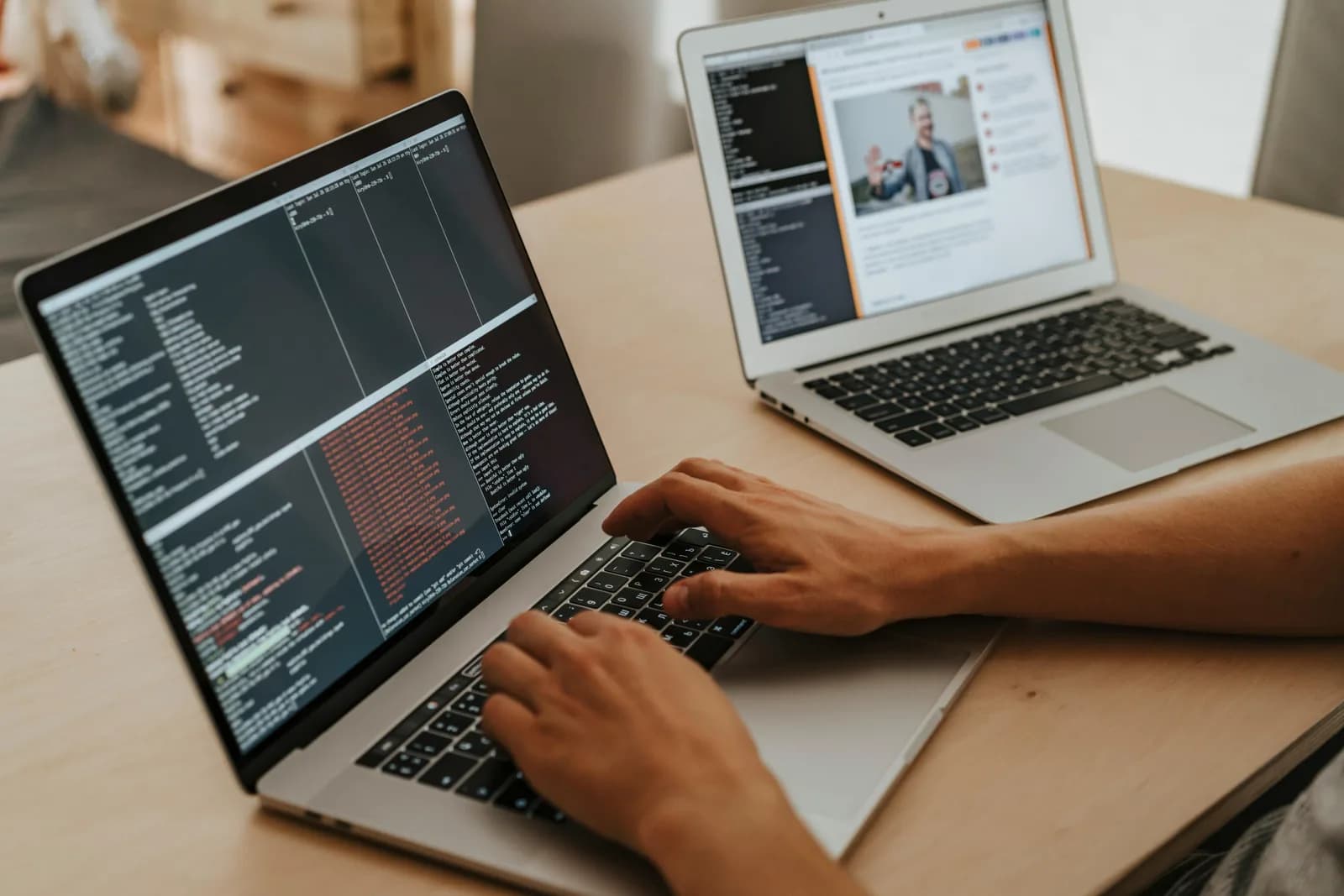
Linear'da dikte etmek, Linear'ın kendi özelliğiyle değil, sistem genelinde çalışan bir araçla mümkün. Linear'ın yerleşik dikte özelliği yok. Çözüm Whisper gibi bir araç: kısayol tuşuna basın, konuşun; metin imlecinizin bulunduğu Linear alanına — başlık, açıklama ya da yorum — yapıştırılır. Ardından yapay zeka sözlü metni düzenleyerek düzgün bir soruna çevirir.
Çok sayıda sorun bildiriyorum. Geliştirme sırasında fark ettiğim hatalar, aklımdan çıkmadan yakalamam gereken yarım fikir fikirler, bağlamı henüz kafamda tazeyken başkasının biletine yazdığım yorumlar. Sorun hep aynıydı: düşünce kafamda konuşulmuş haldeydi, ama onu yazmak için durmam gerekiyordu. Linear'da bir mikrofon düğmesi aradım. Yok. Epeyce araştırdım ve Linear'ın onu benden sakladığına dair hiçbir kanıt yok.
İnsanlar "Linear'da dikte" diye arayıp uygulamada hiçbir şey bulamıyor ve bir ayarı kaçırdıklarını sanıyor. Kaçırmadılar. O ayar hiç yapılmadı. İyi haber şu: çözüm yaklaşık iki dakika süriyor, isterseniz tamamen çevrimdışı çalışıyor ve bonus olarak açık olan her uygulamada — kod editörünüzde, e-postanızda, birine borçlu olduğunuz Slack mesajında — da işe yarıyor.
Bu anahtar kelimeyi hedefleyen sayfaların çoğunun açıkça söylemediği şey şu: Linear'daki sorun başlığı bir metin kutusudur. Açıklama da öyle, yorum alanı da. Gmail veya bir arama çubuğuyla aynı tür metin kutusu. İmlecinize yapıştıran dikte aracı, imlecinizin hangi kutuda olduğuyla ilgilenmez.
Yani asıl soru "Linear'da sesli yazmayı nasıl açarım" değil. Açılacak bir düğme yok. Soru şu: "Linear'ın üzerinde hangi dikte aracını çalıştırırım?" Ve cevap, ücretsiz ve yerleşik bir çözüm mü istediğinize yoksa Linear'da, terminalde ve gelen kutunuzda aynı şekilde davranan tek bir çevrimdışı kısayol tuşu mu istediğinize göre değişiyor. Her ikisini de ele alacağım, ikisini iki dakikada kuruluma alacağım ve özel bir araçtan ne zaman vazgeçeceğinizi söyleyeceğim.
Linear'ın yerleşik dikte özelliği var mı?

Hayır. Linear'ın sesle sorun yazmak için yerleşik konuşmadan metne, dikte veya sesli yazı özelliği yok. Sorun başlığında mikrofon düğmesi yok, açıklamada yok, yorum kutusunda da yok. Sesli komut yok, gizli bir tercih de yok. Ayarları didik didik arayanlar durabilir. Orada değil.
Var olan şey, başlıklarında "Linear için konuşmadan metne" yazan küçük bir üçüncü taraf araçlar pazarı — Wispr Flow, Voicy, Typeless ve birkaçı daha. Bunlar gerçek ve bazıları iyi; ama hepsi bu rehberin anlattığı şeyi yapan harici araçlar: Linear'ı dışarıdan dikte etmek. Hiçbiri Linear'ın kendi içinde sunduğu bir özellik değil. Bu ayrım önemli, çünkü insanlar bir pazarlama sayfasında "Linear'da sesli dikte" okuyup Linear'ın bir gecede mikrofon eklediğini sanıyor. Eklemedi. Araç üstte duruyor.
Bir de Linear'ın son dönemdeki yapay zeka ajanları hamlesi var — istemlerle sorun oluşturup güncelleyen sohbet odaklı asistan. Bu, dikte etmekten farklı bir şey. Ajanda siz bir talimat yazıyor ya da söylüyorsunuz, yapay zeka ne yapacağına karar veriyor; dikte etmede ise sözlü kelimeleriniz bir sorunun tam metni olarak yerleştiriliyor. İkisi de kullanışlı, ama bir hata raporunu açıklama alanına kelimesi kelimesine söylemek istiyorsanız, dikte istersiniz ve bu da Linear'ın üzerindeki bir araçtan gelir.
Kısayol tuşuna bas, konuş, metin sorunun içine yerleşir
Tüm mekanik bu kadar ve en güzel anlamda sıkıcı. Kısayol tuşuna basıyorsunuz, konuşuyorsunuz, bırakıyorsunuz; transkript, odakta olan metin alanında imlecinize yapıştırılıyor. Whisper tuşu bıraktıktan sonra kısa bir kuyruk tutuyor, bu yüzden son sözcüğünüz kesilmiyor. İşletim sistemi imlecine yapıştırdığı için, Linear sorun alanı sadece "herhangi bir metin kutusu" konumunda. Masaüstü uygulaması ya da tarayıcı sürümü — davranış aynı.
Açılış sayfalarının gereğinden karmaşık gösterdiği kısım bu. Yetkilendirilecek bir Linear entegrasyonu yok, yapıştırılacak bir API anahtarı yok, gözlemlenmesi gereken bir webhook yok. İmleciniz açıklama alanında, konuşuyorsunuz, kelimeler açıklama alanında beliriyor. Konuşurken dinlediğini anlamanız için küçük bir kapsül görünüyor:
Kısayol tuşu, en başından doğru ayarlamaya değer tek şey. Windows'ta Ctrl+Space; Mac'te konuşurken basılı tuttuğunuz sadece-modifier bir walkie-talkie olan Command+Option. İkisi de halihazırda kullandığınız bir şeyle çakışıyorsa Ayarlar'dan değiştirilebilir. (İlk kullanıcılardan biri gece 2'de e-posta attı çünkü varsayılan kısayol tuşu müzik yazılımıyla çakışıyordu. Sekiz dakika sonra özelleştirilebilir kısayolları yayınladım; bu sayede "çalışmıyor" ifadesinin çoğunlukla "çakışıyor" anlamına geldiğini öğrendim.) Daha önce Windows'ta dikte ya da Mac'te kurdaysanız, aynı kas hafızasını farklı bir uygulamaya yönlendiriyorsunuz.
İki dakikada kurulum (Windows veya Mac)
Apple Silicon bir Mac ya da Windows 10 veya üzeri bir bilgisayar, çalışan bir mikrofon ve masaüstü uygulamasında ya da tarayıcıda açık olan Linear yeterli. Tüm yerel işlem hattı, kayıt sırasında ödeme bilgisi istenmeksizin giriş yapmış herhangi bir hesap için ücretsiz. İşte sıra.
1. Adım — Whisper'ı yükleyin ve giriş yapın.
İndirme sayfasından indirin, kurun ve ücretsiz bir hesap oluşturun. Kart gerekmez. Tüm yerel transkripsiyon işlem hattı hemen açılır.
Uygulamanın sistem tepsisi simgesi belirdiğinde ve kurulum sihirbazı bir model seçmenizi önerdiğinde kurulumun çalıştığını anlarsınız.
2. Adım — Bir transkripsiyon yolu seçin.
Uygulama sizin yerinize seçim yapmaz. Üç seçenek var: Cloud (OpenAI, kendi anahtarınızı getirin), Yerel Parakeet veya Yerel Whisper. Günlük sorun kaydı için yerelden başlayın — iki bölüm aşağıda daha fazla bilgi.
Bir model indirmeyi tamamlayıp hazır olarak görüntülendiğinde çalıştığını anlarsınız.
3. Adım — Kısayol tuşunuzu onaylayın.
Windows'ta varsayılan Ctrl+Space, Mac'te walkie-talkie olarak basılı tutulan Command+Option. Mac'te istendiğinde Erişilebilirlik iznini verin; olmadan, imlece yapıştırma diğer uygulamalara ulaşamaz.
Bir test kaydı herhangi bir metin alanına yapıştırıldığında çalıştığını anlarsınız.
4. Adım — İmlecinizi bir Linear alanına koyun ve konuşun.
Yeni veya mevcut bir sorun açın, başlık, açıklama ya da yorum alanına tıklayın, kısayol tuşunu basılı tutun, cümlenizi söyleyin, bırakın. Transkript imlecinizin bulunduğu yere yerleşir.
Söylediğiniz cümle Linear alanında metin olarak duruyorsa çalışıyor demektir.
Yavaş olan kısım model indirmesi, kurulum değil. Geri kalanı yukarıdaki dört adım. Çalışmaya başlayınca sorun bildirmek yazma işinden çıkıp konuşma işine dönüşüyor — hatayı kafanızda tazeyken ve elleriniz hâlâ klavyedeyken bu, onu yakalamanızla kaçırmanız arasındaki fark.
Sesle başlıklar, açıklamalar ve yorumlar
Linear'da gerçekten yazı yazdığınız üç yer var ve dikte hepsini aynı şekilde hallediyor çünkü hepsi metin kutusu. Başlık kısa olanı — söylenen yarım bir cümle, "Safari'de auth yönlendirmesi yerel ayarı düşürüyor," tamam. Açıklama insanların yazma zamanının büyük çoğunluğunu geçirdiği ve sesin gerçek değerini kanıtladığı yer: yeniden oluşturma adımlarını, beklenen davranışı, gerçek davranışı anlatıyorsunuz ve kelimeler yazmaktan daha hızlı biriktiyor. Yorumlar başkasının biletinde aynı hareket — tıklayın, konuşun, bırakın.
İşe yarayan ve ağır ses kullanıcılarının çoğunun benimsediği kalıp şu: ilk taslak için ses, son düzeltmeler için klavye. Açıklamanın büyük bölümünü tek nefeste dikte ediyorsunuz, ardından iyi dikte edilemeyen kısımlar için klavyeye dönüyorsunuz — bir dosya yolu, bir değişken adı, bir satır numarası, tam hata dizesi. Ses düz yazıda hızlı, snake_case'de yavaş; parmaklarınız tam tersi. Her birini iyi olduğu iş için kullanın.
Gerçekten güzel bir yan etki: aynı kısayol tuşu her yerde çalıştığından, Linear'a dikte ettiğiniz sorun, beş dakika sonra yazacağınız commit mesajı ve inceleme yapanınıza borçlu olduğunuz Slack yanıtıyla tamamen aynı akışı kullanıyor. Tek araç, her metin alanı, pencere değiştirirken yeniden öğrenme yok. Saatte yaklaşık kırk kez uygulama değiştiriyorum ve hatırlamam gereken kırk farklı dikte düğmesi istemiyorum.
Yerel mi, bulut mu: sorunlarınız için hangi mod?
Linear için yerel mod mantıklı varsayılan. Sorun metni dahili iş — takımın dışında kimsenin görmemesi gereken bir hata, bir yol haritası notu, bir müşterinin neden mutsuz olduğuna dair yorum. Onu yazmak için başkasının bulutu üzerinden yönlendirmenin iyi bir nedeni yok. Mac'iniz Apple Silicon'daysa veya bilgisayarınız son birkaç yıla aitse, yerel günlük dikte işini şikâyet etmeden halleder ve bulut varsayılan yerine kaçış kapısı olur.
Uygulama seçim yapmanızı gerektirdiği ve iyi seçmenizi tercih ettiğim için üç yolun farkı şöyle:
- Yerel Parakeet — NVIDIA'nın TDT motoru, yaklaşık 600 MB ve en hızlı yerel seçenek — CPU'da Whisper'dan 5 ila 10 kat daha hızlı. İngilizce artı 24 diğer Avrupa dili, toplamda 25 dil. İngilizceye çeviri yok. Sorunlarınızı İngilizce veya başka bir Avrupa dilinde yazıyorsanız bu, hızlı ve tamamen çevrimdışı tercih.
- Yerel Whisper — Aynı makinede Parakeet'ten yavaş, ama çok dilli sürümler 99 dili kapsıyor ve İngilizceye çeviri yapabiliyor. Yalnızca İngilizce sürümler 99 değil, sadece İngilizce. Parakeet'in yapamadığı Çince, Japonca, Korece veya herhangi bir çeviri işi için bunu seçin. Varsayılan İngilizce model yaklaşık 480 MB.
- Bulut (OpenAI, BYOK) — En yüksek doğruluk ve web erişimi; doğrudan OpenAI tarafından faturalandırılan kendi OpenAI anahtarınızı kullanır. Transkripsiyon varsayılan olarak gpt-4o-mini-transcribe üzerinde çalışır. İnternet gerektirdiğinden makinenizi terk eden tek yol bu. Bulut yüzeyi Whisper Pro'nun parçasıdır.
Sıkıcı gerçek şu: çoğu insanın Linear sorununa koyduğu metin türü için yerel yeterince iyi. Her iki yerel motor da sunucuya hiçbir şey göndermeden tamamen makinenizde çalışıyor. Bulut, gürültülü bir kayıtta üst düzey doğruluk istediğinizde veya modelin cümle ortasında internetten bir bilgi çekmesine ihtiyaç duyduğunuzda devreye giriyor. Normal bir hata bildirme günü için yerelden başlayın; ancak yerel sizi tatmin etmediğinde buluta uzanın.
Markdown, biçimlendirme ve yapay zeka temizleme geçişi
Ham dikte bitişik cümle olarak çıkıyor. "tamam yani giriş düğmesi mobilde ilk tıkladığınızda hiçbir şey yapmıyor ama ikincisinde çalışıyor sanki bir durum meselesi" diyorsunuz ve her konuşma motoru size noktalama işaretsiz bu duvarı teslim ediyor. Bunu doğrudan bir sorun açıklamasına yapıştırmak teknik olarak dikte etmek, ama kimse bunu okumak istemez. Temizlemek, yolların ayrıldığı yer.
Windows Sesli Yazım, siz konuşurken noktalama işaretleri ekliyor; macOS Dikte ise "virgül" veya "nokta" dediğinizde temel noktalamayı hallediyor. Daha ağır temizlik için — "şeyler"i ayıklamak, bitişik cümleleri düzeltmek, sözlü anlatımı bir takım arkadaşının üzerine gerçekten eylem yapabileceği soruna dönüştürmek — Whisper bir yapay zeka geçişi çalıştırabilir. "Hey whisper" etkinleştirme ifadesini söyleyin ve metin yerleşmeden önce geliştirilir. Yerel modelde Ollama üzerinden; bulut modunda varsayılan olarak gpt-5-mini.
tamam yani giriş düğmesi mobilde ilk tıkladığınızda hiçbir şey yapmıyor ama ikincisinde çalışıyor şey sanki bir durum meselesi
Mobilde giriş düğmesi ilk dokunuşta hiçbir şey yapmıyor, ancak ikincisinde çalışıyor. Bir durum sorunu gibi görünüyor.
Linear'ın kendi yapısı için — açıklama alanının desteklediği markdown, başlıklar, kontrol listeleri, kod blokları — dürüst cevap şu: ses size metni, Linear editörü size yapıyı veriyor. Yeniden oluşturma adımlarını dikte edin, ardından madde işareti için -, onay kutusu için [ ] veya kod bloğu için üçlü backtick'i her zamanki gibi yazın. Hiçbir dikte aracı komutla havadan markdown üretmez; "madde noktasını söyle ve biçimlenmesini izle" vaat eden biri size salı değil, demo satıyor. Kelimeleri sesle hızlıca alın, markdown'ı zaten bildiğiniz tuşlarla şekillendirin.
Aynı söyle-sonra-temizle akışı Linear'ın çok ötesinde işe yarıyor — tek kısayol tuşuyla herhangi bir uygulamaya temiz düz yazı dikte edebilirsiniz, bu sayede uzun bir hata raporu toplantılar arasında tek elle yazdığınız bir paragraf yerine birkaç söylenen cümleye dönüşüyor.
Linear için dikte aracından ne zaman vazgeçilir?

Bazen doğru araç zaten makinenizde bulunan ücretsiz olandır ve aksini söylemek dürüst olmaz. Çoğunlukla kısa sorunlar bildiriyorsanız — tek satır başlık, iki cümle hata — işletim sisteminiz bunu karşılıksız halleder.
Windows'ta Windows tuşu + H tuşlarına basın; yerleşik Sesli Yazım çubuğu imlecinizin nerede olduğuna bakılmaksızın, Linear alanı dahil, açılır. Kendi kendine noktalama yapıyor ve kısa girişler için gayet iyi. Dezavantajı: Microsoft'un sunucularından geçiyor ve internet bağlantısı gerektiriyor, dolayısıyla çevrimdışı bir seçenek değil; bu, sorunlarınız dahili sistemleri tanımladığında önemli oluyor. Mac'te Dikte, Sistem Ayarları'nda Klavye altından ayarlanmış şekilde yazı yazabileceğiniz her yere metin girmenizi sağlıyor; Apple Silicon'da genel metin cihaz üzerinde işlenebilir. Hızlı bir başlık veya kısa yorum için her ikisi de gerçekten yeterli ve ihtiyacınız olmayan bir uygulama kurmaktansa bunları kullanmanızı tercih ederim.
Yerleşik seçenekler yetersiz kalmaya başladığında özel, sistem genelinde bir araca uzanın: uzun açıklamalar, çok dilli ekipler, çevrimdışı gizlilik, dağınık bir hata raporuna yapay zeka temizleme geçişi veya Linear'da, editörünüzde ve gelen kutunuzda aynı şekilde davranan tek bir kısayol tuşu istiyorsanız. Bunun altında, ücretsiz olanı kullanın. Tek satır başlık için uygulama kurmanızı söylemeyeceğim.
Ekibiniz Jira'da da iş takip ediyorsa aynı değiş tokuş ortaya çıkıyor — Jira'ya dikte etmek için mantık aynı, çünkü her ikisi de gerçek bağlantının entegrasyon değil imleç olduğu sorun takip araçları.
Linear hiç mikrofon düğmesi göndermedi ve bunu yazdıktan sonra göndermeyeceğinden oldukça eminim. Buna gerek yok, çünkü imleç entegrasyonun ta kendisi. Alana konuşun, metin alın, markdown'ı zaten bildiğiniz tuşlarla şekillendirin. Bu rehberin büyük bölümünü Linear olmayan bir metin kutusuna diktettim; hangi kutu olduğunu umursamayan bir araçla. Sonra öğleden önce gerçek iki hatayı aynı şekilde bildirdim. İşin tüm sırrı bu.
Bir sonraki Linear sorununuzda deneyin
Kısayol tuşunu basılı tutun, konuşun, bırakın. Transkript imlecinizin bulunduğu alana — başlık, açıklama ya da yorum — ve diğer tüm uygulamalara da yerleşir.
Giriş yapmış herhangi bir hesap için ücretsiz yerel mod. Başlamak için kart gerekmez.



