 Yazan: Denys Medvediev
Rehber
VS Code'da sesi metne çevirme, dürüst versiyonu
VS Code Speech, editörün içinde, cihaz üzerinde ve ücretsiz olarak dikte eder. İşin dürüst yanı şu: commit mesajı, terminal ve tarayıcı için sistem genelinde çalışan bir kısayol, bir editör eklentisinin ulaşamadığı yere ulaşır.
Son güncelleme: Haziran 2026

VS Code'da sesi metne çevirmek, Microsoft'un ücretsiz resmi eklentisi VS Code Speech üzerinden çalışır; bu eklenti cihaz üzerinde editöre dikte eder ve Copilot ile sesli sohbeti güçlendirir. Editörün dışında dikte etmek için — terminal, tarayıcı, başka bir yerdeki commit mesajı — Whisper gibi sistem genelinde çalışan bir araç, metni herhangi bir uygulamada imlecin olduğu yere yapıştırır. İkisi de çevrimdışı çalışır.
Kısa cevap evet, üstelik gayet iyi. VS Code'un sesle çalışamayacağını sandıysanız, aramayı bırakın. Microsoft, VS Code Speech'i Şubat 2024'te 1.87 sürümüyle yayınladı; yerel olarak çalışır ve ücretsizdir. Editörün içinde dikte etmek isteyen çoğu geliştirici iki paragraf sonra işini bitirmiş olur. Buna itirazım yok. İlginç olan kısım, dikte etmek istediğiniz şeyin editörde hiç olmadığı durumlarda yaşananlar.
İşte kimsenin baştan söylemediği kısım. Kodu sesle yazmak kötü bir fikir — "parantez aç, deve notasyonu, kullanıcı ID, parantez kapa" demeyi yüksek sesle deneyin, öğleye kalmadan bırakırsınız. Ama kodun etrafındaki düzyazı için ses — commit mesajları, yorumlar, README'ler, sürekli ertelediğiniz PR açıklaması — yazmaktan daha hızlıdır. Dikte yaklaşık dakikada 145 kelime giderken, yazma yaklaşık 40 kelimede kalır. Bu fark, on dakikalık kurulumu bütünüyle değerli kılan şey.
VS Code'un sesle durumu: VS Code Speech eklentisi
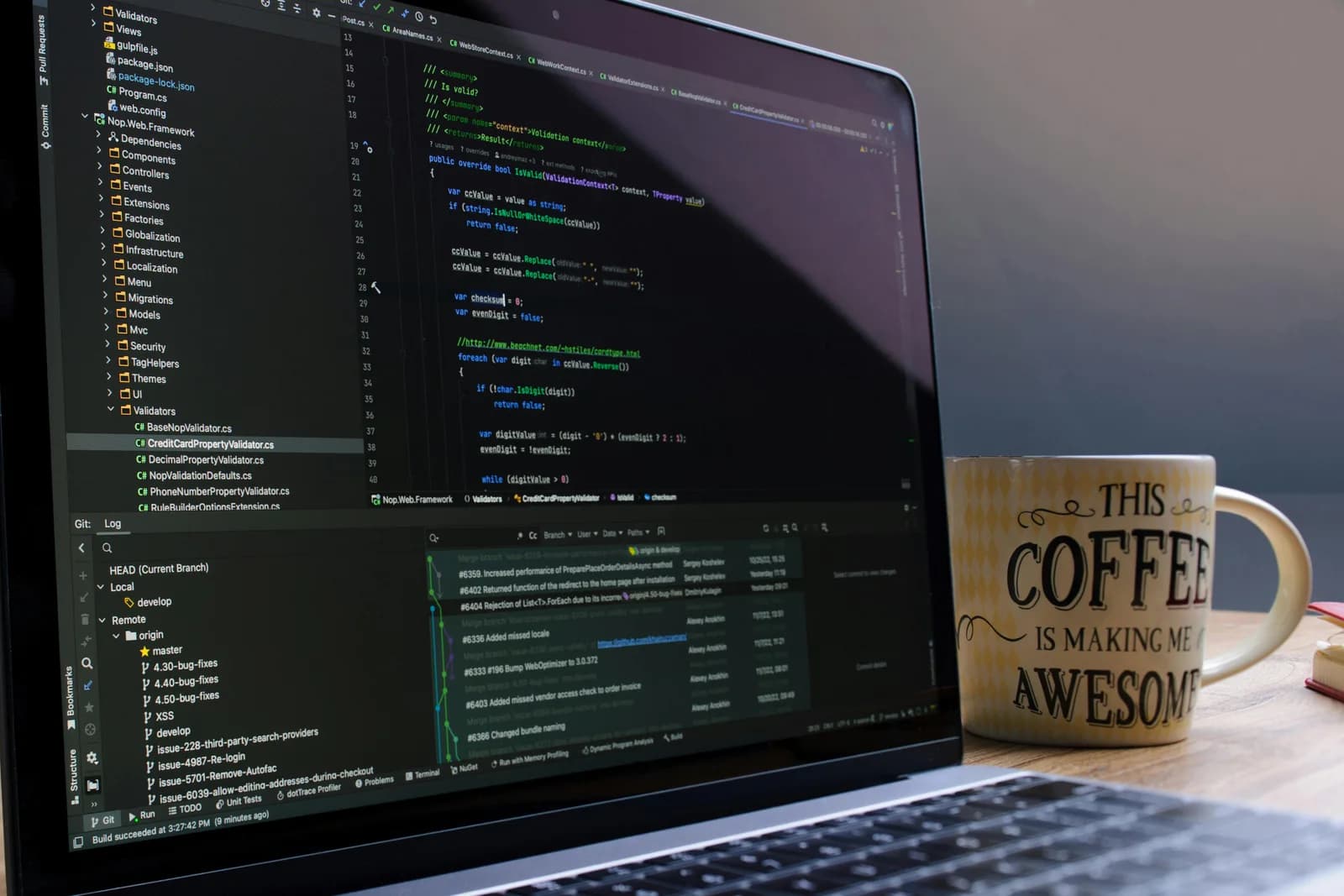
VS Code'da sesi metne çevirme varsayılan olarak açık değildir. Tek bir resmi eklentiyle eklersiniz. Extensions görünümünü açın, şunu aratın: VS Code Speech, yayıncının Microsoft (ms-vscode.vscode-speech Marketplace sayfası) olduğunu doğrulayın ve kurun. API anahtarı yok, kayıt yok, ücretli kademe yok. Cihaz üzerinde çalışan küçük bir konuşma modeli indirir ve hazırsınız.
Editöre dikte etmek için şu komutu çalıştırın: Voice: Start Dictation in Editor — Windows ve Linux'ta Ctrl+Alt+V, Mac'te Opt+Cmd+V. Durdurmak için Voice: Stop Dictation in Editor kullanın; bu da Escape tuşuna bağlıdır. Aynı kısayola basılı tutarsanız Microsoft'un "telsiz modu" dediği şey devreye girer: tuşları basılı tuttuğunuz sürece tanıma açık kalır ve bıraktığınız anda gönderir. Editörün sunduğu, bas-konuş düğmesine en yakın şey budur.
Aynı eklenti ikinci, ayrı bir iş daha yapar: GitHub Copilot ile sesli sohbet. Şunu çalıştırın: Chat: Start Voice Chat (Ctrl+I / Cmd+I), ya da "Hey Code" uyandırma sözcüğünü açıp Copilot Chat ile eller serbest konuşun. Hiçbir genel dikte aracı bunu yapamaz. Aradığınız şey Copilot ile konuşmaksa, cevap VS Code Speech'tir ve ikinci bir seçenek yoktur.
Küçük bir not: Resmi VS Code belgeleri, accessibility.voice.speechLanguage ayarıyla seçilen 26 desteklenen dili listeler. Eski bir microsoft/vscode wiki sayfasına denk gelip "yalnızca İngilizce" yazdığını görebilirsiniz — o sayfa güncel değil. Canlı belgeler geçerli olandır.
Makinenizde, çevrimdışı çalışır — ve bu sandığınızdan daha az önemli

VS Code Speech cihaz üzerinde çalışır. Resmi VS Code ses desteği belgelerine göre "Kayıtlar hiçbir çevrimiçi hizmete gönderilmez, makinenizde yerel olarak işlenir." Model indikten sonra internete gerek yok; konuştuğunuz yorumlar dizüstü bilgisayarda kalır.
Bu konuda açık olmak istiyorum, çünkü birçok "alternatif" yazısının kurnazlaştığı nokta tam burası. Whisper'ın yerel modu da tamamen çevrimdışıdır, ses asla makineden çıkmaz. Yani çevrimdışı olmak yalnızca Whisper'a özgü bir avantaj değil. Eşitlik söz konusu. Fiyat için de aynısı geçerli — VS Code Speech ücretsiz, Whisper'ın yerel hattı da ücretsiz, kayıt sırasında kart istenmez. Biri size "çevrimdışı ve ücretsiz olduğu için" araç değiştirmenizi söylüyorsa, size zaten sahip olduğunuz bir şeyi satıyordur.
Asıl dürüst fark erişimdir. VS Code Speech, VS Code içinde cihaz üzerinde ve ücretsizdir. Soru şu: metin başka bir yerde yaşadığında ne yapacaksınız?
VS Code Speech'in ulaşamadığı yer: VS Code'un dışındaki her şey
VS Code Speech editöre ve sohbete dikte eder. Kapsamı bu, tasarım gereği — entegre terminale genel girdi olarak yazmaz, tarayıcıya ulaşmaz, Slack'e, Jira'ya ya da git arayüzünüze dokunmaz. Bunların hiçbiri bir kusur değil. Klavyenizin tamamını sessizce ele geçiren bir editör eklentisi daha kötü bir eklenti olurdu.
Ama geliştirici düzyazısının gerçekte nerede yaşadığını bir düşünün. Terminaldeki ya da ayrı bir git istemcisindeki commit mesajı. Tarayıcıda GitHub'daki PR açıklaması. Şuraya yapıştırdığınız hata yeniden üretme adımları: bir Jira kaydı ya da bir GitHub issue. Derlemenin neden kırmızı olduğunu açıklayan Slack mesajı. Bunların neredeyse hiçbiri editör panelinde gerçekleşmez. Beş ayrı pencerede olur ve editör eklentisi sizi oraya takip edemez.
İşte boşluk burada — editör, sekiz pencereden biri.
Kodunuzun etrafındaki düzyazı için Whisper, her uygulamada
Whisper, Windows ve macOS için bir masaüstü uygulamasıdır, bir VS Code eklentisi değil. İşletim sistemi düzeyinde durduğu için, yazabildiğiniz herhangi bir uygulamada transkripsiyonu imlecin olduğu yere yapıştırır — evet, VS Code editörüne ve entegre terminale, ama aynı zamanda tarayıcıya, Slack'e, Teams'e, Gmail'e, JetBrains IDE'nize, Notion'a. Tek kısayol, her pencere.
Kısayol Windows'ta Ctrl+Space, macOS'ta Command+Option (bas-konuş). Basılı tutun, konuşun, bırakın; metin imlecinizin zaten olduğu yere düşer. Eğer Command+Option size VS Code Speech'in Opt+Cmd+V kısayoluna çok benziyor gibi geldiyse — keskin gözlüsünüz. Aynı değiştirici tuşlar, farklı mekanizmalar: biri VS Code'a özgü bir komut, diğeri Ayarlar'dan yeniden atayabileceğiniz sistem genelinde bir kısayol. Birbirleriyle çatışmazlar; farklı katmanlarda yaşarlar.
Burada belirteceğim tek görüş şu: en iyi verimlilik püf noktası daha hızlı adımlar değil, daha az adımdır. Pencereler arasında geçiş yapmak, o uygulama için doğru ses komutunu bulmak, hangi aracın nerede dikte ettiğini hatırlamak — bunlar adımdır. Terminalde de tarayıcıda da aynı şekilde çalışan tek bir sistem genelinde kısayol, o adımı ortadan kaldırır. Hız güzel, ama asıl kazanç hangi pencerede olduğunuzu düşünmek zorunda kalmamaktır.
Uygulamanın tamamı, canlı
Yukarıdaki gerçek masaüstü uygulaması — ayarlar, modlar, hepsi. Whisper, hem yerel hem bulut modunda 90'dan fazla dili destekler (çok dilli model ailesi 99+'a ulaşır; .en sürümleri yalnızca İngilizcedir). VS Code Speech 26 dili kapsar. Yine de size sayı için araç değiştirmenizi asla söylemem. Erişim için değiştirirsiniz.
Dikteyi otomatik olarak temizleyin
İşte ham diktenin sizin yerinize yapamayacağı tek şey. Whisper'ın isteğe bağlı bir yapay zeka temizleme adımı var; bu adım dağınık ağızdan dökülmüş bir commit mesajını derli toplu düzyazıya çevirir — ücretsiz modda Ollama ile yerel, Pro'da OpenAI ile. Siz "şey, giriş düğmesinin Safari'de çalışmadığı o sorunu düzelt işte" dersiniz, dışarıya gerçekten bir commit'e koyabileceğiniz bir cümle çıkar. Bir keresinde sadece "şu şeyi düzelt" yazan bir commit gönderdim. Gelecekteki ben, geçmişteki bana teşekkür etmedi. VS Code Speech düz dikte yapar; temizleme adımı Whisper'a özgü bir şeydir. Commit mesajları ve PR açıklamaları için bu, zaman kazandıran dikte ile elle yeniden yazdığınız dikte arasındaki farktır.
Kodun kendisini dikte etmeyin
Bu, sınırdır; bir geliştirici kitlesi muğlak konuşursam bunu anında sezer, o yüzden açık olacağım: kaynak kodu sesle yazmayın ve yazabileceğinizi iddia eden hiçbir araca güvenmeyin. Bir TypeScript satırındaki on yedi simge, kodu sesle yazmayı kaçındığınız izleme dörtgeninden daha yavaş yapar. Whisper, kodun kendisi için değil, kodun etrafındaki düzyazı içindir. Yorumlar, commit mesajları, markdown belgeleri, README'ler, PR metni, Slack başlığı. İngilizce yazdığınız yerde ses kazanır. Söz dizimi yazdığınız yerde klavye zaten kazanmıştır.
Ve aynı netlikle diğer yönü de söyleyeyim: Whisper, Copilot sesli sohbeti yapmaz. VS Code Speech'in yerine geçecek bir şey değil — o, diğer sekiz pencerenin aracıdır.
VS Code Speech'in daha iyi seçim olduğu durumlar

Sizi yanlış araçta tutmaktansa doğru araca kaptırmayı tercih ederim. O yüzden açıkça: tek ihtiyacınız VS Code editörünün içinde dikte etmek ya da Copilot Chat ile sesle konuşmaksa, VS Code Speech'i kurun ve Whisper'ı tamamen atlayın. Ücretsiz, resmi, cihaz üzerinde çalışıyor, 26 dili destekliyor ve hiçbir genel dikte aracının yapamadığı "Hey Code" uyandırma sözcüğünü sunuyor. Yerleşik aracın zaten yaptığı bir iş için ikinci bir uygulama eklemeyin.
İki durum daha. İlki, Linux — VS Code Speech Linux'ta sunuluyor; Whisper masaüstü yalnızca Windows ve macOS'tadır. Linux kullanıyorsanız, sorunun cevabı zaten belli. İkincisi, yalnızca editörde geçen iş akışları — dikteniz gerçekten yalnızca editör panelinde gerçekleşiyorsa, sistem genelinde bir kısayol sizde olmayan bir sorunu çözer. Düzyazı VS Code'un dışında yaşadığında Whisper'a uzanın. Aksi halde yerleşik araç yeterlidir ve "yeterli" durmak için iyi bir noktadır.
Dikte ettiğiniz tek yer editörse, bu yazıyı üç bölüm önce bitirdiniz ve bu iyi bir sonuç. VS Code Speech doğru varsayılan, ücretsiz ve Copilot ile konuşuyor. Sesinizin, hangi pencerede olduğunuzu takip etmeden terminale, tarayıcıya ve bir commit mesajına düşmesi gereken gün geldiğinde — işte o zaman sistem genelinde bir kısayol hakkını verir. Bu yazının çoğunu editöre dokunmadan dikte ettim. Kodu ise, doğal olarak, yazdım.
Bir sonraki commit mesajınızı dikte edin
Whisper'ı indirin, kısayolu basılı tutun ve transkriptin terminale, tarayıcıya ya da editöre düştüğünü izleyin — imleciniz zaten neredeyse oraya.
Mac kullanıyorsanız, macOS kurulumu burada.
Oturum açmış her hesap için ücretsiz yerel mod. Başlamak için kart gerekmez.



