 Yazan: Denys Medvediev
Eğitim
PowerPoint'te sesten metne, dürüst yöntem
PowerPoint sizi Dikte aracılığıyla duyabilir; bu, Giriş sekmesinde yerleşik olarak bulunan bir düğmedir. İşin püf noktası, dinlemenin nerede gerçekleştiğidir. İşte Dikte'nin nasıl çalıştığı ve ayrıca her uygulamaya dikte yapan, Microsoft 365 aboneliğini atlayan çevrimdışı bir kısayol tuşu.
Son güncelleme: Haziran 2026
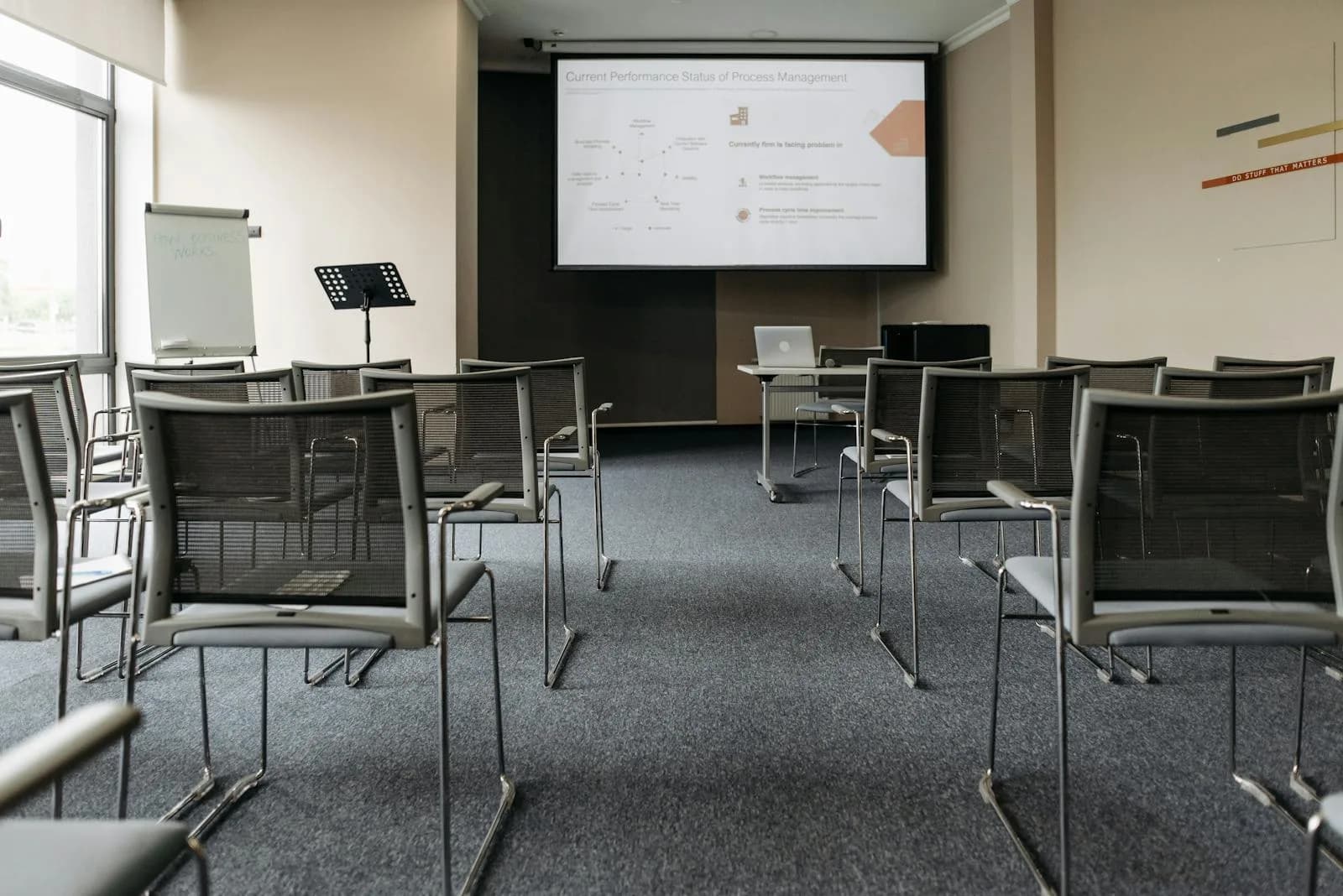
PowerPoint'te sesten metne, Giriş sekmesinde bir mikrofon simgesiyle işaretlenmiş yerleşik bir Microsoft özelliği olan Dikte aracılığıyla çalışır. Konuşulan kelimeleri slayt metin kutularına, konuşmacı notlarına ve yorumlara yazar. Dikte bulutta çalışır, bu yüzden bir mikrofona ve kararlı bir internet bağlantısına ihtiyaç duyar; ayrıca masaüstü düğmesi yalnızca Microsoft 365 aboneliğiyle görünür.
Yani evet, PowerPoint sizi duyabilir. İşin püf noktası, dinlemenin nerede gerçekleştiğidir. Söylediğiniz her kelime Microsoft'un sunucularına gidip metin olarak geri döner; bu, herkese açık bir konferans gündemi için sorun değil, ama henüz açıklamadığınız üçüncü çeyrek rakamları için pek de iyi değil. Tamamen çevrimdışı çalışan ve aboneliği büsbütün atlayan, sistem genelinde bir kısayol tuşu alternatifi var. Oraya geleceğiz. Önce, şeridinizde zaten duran düğmeyi göstereyim.
Başlamadan önce kısa bir not. Bu ifadeyi arayan birkaç kişi aslında tam tersini istiyor: slaytlarını sesli olarak okuyan bir ses. O, Dikte değil, Sesli Okuma; ve bu makale o değil. Bu makale, konuşmanızın yazılı slayt içeriğine dönüşmesiyle ilgili.
PowerPoint'te sesten metne var mı? Evet, bir şartla
PowerPoint'te gerçekten dikte var. Giriş sekmesine gidin, mikrofona benzeyen Dikte düğmesini bulun, mikrofonlu bir cihazda Microsoft hesabınızda oturum açın ve konuşmaya başlayın. Tanınan metin, imlecinizin durduğu alana düşer ve mikrofonu kapatmadan klavyeyle bir yazım hatasını düzeltebilirsiniz.
İşte üç parçalı şart. Dikte bulut tabanlıdır, yani her seferinde bir mikrofona ve güvenilir bir internet bağlantısına ihtiyaç duyar, çünkü konuşmanız metni üretmek için Microsoft'a gönderilir. Masaüstünde abonelikle sınırlıdır; düğme yalnızca Windows'taki Microsoft 365 aboneleri için görünür. Ve PowerPoint'in içinde yaşar, yani Word'e veya tarayıcınıza geçtiğiniz an, o uygulamanın sunduğu neyse onunla baştan başlarsınız.
Onu gerçekten nerede kullanabilirsiniz: bir Microsoft hesabıyla ücretsiz olan web için PowerPoint ve Microsoft 365 aboneliğiyle gelen Windows masaüstü uygulaması. 365 olmadan bağımsız bir Office 2016, 2019 veya 2021 lisansında Dikte düğmesi yoktur. Bu bir hata değil. Microsoft'un sunduğu anlaşma bu. İnsanların unuttuğu şey internet gereksinimidir ve pul büyüklüğünde otel Wi-Fi'sinde o bulut gidiş-gelişi tam da kulağa geldiği kadar eğlencelidir.
Nasıl yapılacağına geçmeden önce bir açıklama daha. Dikte, kelimelerinizi imlecinizin bulunduğu alana yazar. Slaytı tasarlamaz, düzen seçmez veya sizin için bir sunum oluşturmaz. Bunlar farklı adlara sahip farklı PowerPoint özellikleridir; Tasarımcı, Sunum Koçu, Copilot ve hiçbiri sesten metne değildir. Sesten metne, konuşmanızın tek bir odaklı alanda metne dönüşmesi demektir. İşin tamamı bu. İnternetteki kafa karışıklığının yarısı, bir özelliğin bir başkasının paltosunu giymesinden kaynaklanıyor: Sesli Okuma slaytlarınızı size okur, Dikte dinler, Tasarımcı kutuları yeniden düzenler. Bu, herkesin asıl düğmeye basana kadar yaptığından fazlasını yaptığını sandığı ofis yazıcısı sorunudur.
Slaytlara ve konuşmacı notlarına sistem genelinde bir kısayol tuşuyla dikte yapın
İşte sesinizi PowerPoint'e aktarmanın diğer yolu. Whisper, dikteyi genel bir kısayol tuşuna koyan, Windows ve macOS için bir masaüstü uygulamasıdır. Tuşu basılı tutun, konuşun, bırakın; metin önünüzdeki hangi uygulamaysa imlecinize yapışır.
Varsayılan kısayol tuşu Windows'ta Ctrl+Space, macOS'ta Command+Option'dır. Aynı tuş PowerPoint masaüstü uygulamasının içinde, bir slayt metin kutusunda, konuşmacı notları bölmesinde, bir yorumda çalışır ve sonra Word'e, Slack'e, tarayıcınıza veya e-postanıza geçtiğinizde çalışmaya devam eder. Tek bir programa kilitlenmiş tek bir düğme yerine, tek bir kısayol tuşu, her uygulama.
Kapsam Dikte ile aynı ve bu konuda net olmak istiyorum. Whisper, imlecin neredeyse oraya, tek bir odaklı alana, her seferinde tek bir alana yapıştırır. Dikte'den daha fazla slaytlarınızı düzenlemez veya sesle bir sunum oluşturmaz. Bir araç siz konuşurken sunumunuzu tasarlamayı vaat etseydi, aynı zamanda vergilerinizi de yapmayı vaat edip etmediğini kontrol ederdim. Bu, açtığınız her uygulamada sesinizle daha hızlı yazmanın ardındaki aynı tek-kısayol-her-yerde fikridir.
Tüm uygulama, canlı
Bu, bir ekran görüntüsü değil, uygulamanın kendisi. Etrafta dolaşın. Bir model seçin, ayarları açın, herhangi bir şey yüklemeden önce kayıt akışının nasıl göründüğünü görün. Bu gömülü içeriği çalıştırmak için iki akşamımı harcadım ve on bir yaşındaki çocuğum ona iki kez tıklayıp neden video olmadığını sordu. Haklı.
Burada hiçbir şeyin PowerPoint'e cıvatalanmadığına dikkat edin. Whisper, bir PowerPoint eklentisi veya tarayıcı uzantısı değil, yerel bir masaüstü uygulamasıdır. İşletim sistemi düzeyinde durur; aynı kısayol tuşunun bir slayt metin kutusuna, bir konuşmacı notuna ve otuz saniye sonra yazdığınız e-postaya ulaşmasının nedeni budur. Ve Microsoft'un altyapısına bağımlı olmadığı için Microsoft 365 aboneliği olmadan çalışır.
Dikteyi otomatik olarak temizleyin
Ham dikte hamdır. Kekelersiniz, bir cümleyi baştan başlatırsınız, sandığınızdan daha çok "ııı" dersiniz. Whisper, metin slaytınıza inmeden önce dolgu sözcükleri düzelten ve bariz takılmaları onaran, isteğe bağlı bir yapay zeka temizleme geçişi çalıştırabilir. Ücretsiz yerel modda bu temizleme kendi makinenizdeki Ollama üzerinden çalışır; Pro'da ise web yanıtlarını da ekleyen OpenAI üzerinden çalışır.
PowerPoint'in Dikte özelliğinin buna denk bir geçişi yoktur. Tanınan metni artı konuştuğunuz noktalama işaretlerini ekler ve elinize geçen budur. Bu arada, Dikte'de noktalama otomatik değildir: bunları sesli söylersiniz, "virgül", "nokta", "yeni satır"; Microsoft semboller ve para birimi için tablolar sağlar. Hızlı bir başlık için yeterince iyi, düzyazı gibi okumak istediğiniz bir notlar bölümü için daha az iyi.
Çevrimdışı ve gizli, Microsoft 365 yok
En çok önemsediğim kısım bu, o yüzden görüşümü açıkça söyleyeceğim. Yalnızca buluta dayalı dikte, deşifre edilmeyi bekleyen bir gizlilik felaketidir. Açıklanmamış geliriniz, dokuzuncu slayttaki satın alma hedefi, yönetim kuruluna sunduğunuz maaş bandı; sırf sesinizle yazmak istediniz diye bunların hiçbiri dizüstü bilgisayarınızdan ayrılmamalı. PowerPoint Dikte, metni geri almak için her ifadeyi Microsoft'a gönderir. Herkese açık bir gündem için sorun değil. Gizli bir sunum için iki kez düşünün.
Whisper yerel modu tamamen çevrimdışı çalışır. Deşifre sırasında hiçbir noktada internete ihtiyaç yoktur ve ses asla makineden ayrılmaz. Bağlantıya yalnızca, seçtiğiniz modele bağlı olarak yaklaşık 140 MB ile 3 GB arasında değişen tek seferlik model indirmesi için ihtiyacınız vardır. Ondan sonra, bir uçakta Wi-Fi kapalıyken bir yönetim kurulu sunumu dikte edebilirsiniz ve hiçbir şey bir sunucuya dokunmaz. Aynı çevrimdışı argüman, ister slayt dikte ediyor olun ister daha genel olarak Windows'ta sesten metne yapıyor olun geçerlidir ve insanların bunu yerleşik Windows 11 konuşmadan metne araçları yerine tercih etmesinin nedenlerinden biridir.
İki dürüst fark daha. Whisper'ın çalışması için Microsoft 365 aboneliğine ihtiyacı yoktur, çünkü Microsoft'un altyapısında çalışmaz. Office'iniz Dikte düğmesi olmayan, bağımsız ve kalıcı bir lisanssa, Whisper yine de size PowerPoint'e ses verir. Dillere gelince, Whisper hem yerel hem bulut modunda 90'dan fazla dili destekler ve çok dilli model serisinde 99'a ulaşır (yalnızca İngilizce olan .en yapımları sadece İngilizcedir). PowerPoint Dikte ise Microsoft'un kendi sayımına göre, 15 tam desteklenen konuşma dili artı ön izlemede 25 dil daha listeler; burada ön izleme, daha düşük doğruluk veya sınırlı noktalama anlamına gelir. Yani Whisper daha geniş bir alanı kapsar, ama dürüst olmak gerekirse sayı, hikayenin küçük kısmı. Diktenin nerede çalıştığı ve çalıştırmanın ne kadara mal olduğu, dil menüsünün boyutundan daha önemli. Başka bir ofis uygulamasında da dikte ediyorsanız, aynı mantık Google Dokümanlar'da sesten metne için de geçerli.
PowerPoint'in kendi Dikte özelliği ne zaman yeterli

Sizi herhangi bir şey yüklemekten vazgeçirmeye çalışayım. Sağlam Wi-Fi'de bir web sunumunda çalışıyorsanız, zaten Microsoft 365 için ödeme yapıyorsanız, yalnızca hızlı bir satır metne ihtiyacınız varsa ve konuşmanın Microsoft'un bulutundan geçmesi umurunuzda değilse, sadece Giriş'e, ardından Dikte'ye basın. Bunun için bize ihtiyacınız yok. Yerleşik, çalışıyor ve iyi bir bağlantıda gidiş-gelişi görünmez.
Bu koşullardan biri kırıldığında Whisper'a uzanın. Sesin cihazınızda, çevrimdışı kalmasını istiyorsunuz. Microsoft 365 aboneliğiniz yok veya buna para ödemek istemiyorsunuz. Ya da yalnızca tek bir uygulamada çalışan tek bir düğmeden bıktınız ve her biri için yeni bir hareket öğrenmeden PowerPoint'e, Word'e, Slack'e ve tarayıcınıza dikte yapan tek bir kısayol tuşu istiyorsunuz. Yerel hat ücretsizdir, kayıt sırasında kart gerekmez; yani çevrimdışı yolu denemenin maliyeti bir indirme ve on dakikadır. Bulut özelliklerinin fiyatlandırması, tam resmi istiyorsanız fiyatlandırma sayfasında bulunur.
Daha fazla okuma
PowerPoint'in Dikte özelliği gerçek, yerleşik ve iyi bir bağlantıda hızlı bir satır slayt metni için işi görür. Karşılığında bulutta yaşar, masaüstünde bir Microsoft 365 aboneliğinin arkasına saklanır ve tek bir uygulamanın içinde sabit kalır. Bu sizin gününüze uyuyorsa, ihtiyacınız olan şey zaten elinizde. Slaytlarınızın dizüstü bilgisayarınızda kalmasını tercih ediyorsanız ya da açtığınız her uygulamayla konuşan tek bir tuş istiyorsanız, işte Whisper'ın doldurduğu boşluk bu. Küçük kızım kısayol tuşunu tek bir gösterimde öğrendi ve şimdi büyükannesinin e-postalarını, benim doğru şerit sekmesini bulabildiğimden daha hızlı dikte ediyor. Çıta yüksek değildi.
Tek şerit, tek kısayol tuşu
Whisper'ı indirin ve PowerPoint'e çevrimdışı, kendi donanımınızda dikte yapın. Kısayol tuşunu basılı tutun, konuşun, bırakın; metin imlecinize iner.
Oturum açmış her hesap için ücretsiz yerel mod. Başlamak için kart gerekmez.



