 Yazan: Denys Medvediev
Derleme
En iyi ücretsiz metin okuma araçları
Vaktinize değer beş dürüst TTS aracı, bilgisayarınızda zaten yüklü iki ücretsiz ses ve her karakter sınırını gizleyen H1-FAQ hilesi.
Son güncelleme: Mayıs 2026
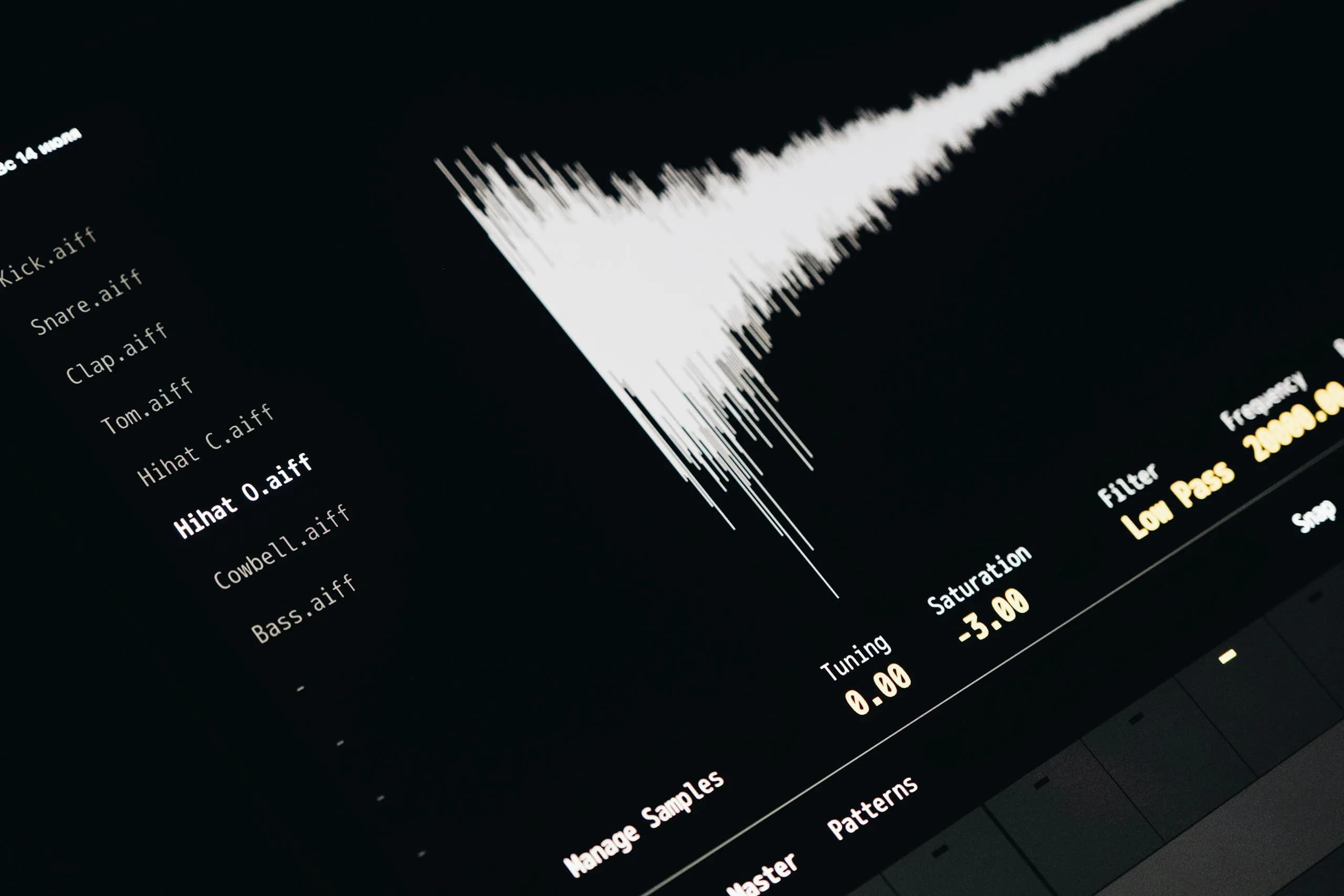
7:42 trenindeki bir öğrenci, dünden bulduğu ücretsiz TTS sitesinde önündeki haftanın okuma listesini açar, oynat düğmesine basar ve üç sayfada karakter sayacının boşaldığını izler. H1'de "Kelime Sınırı Yok" yazıyordu. İki tık aşağıdaki FAQ'da ise "ayda 20.000 karakter" yazıyordu. İkisi de doğru — bir bakış açısından. Ama yalnızca biri dördüncü bölümü bitirmesine yardımcı oluyor.
Gerçekten ücretsiz TTS araçlarının havuzu, pazarlamanın ima ettiğinden çok daha küçük. NaturalReader, TTSReader, Luvvoice, TTSMaker ve ElevenLabs, insanların ihtiyaçlarının büyük bölümünü karşılıyor; üstelik bilgisayarınızda zaten iki araç daha var (Windows'ta Edge'in Sesli Oku özelliği, Mac'te Konuşulan İçerik) ki bunları kimse bir derlemede saymıyor. Sorun genellikle karakter sınırı, eksik MP3 indirme ya da sessizce ticari kullanımı yasaklayan bir lisans oluyor. Bu makale beş aracı kullanım amacına göre sıralıyor, listicle'ların atladığı işletim sistemi düzeyindeki seçenekleri açıklıyor ve ne zaman hiçbirine ihtiyaç duymadığınızı söylüyor. Yol kısadır: önce FAQ'u okuyun, en az zarar veren başarısızlık modunu seçin ve bir paragraf okutmadan kart isteyen her şeyi geçin.
Beş ücretsiz TTS aracı vaktinize değer. İkisi bilgisayarınızda zaten kurulu. "Ücretsiz" araçların çoğu freemium; sınır H1'de değil, FAQ'da gizli. Biz metni konuşmaya değil, konuşmayı metne çeviren bir araç yapıyoruz, dolayısıyla bu derlemeyi tamamen tarafsız bir gözle hazırladık.
Burada "ücretsiz" ne demek
TTS pazarlamasında "ücretsiz" kelimesinin altında üç farklı şey yatıyor ve bunlar aynı şey değil.
Gerçekten ücretsiz olan araç: kayıt yok, kart yok, dolacak kota yok. Metni yapıştırıyorsunuz, ses geliyor, bunu istediğiniz kadar tekrarlayabiliyorsunuz. NaturalReader'daki ücretsiz sesler bu kategoriye giriyor. TTSReader'ın WebSpeech sesleri de öyle; Edge'deki Sesli Oku da, Mac'teki Konuşulan İçerik de.
Gerçek sınırlı freemium, geri kalanların büyük çoğunluğudur. TTSMaker size haftada 20.000 karakter veriyor. Luvvoice ayda 20.000 karakter veriyor — ilginç olan şu ki luvvoice.com'un başlığı "Kelime Sınırı Yok" diyor, aynı sayfadaki FAQ ise "ayda 20.000 karakter" diyor. İkisi de doğru. Ama yalnızca biri plan yapmanızı sağlıyor. ElevenLabs ayda 10.000 kredi veriyor; bu da yaklaşık on dakikalık yüksek kaliteli çok dilli ses demek.
"Ücretsiz" kılığına girmiş ücretsiz deneme, üçüncü kategori ve en can sıkıcı olanı. "Ücretsiz" yazısını görüyorsunuz, kaydoluyorsunuz ve yedi gün sonra hiç vermediğiniz kart ücretlendiriliyor. Bu makale o araçları geçiyor. Bir araç bir paragraf okutmadan kart istiyorsa, ücretsiz değildir.
Bilinmesi gereken beş ücretsiz metin okuma aracı
Kısa liste kasıtlı olarak kısa. Kırk tane TTS sitesi var; çoğu aynı iki ses API'sinin yeniden kaplanmış hali.
NaturalReader — geniş kapsamlı ve cilalı olan
NaturalReader'ın ücretsiz Kişisel planı, Ücretsiz Sesleri (temel sentetik olanlar) sınırsız kullandırıyor; Premium Seslerle günde 20.000, Plus Seslerle günde 4.000 karakter hakkı tanıyor. Sesler 90'dan fazla dili destekliyor. Sorun MP3 dışa aktarma. Ücretsiz kullanıcılar tarayıcıda dinleyebiliyor, ancak sesi indirmek ücretli bir özellik.
En iyi: tarayıcıda makaleler, PDF'ler ve e-postaları iyi seslerle, çok dilde dinlemek isteyen öğrenciler ve profesyoneller için. Atlayın: bir videoya eklemek için MP3 dosyasına ihtiyaç duyuyorsanız.
TTSReader — kayıt gerektirmeyen tarayıcı aracı
TTSReader tarayıcınızda çalışıyor. İndirme yok, giriş yok, WebSpeech-API seslerinde kota yok. Ücretsiz plan gerçekten ücretsiz; tek sınır dinleyebilirsiniz ama sesi dışa aktaramazsınız, çünkü MP3 dışa aktarma yalnızca Windows'a özel ücretli bir ek. Ses havuzları, sistem sesleri üstüne OpenAI, xAI ve Azure'dan 600'den fazla sesi proxy üzerinden sunuyor.
En iyi: kendi yazınızı düzeltmek, uzun bir makaleyi okumak yerine dinlemek, yalnızca bir kez ihtiyaç duyduğunuz ve dosya gerekmediği her durum için. Atlayın: sesi daha sonra MP3 olarak kullanacaksanız.
Luvvoice — geniş dil desteği olan ama yanıltıcı başlıklı araç
Luvvoice 70'ten fazla dilde 200'den fazla yapay zeka sesi sunduğunu ve ücretsiz planda MP3 indirmeye izin verdiğini duyuruyor. Ücretsiz sınır aylık 20.000 karakter, ancak ana sayfa H1'inde "Kelime Sınırı Yok" yazıyor. H1 yanlış, FAQ doğru; bunu öğrendikten sonra ürün gayet makul. Ticari kullanım lisansını ne ana sayfada ne de FAQ'da yayınlamıyorlar, bu yüzden sesin müşteri işleri için lisanslı olduğunu varsaymam.
En iyi: aylık 20 bin karakterin altında kalan ve MP3 isteyen kullanıcılar için. Atlayın: ticari lisanslı ses gerekiyorsa (lisans belirtilmiyor).
TTSMaker — ticari kullanım için olan araç
TTSMaker, yayınlayacağınız bir şey üretiyorsanız bilinmesi gereken araç. 100'den fazla dil, 600'den fazla yapay zeka sesi, ücretsiz planda MP3 indirme, kayıt gerekmez. Ücretsiz sınır haftada 20.000 karakter. Fark yaratan unsur lisans: TTSMaker, üretilen sesin telif hakkını tamamen kullanıcıya bırakıyor; YouTube, reklamlar, sesli kitaplar vb. için ticari kullanıma atıf zorunluluğu olmaksızın izin veriyor.
En iyi: yayınlamak için ücretsiz ses isteyen bağımsız içerik üreticileri, video editörleri ve herkes için. Atlayın: tek bir haftada 20.000 karakterden fazlasına ihtiyaç duyuyorsanız. O noktada matematik muhtemelen birine ödeme yapmanızı söylüyor.
ElevenLabs — yüksek kaliteli olan ama atıf tuzağı içeren araç
ElevenLabs listedeki en doğal ses kalitesini sunuyor. Ücretsiz plan aylık 10.000 kredi, yani yaklaşık on dakika ses; ana TTS modelinde stüdyo kalitesinde 29'dan fazla dil desteğiyle 70'ten fazla dilde 5.000'den fazla sesten oluşan ses kütüphanesi. İki tık derinlikteki gizli sorun: Ücretsiz plan ticari lisans içermiyor. Yayınladığınız her şeyde başlığa ElevenLabs'ı atfetmeniz gerekiyor ("elevenlabs.io" ifadesini).
En iyi: piyasadaki en iyi sesleri denemek, kişisel projeler ve ücretli planın değerli olup olmadığına karar vermek için. Atlayın: başlıkta rakip bağlantısının sakıncalı olacağı yerlerde yayın yapacaksanız.
H1 ve FAQ farklı şeyler söylüyor. FAQ'a güvenin.
Fiyat metni, TTS şirketlerinin ellerini açtığı yerdir. Dürüst olanlar sınırı başlığın hemen yanına koyar. Daha az dürüst olanlar FAQ'a gömer.

Luvvoice ders kitabı örneği. H1 "Kelime Sınırı Yok" diyor. Aynı sayfadaki FAQ ise "ücretsiz plan ayda 20.000 karakter dönüştürmenize izin veriyor" diyor. İki iddia da belirli bir bakış açısından doğru. Dönüşüm başına kelime sınırı yok; yalnızca aylık karakter sınırı var. H1'i okuyup kitabı yapıştırmaya başlayan ziyaretçi üç bölüm sonra şaşıracak.
"Ücretsiz" yazılım sayfalarının çoğu aynı şekilde çalışıyor. Pazarlama departmanı H1'i yazar, destek ekibi FAQ'u yazar, ikisi işe alım sürecinden bu yana konuşmamıştır. Püf nokta: önce FAQ'u okumak. Her TTS sitesinde bir yerlerde "Kaç karakter dönüştürebilirim?" sorusu gizlidir. O cevap ürünün ta kendisidir. H1 ise dilek.
Kontrol etmeye değer bir diğer şey lisans. NaturalReader'ın ücretsiz MP3'leri "yalnızca kişisel kullanım" için; okul projesi için uygun, müşteri teslimi için değil. ElevenLabs, Ücretsiz planda başlıkta atıf zorunluluğu getiriyor. TTSMaker getirmiyor. Sesi yayınlayacaksanız, lisans ses kalitesinden daha önemli.
Bilgisayarınızla birlikte gelen ücretsiz sesler
Dünyanın en az tanınan TTS araçları, dizüstünüzde zaten yüklü olanlardır. Hem Mac hem de Windows kullanılabilir bir ücretsiz okuyucu ile geliyor; ikisi de bir tarayıcı sekmesi açmanızı gerektirmiyor.
Windows'ta Edge'in Sesli Oku özelliğini kullanın
Microsoft Edge, herhangi bir web sayfasını (veya tarayıcıda açtığınız bir PDF'yi) yüksek sesle okuyan yerleşik "Sesli Oku" özelliğine sahip. Bir sayfayı açın, araç çubuğundaki Sesli Oku düğmesine tıklayın ya da Ayarlar > Diğer Araçlar > Sesli Oku yolunu izleyin ve bir ses seçin. Windows 11'de Edge, HD kalitesindeki sistemin Natural Voices seslerini kullanabilir. Ücretsiz, yüklü, kota yok. Bir şeyler yaparken dinlemek için çoğu işi fazlasıyla karşılar.
Windows'ta Ekran Okuyucu da var
Ekran Okuyucu erişilebilirlik için bir ekran okuyucusudur, ancak "Ekrandakileri oku" modu genel TTS olarak da çalışır. Kısayol tuşu Ctrl+Win+Enter. Ekran Okuyucu artık İngilizce (ABD), Fransızca ve Çince'de HD seslere; İspanyolca, Japonca, İngilizce (Birleşik Krallık), Portekizce, İngilizce (Hindistan), Almanca ve Korece dahil 10 yerel ayarda Natural Voices seslerine sahip.
Mac'te Konuşulan İçerik'i kullanın
Sistem Ayarları > Erişilebilirlik > Konuşulan İçerik yolunda bulunur. Seçili metni okumaya başlatmak için varsayılan klavye kısayolu Option+Esc. Destekleyen uygulamalarda Düzen > Konuşma > Konuşmaya Başla da aynı işi yapar. Sesleri Yönet menüsünden ek sesler indirebilirsiniz; Apple düzinelerce ses sunuyor.
Bunların hiçbiri bir podcast'e ekleyebileceğiniz bir MP3 üretmez. Ama hepsi "kahve yaparken bu makaleyi oku bana" işi için yeterlidir. Amaç buysa başka bir şey kurmanıza gerek yok.
Ters yönde ihtiyaç duyduğunuzda (konuşmadan metne)
Açıkça söylemek gerekirse: Whisper by Remskill, metni konuşmaya değil, konuşmayı metne çeviren bir araç. Farklı yön, farklı sorun. Yazıyı konuşmaya çevirmek istiyorsanız, yukarıdaki araçları kullanın. Söylenen sözcükleri yazıya çevirmek istiyorsanız — bir toplantı notu, uzun bir e-posta, yazmak yerine dikte etmeyi tercih edeceğiniz bir taslak — biz tam bunu yapıyoruz.
Whisper şöyle çalışır: bir kısayol tuşunu basılı tutarsınız, konuşursunuz, bırakırsınız. Metin, o an kullandığınız uygulamada imlecin bulunduğu yerde belirir — Slack, Word, bir e-posta yanıtı, bir Notion belgesi, az önce yazmak üzere olduğunuz yapay zeka sohbeti. Varsayılan kısayol Windows ve Linux'ta Ctrl+Space, Mac'te Command+Option. Değiştirebilirsiniz. Ayrı bir uygulama açmanıza gerek yok.
Yerel işlem hattı, kayıt sırasında kart gerektirmeksizin oturum açmış her kullanıcı için ücretsizdir: Whisper (8 model varyantı, 140 MB ile 3 GB arası), Parakeet motoru (600 MB, İngilizce artı 24 Avrupa dili, CPU'da 5 ila 10 kat daha hızlı) ve Ollama tabanlı yapay zeka temizleme. Pro katmanı, 7 günlük deneme süresiyle bir OpenAI-cloud yüzeyi ekler; kart yalnızca burada devreye girer.
Ters yön hakkında daha ayrıntılı bir anlatım istiyorsanız, Whisper nasıl çalışır rehberi kayıt akışını ele alıyor; transkripsiyon yazılımı derlemesi ise Whisper'ı konuşmadan metne rakipleriyle karşılaştırıyor.
Yaptığınız iş için doğru ücretsiz TTS'i nasıl seçersiniz
Özellik listesine değil, başarısızlık moduna göre seçin.
Bulaşık yıkarken bir makale dinlemek istiyorsunuz. Edge veya Safari'de açın ve yerleşik okuyucuyu kullanın. İşletim sisteminde zaten bir ses var. Bunun için naturalreaders.com'da sekme açmanıza gerek yok.
YouTube videosu için MP3'e ihtiyacınız var. TTSMaker. 20.000 karakterlik haftalık sınır kısa form videoların çoğunu karşılıyor ve ticari lisans ücretsiz alanda en temizi.
Tren için ders kitabı bölümlerini sese çeviren bir öğrencisiniz. NaturalReader. Günde 20.000 karakterlik Premium ses sınırı, bölüm bölüm kullanımda döneminizi aşar. Zaten tarayıcıda dinliyorsanız MP3 dışa aktarma kısıtlaması sizi etkilemez.
Şu an herhangi bir web sayfasında kullanabileceğiniz bir erişilebilirlik aracına ihtiyacınız var. Windows'ta Edge Sesli Oku, Mac'te Konuşulan İçerik, nokta. İkisi de ücretsiz, ikisi de kurulu, ikisi de çevrimdışı çalışıyor.
Kendi yazınızın nasıl göründüğünü duymak istiyorsunuz. TTSReader. Tarayıcı arayüzü listedeki en hızlı yapıştır-ve-dinle iş akışı ve WebSpeech sesleri kısıtsız.
En yüksek kaliteli sesleri deniyorsunuz ve kaynağı belirtmekten çekinmiyorsunuz. ElevenLabs Free. Ayda on dakika, ücretli planın değerli olup olmadığını anlamak için yeterli.
Genel bir kazanan yok. Birini taç giydiren derleme yazıları kullanıcı matematiğini değil, bağlı kuruluş matematiğini yapıyor. İşe uyan araç, sizin için başarısızlık modu (karakter sınırı, lisans, MP3 dışa aktarma) görünmez olandır.
Üçüncü taraf TTS aracına hiç ihtiyaç duymadığınızda
Pek çok okuyucu için dürüst cevap şu: ihtiyaç yok. "Bu makaleyi oku" veya "Bu PDF'i oku" işi söz konusuysa, işletim sisteminiz bunu zaten yapıyor. Windows'ta Edge Sesli Oku. Mac'te Konuşulan İçerik. İkisi de ücretsiz, ikisi de kurulu ve ikisinin ses kalitesi son üç yılda web tabanlı araçlara yetişti.
Yerleşik seçeneklerin ötesine geçmek için üç neden var: bir MP3 dosyasına ihtiyaç duyuyorsunuz, belirli bir ses istiyorsunuz (işletim sistemi birkaç ses sunar, web araçları yüzlerce) ya da işletim sistemi seslerinin iyi desteklemediği bir dile ihtiyaç duyuyorsunuz. Bu nedenlerden hiçbiri geçerli değilse, bu sekmeyi kapatabilir ve dizüstünüzde zaten olanı kullanabilirsiniz. Başka bir listeyi taramak yerine bunu okuyup yirmi dakika kazanmanızı tercih ederiz.
Bir makale yazmak için üç hafta sonu TTS araçlarını karşılaştırdım, oysa bana bir şeyler göndertmek için ücret ödeyen şirket tam tersi yazılımı yapıyor. Sürekli dikkatimi çeken şu oldu: bu sitelerdeki H1 ve FAQ farklı şeyler söylüyor ve güvenilebilir olan FAQ. Ayda yirmi bin karakter cömert geliyor — ta ki uzun bir e-posta zincirini yapıştırıp çubuğun boşaldığını izleyene kadar. İşletim sisteminizin ücretsiz sesleri daha kötü hissettiriyor — ta ki Windows 11 Natural Voices'ı dinleyene kadar; o noktada artık öyle hissettirmiyor.
Ters yönü mu arıyorsunuz?
Anahtar kelimede "metin" ve "ses" geçtiği için buraya geldiyseniz ama aslında herhangi bir uygulamada imlecin olduğu yere sesli metin girişi yapmanız gerekiyorsa, Whisper tam olarak bunu yapıyor.
Oturum açan her kullanıcı için ücretsiz. Kayıtta kart gerekmez.



