 Yazan: Denys Medvediev
Sorun Giderme
Dikte için mikrofon algılanmıyor mu? 7 çözüm
Dikte uygulaması mikrofon bulamadığında sorun neredeyse her zaman uygulamada değil, işletim sistemindedir. Windows ve Mac için çözüm sırası burada.
Son güncelleme: Haziran 2026
Mikrofon algılanmıyor hatasının arkasında neredeyse her zaman işletim sistemi vardır, uygulama değil. Mikrofon sessize alınmış, fişi çekilmiş, yanlış giriş aygıtı seçilmiş ya da gizlilik izni kapalı olabilir. Sırayla şunu yapın: bilgisayarın mikrofonu duyduğunu doğrulayın, erişim izni verin, doğru giriş aygıtını seçin, ardından USB veya Bluetooth donanımını yeniden bağlayın.
Bir keresinde bir dikte aracını yirmi dakika boyunca beni duymadığı için suçladım. Oysa sorun mikrofon gizlilik anahtarının kapalı olmasıydı. Yirmi dakika. Üç menü derinliğindeki, hiç dokunmadığım bir ayardan kaynaklanıyordu. Bilmeniz gereken şu: dizüstü bilgisayarın dahili mikrofonu ile $20'lık bir USB mikrofon çok farklı transkriptler üretir — ama işletim sistemi aygıtı hiç göremiyorsa ikisi de önem taşımaz. Bu yüzden herhangi bir uygulamayı suçlamadan önce "bilgisayarın bunu duyuyor mu?" sorusundan başlıyoruz.
İyi haber şu: "algılanmıyor" hatası, dikte sorunlarının kolay yarısıdır. Donanım ve izinlerden kaynaklanır — kolayca değiştirebileceğiniz anahtarlar. Bu sayfa, diktenin mikrofonu gerçekten bulamadığı durumu hem Windows hem Mac için tek bir yerde ele alıyor. Okuyucuların büyük çoğunluğu ilk üç bölümde sorunu çözüyor.
Önce bilgisayarınızın mikrofonu duyup duymadığını kontrol edin
Herhangi bir dikte ayarına dokunmadan önce şu soruyu yanıtlayın: işletim sistemi mikrofonu duyuyor mu? Bu, her mikrofon sorununu iki kategoriye ayıran tanı sorusudur.
Windows'ta Başlat > Ayarlar > Sistem > Ses yolunu izleyin. Giriş bölümünden mikrofonunuzu seçin, Özellikler'i açın ve normal sesle konuşurken Test başlat'a tıklayın. Mac'te Apple menüsü > Sistem Ayarları > Ses > Giriş yolunu izleyin, aygıtı seçin ve konuşurken giriş seviyesini izleyin.
Konuşurken seviye çubuğunu izleyin. Hareket ediyorsa bilgisayar mikrofonu duyuyor demektir; algılama sorununuz neredeyse çözülmüş, varsayılan aygıt seçme adımına geçebilirsiniz. Sabit kalıyorsa bilgisayar mikrofonu hiç duymuyor. Bu makale tam olarak bu durumu ele alıyor. Sonraki üç bölüm, takip etmeniz gereken sıradır.
Windows: mikrofonu varsayılan giriş yapın ve erişim izni verin
Windows'ta bir dikte uygulamasından mikrofonu gizleyebilecek iki ayrı şey vardır: yanlış varsayılan giriş aygıtı ve kapalı mikrofon gizlilik izni. İkisini de kontrol edin.
Varsayılan aygıt için Başlat > Ayarlar > Sistem > Ses yolunu açın ve Giriş bölümünde kullanmak istediğiniz mikrofonu seçin. Listenin en üstündeki mikrofon, Windows'un tahmin ettiği aygıttır; bu çoğunlukla web kamerası mikrofonu ya da sanal bir kablo olur, taktığınız kulaklık değil. Gerçek olanı seçin.
İzin için Başlat > Ayarlar > Gizlilik ve güvenlik > Mikrofon yolunu izleyin. Mikrofon erişimini açın, ardından Uygulamaların mikrofonunuza erişmesine izin verin seçeneğini etkinleştirin. Masaüstü dikte araçları için bir seçenek daha gerekir: Masaüstü uygulamaların mikrofonunuza erişmesine izin verin. İşte bu son anahtar, insanların en çok gözden kaçırdığı noktadır; uygulama listesinin altında küçük bir dipnot gibi durur. Ama öyle değildir. Yüklü her masaüstü programının geçmek zorunda olduğu kapıdır.
Modern Ayarlar ekranı işe yaramazsa eski Denetim Masası yolu hâlâ çalışır. Windows + R tuşlarına basın, mmsys.cpl yazın, Kayıt sekmesini açın, mikrofonunuza sağ tıklayın ve Varsayılan Aygıt Olarak Ayarla'yı seçin. Aynı ayar, 2009 kıyafetiyle, bazen daha hızlı.
Mac: Ses ayarlarından mikrofonu seçin ve uygulamaya izin verin
Mac'te sorun aynı şekilde ikiye ayrılır: aygıt seçimi, ardından izin.
Apple menüsü > Sistem Ayarları > Ses yolunu açın, Giriş'e tıklayın ve ses giriş aygıtları listesinden istediğiniz aygıtı seçin. Giriş seviyesini ayarlamak için ses kaydırıcısını sürükleyin. Mac'in görebildiği tüm giriş aygıtları burada listelenir; dahili mikrofon "[Mac modeliniz] Mikrofon" olarak görünür. Harici mikrofonunuz listede yoksa Mac onu gerçekten algılayamamış demektir; bir sonraki adımınız aşağıdaki USB veya Bluetooth bölümüdür.
Ardından izin verin. Sistem Ayarları > Gizlilik ve Güvenlik > Mikrofon yolunu açın ve dikte yaptığınız uygulamayı etkinleştirin. macOS mikrofon erişimini varsayılan olarak uygulama bazında engeller; yeni bir dikte aracı siz açana kadar kapalı kapıyla başlar. Apple'ın kendi dikte sorun giderme kılavuzu da tam olarak bu yola işaret eder ve dahili özellik için iki şey daha ekler: Klavye ayarlarında Dikte'nin açık olduğunu onaylayın ve harici mikrofonda giriş sesini yükseltin.
USB ve Bluetooth mikrofonlar: işe yarayan yeniden bağlantı yöntemi
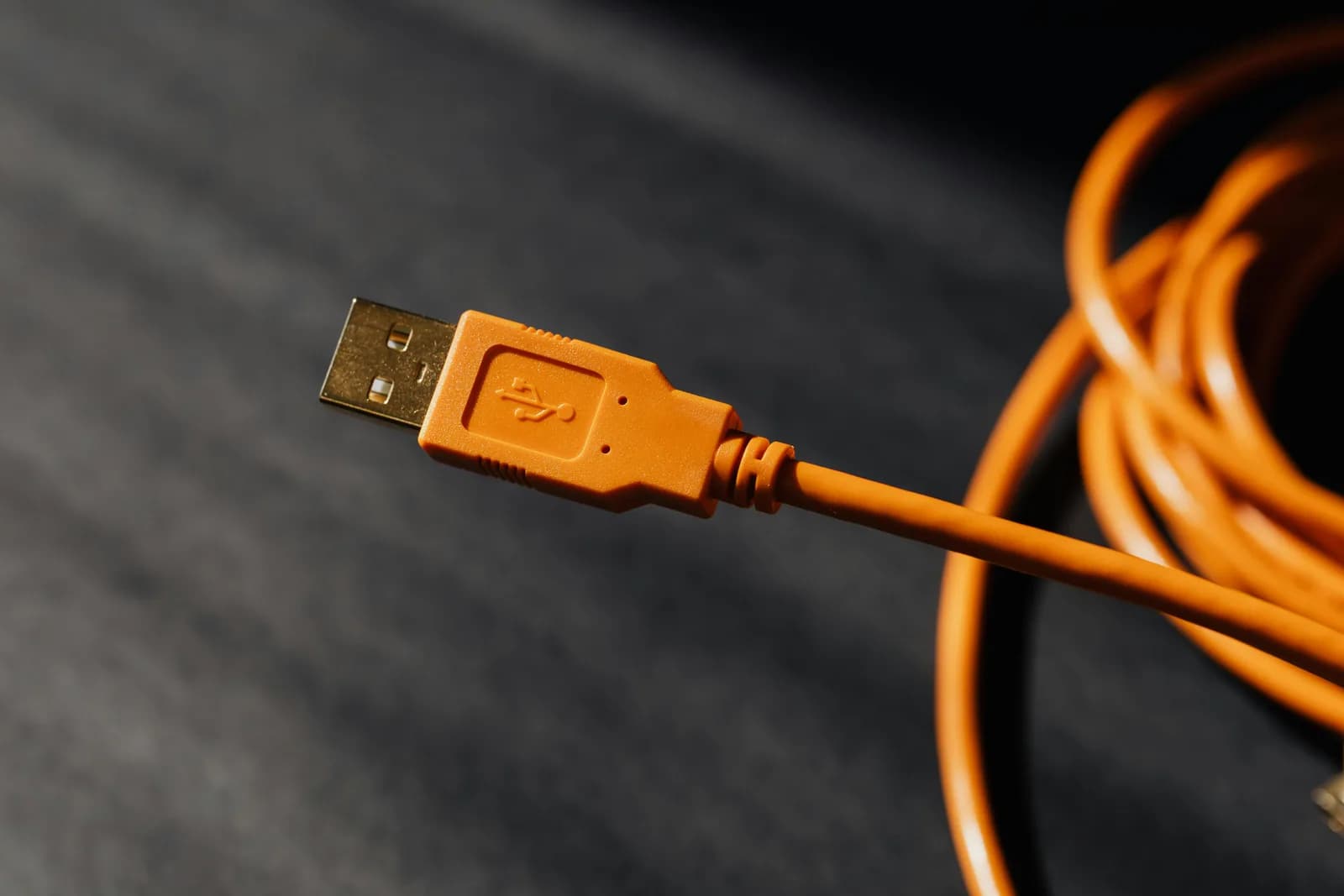
USB ve Bluetooth mikrofonların algılanmamasının yazılımla hiçbir ilgisi olmayan nedenleri vardır. Üç şey büyük çoğunluğunu çözer.
USB mikrofonları bir hub'a veya monitörün USB portuna değil, doğrudan bilgisayara takın. Hub'lar güç ve bant genişliğini paylaşır; mikrofon çoğunlukla kaybeden taraf olur. Doğrudan port, sürücü yeniden kurulumundan daha sık işe yarayan sıradan bir tavsiyedir.
Ses yolu takılıp kaldığında — mikrofon bağlı ama yanıt vermiyor — giriş aygıtını başka birine alıp geri getirin. Bu, yeniden başlatmaya gerek kalmadan bağlantıyı sıfırlar. Bluetooth için özellikle aygıtı unutun ve yeniden eşleştirin; yarım eşleşmiş bir kulaklık ses geçirmezken ayarlarınızda bağlı görünebilir.
İşte burada sıradan gerçek kendini kanıtlar. "Yapay zeka" kötü sesi düzeltemez. $20'lık bir USB mikrofon, herhangi bir model yükseltmesinden çok daha fazla transkripsiyon doğruluğu sağlar; dizüstü dahili mikrofondan podcast kalitesinde USB mikrofonuna geçmek, Whisper'ın en küçük ve en büyük modelleri arasındaki farktan daha büyük bir iyileşme sunar. Mikrofon algılanıyor ama transkript anlaşılmaz çıkıyorsa, kontrol etmeniz gereken kol donanımdır.
Mikrofon algılandığı hâlde dikte yine de hiçbir şey yapmıyorsa
İşte dürüst ayrım noktası. Konuşurken giriş seviyesi hareket ediyorsa ama dikte hâlâ metin üretmiyorsa mikrofonunuz sorunsuz. Bu bir algılama sorunu değil — tanıma veya uygulama izni sorunudur; çözümler tamamen farklıdır.
İşletim sisteminin zaten gördüğü bir mikrofon için sürücü yeniden kurmaya devam etmeyin. Bu durumu ayrıca ele aldık: mikrofon çalışıyor ama dikte çalışmıyor. İlk bölümde seviyeniz hareket ettiyse okuyacağınız makale odur. Bu makale "bilgisayar mikrofonu duymuyor" noktasında biter.
Mikrofonu doğrudan seçmenizi sağlayan bir araç
Bu sorunların yarısı aynı kök nedeni paylaşır: işletim sistemi sessizce yanlış giriş aygıtını seçmiş, uygulama da bu hatalı tahmini miras almıştır. Bizim yaptığımız dikte uygulaması olan Whisper bu sorunu doğrudan çözer. Ayarlar → Kayıt → Mikrofon bölümü, bağlı tüm girişleri ve bir "Varsayılan Sistem Mikrofonu" seçeneğini listeleyen gerçek bir açılır menüdür. Kayıtları tam olarak istediğiniz mikrofona kilitler; seçtiğiniz aygıt kaydeden aygıttır — yanlış varsayılana sessiz geri dönüş yoktur.
Bir de "Mikrofon listesini yenile" düğmesi vardır. Uygulama açıkken bir USB veya Bluetooth mikrofon takın, Yenile'ye tıklayın; uygulama yeniden başlatmaya gerek kalmadan yeniden tarar. Bu tam olarak — başlatma sonrası eklenen mikrofon — başka yerlerde yeniden başlatmayı zorunlu kılan senaryodur.
Erişim izni vermek yukarıdakiyle aynıdır: Windows'ta "Masaüstü uygulamaların mikrofonunuza erişmesine izin verin" anahtarı, Mac'te Gizlilik ve Güvenlik > Mikrofon altındaki uygulama bazlı anahtar. Ardından kısayol tuşunu basılı tutun — Windows'ta Ctrl+Space, Mac'te Command+Option — konuşun, bırakın; metin imlecinizin bulunduğu yere iner. Yerel transkripsiyon kendi makinenizde çalışır ve çok dilli modellerde 90'dan fazla dili destekler; yalnızca İngilizce olan ".en" varyantları ise sadece İngilizce içindir.
Tüm bunları atlayıp dahili dikte özelliğini ne zaman kullanmalısınız
Bilgisayarınız zaten mikrofonu duyuyorsa ve yalnızca kısa şeyler söylüyorsanız — bir mesaj yanıtı, takvim notu, tek satırlık bir not — üçüncü taraf bir uygulamaya ihtiyacınız yok. Windows ve macOS'ta yerleşik dikte ücretsizdir ve az önce düzelttiğiniz giriş aygıtına zaten bağlıdır.
Apple'ın yerleşik dikte özelliği bir süre sessizliğin ardından kendiliğinden duraklar; ama 40 kelimelik bir yanıt için bu fazlasıyla yeterlidir. Küçük kızım, ben mikrofon izninin ne olduğunu anlatmaya fırsat bulmadan büyükannesine yerleşik dikte ile tam bir e-posta yazdı. Kısa notlar için sizin durumunuzda da işe yarıyorsa, burada durun. Ayrı bir uygulama yaklaşık 200 kelime sınırından sonra değerini kanıtlar; o noktada yerleşik araçlar zorlanmaya başlar.
"Mikrofon yok" hatalarının çoğu aslında mikrofonla ilgili değildir. Yılda bir kez açtığınız bir ayar panelinde, kimsenin size varlığından söz etmediği bir anahtarla ilgilidir. Doğru anahtarı çevirin; "bozuk" olan mikrofon aslında tüm süre boyunca dinliyordu. Mikrofon geri geldiğinde hangi dikte yolunun kurulumunuza uyacağına karar veriyorsanız, hangi Whisper modelini kullanmalısınız seçimi adım adım anlatıyor — sessiz metin sorunuyla Windows veya Mac üzerinde karşılaşıyorsanız, o sayfalar tam olarak bu makalenin bittiği yerden başlıyor.
Mikrofonunuzu iki tıkla seçmek ister misiniz?
Whisper'ı indirin, Ayarlar'ı açın ve kaydeden giriş aygıtını tam olarak seçin — yanlış varsayılana sessiz geri dönüş yok.



