 Yazan: Denys Medvediev
Eğitim
Word'de sesle yazma: Win+H, Dikte ya da daha iyisi
Word'de dikte etmenin iki yerleşik yolu, bir de sistem genelinde çalışan bir yükseltme. Her birinin nerede olduğunu, nasıl açıldığını ve nerede tıkandığını anlatalım.
Son güncelleme: Haziran 2026

Word'de sesle yazma kutudan çıktığı haliyle iki şekilde çalışır: herhangi bir metin alanında Windows sesle yazmayı açmak için Win+H'ye basın ya da Word'ün Giriş sekmesindeki Dikte düğmesine tıklayın. İkisi de yazıya dökmek için internet bağlantısı ister. Whisper gibi yerel bir araç ise Word'de ve diğer her uygulamada çalışan çevrimdışı dikteyi de ekler.
Geçen ay 700 kelimelik bir durum raporunu yazmak 19 dakikamı, dakikada 145 kelimeyle dikte etmek ise 5 dakikadan biraz azını aldı. Aynı belge, aynı Word penceresi, aynı yazar. Değişen tek şey, Microsoft'un en ünlü uygulamasının hangi girişi dinlediğiydi. Word'ün yıllardır kulağı var; çoğu insan onları açan iki düğmeyi hiç bulamadı. (Ben utanç verici bir şekilde, bir aramayı sessize almak için Win+H'ye basarken buldum.)
Sorun şu: Word kullanıcıları iki yerleşik dikte aracından birini buluyor, tek olanın o olduğunu sanıyor ve sesle yazmayı ilk denk geldikleri araca göre değerlendiriyor. Şu anda Windows 11, Win+H'de sesle yazmayı; Microsoft 365 ise Word'ün içinde Dikte'yi sunuyor ve bunlar farklı gereksinimleri olan farklı araçlar. Bu rehber, ikisini de Word içinde açmayı, her birinin nerede tıkandığını ve sistem genelinde çalışan bir aracın eksik kalanları nasıl tamamladığını anlatıyor.
Sonunda Word'de sesle yazmayı bir dakikadan kısa sürede çalışır hâle getirmiş olacaksınız; gerekirse çevrimdışı bir kurulumla birlikte. Destek kutumuza gelen dikte sorularının çoğu "ben bunlardan hangisini kullanıyorum" sorusuna iniyor. O e-postaları ben okuyorum, yani bunu gözümün önünde söyleyebilirim.
Word'ün bir değil iki sesle yazma yolu var
İkisini de Microsoft yaptı; kimsenin onları birbirinden ayıramamasının nedeni de bu. Windows sesle yazma işletim sisteminin bir parçası. Win+H ile açılır, odakta hangi uygulama varsa onun üzerinde durur ve imleç neredeyse oraya yazar. Word'de, Not Defteri'nde ya da bir tarayıcı formunda olduğu gibi çalışır. Dikte ise Microsoft 365'in bir parçası. Word'ün Giriş sekmesinde durur, yalnızca Office uygulamalarının içinde vardır ve etkin bir Microsoft 365 aboneliği gerektirir.
Sıkıcı gerçek şu: Word'de düz paragraf diktesi için neredeyse aynı sonuçları üretirler, çünkü ikisi de sesinizi Microsoft'un çevrimiçi konuşma hizmetlerinden geçirir. Önemli olan farklar kapsam ve gereksinimlerdir. Win+H Windows ile gelir ve her uygulamada peşinizden gelir. Dikte ise Microsoft 365 planınıza bağlıdır ve biçimlendirme komutları gibi Word'e özgü püf noktalarını bilir. Bir Microsoft 365 aboneliğiniz varsa ve gün boyu Word'ün içinde yaşıyorsanız Dikte ile başlayın. Word, Outlook, Slack ve bir tarayıcıda yazıyorsanız Win+H ile başlayın. Zaten sahip olduğunuzun üstüne ikisi de ekstra bir ücrete mal olmuyor.
Win+H: Word'de değil, Windows'ta yaşayan sesle yazma
1. adımdan önce gerekenler: Windows 11 yüklü bir bilgisayar (Windows 10'da aynı kısayolda daha eski dikte araç çubuğu vardır), çalışan bir mikrofon ve bir internet bağlantısı; çünkü Windows sesle yazma, yazıya dökme işini Microsoft'un çevrimiçi konuşma tanımasından geçirir. Bağlantı yoksa yazı da yok. Toplam kurulum süresi bir dakikanın altında.
1. Belgenizi açın ve metnin gitmesi gereken yere tıklayın
Sesle yazmak için imlecin bir metin kutusunda olması gerekir; odakta hiçbir şey yoksa hap düğmesi açılır ama hiçbir şey yazılmaz.
Kontrol: imleç Word sayfanızın içinde yanıp sönüyor.
2. Win+H'ye basın
Sesle yazma hap düğmesi ekranın üst ya da alt kısmının yakınında belirir.
Kontrol: konuşmaya başlamadan önce "Dinleniyor…" yazısını gösteriyor.
3. Tek tek kelimelerle değil, ifadelerle konuşun
Tam cümleler, kelime kelime dikteden daha temiz çıkar.
4. Otomatik noktalama işaretlemesini açın
Hap düğmesindeki dişli simgesine tıklayıp otomatik noktalamayı etkinleştirin ya da sesli söyleyin: "nokta", "virgül", "soru işareti".
Kontrol: bir cümleyi bitirip durakladığınızda siz söylemeden bir nokta beliriyor.
5. Sesinizle ya da aynı kısayolla durdurun
"Dinlemeyi durdur" deyin ya da tekrar Win+H'ye basın.
Win+H düzenleme komutlarını da alır: "bunu sil", "bunu seç", "Enter'a bas". Çalışırlar, ama ödev pazarlığı yapan birinin sabrıyla: basit isteklerde net galip, bileşik olanlarda zaman zaman sürpriz. Daha uzun düzeltmelerde klavye ve fare hâlâ yenilmez. Hap düğmesi açılıp da hiçbir şey olmuyorsa, Win+H çalışmıyor düzeltmeleri yazımız her zamanki şüphelileri ele alıyor ve Microsoft'un sesle yazma belgeleri her komutu ve desteklenen 40'tan fazla dili listeliyor.
Bir kıvrım daha: Copilot+ bilgisayarlarda akıcı dikte adlı bir özellik, siz konuştukça dilbilgisini ve yazımı düzeltir ve parola alanlarında kendini kapatır.
Dikte düğmesi, kısaca
Dikte, Word'ün Giriş sekmesindeki mikrofon düğmesidir. Tıklayın, dinlediğini gösterene kadar bekleyin, konuşun. Bir Microsoft 365 aboneliği, bir mikrofon ve güvenilir bir internet bağlantısı gerektirir; Word'ün Windows, Mac, web ve mobil sürümlerinde çalışır. Mac'te Option+F1 onu açıp kapatır. Gün boyu Mac'te Word'de yazıyorsanız, Dikte ile o tek kısayol ihtiyacınız olan tüm sesle yazma olabilir.
Win+H'ye karşı üstünlüğü Word'ü tanımasıdır. Otomatik noktalama desteklenen çoğu dilde kullanılabilir (ayarlarında bir geçiş düğmesi) ve biçimlendirme komutlarını anlar: "bunu kalın yap", "madde işaretli liste oluştur", "son kelimeyi sil". Zayıf yanı erişimidir. Office'ten çıktığınız an Dikte geride kalır. Bu bölümü bilerek kısa tutuyorum. Word'ün yerleşik Dikte özelliğine dair tam rehberimiz her komutu, dili ve ayarı kapsıyor ve Microsoft'un Dikte belgeleri başvuru kaynağıdır. Dikte soluk görünüyor ya da yoksa, Word dikte sorun giderme rehberi düzeltmeleri adım adım anlatıyor.
Her iki yerleşik aracın da duvara tosladığı yer
Uygulamada üç sınır ortaya çıkıyor, ne sıklıkla canınızı yaktıklarına göre sıralı.
Birincisi, hiçbiri çevrimdışı çalışmıyor. Win+H, yazıya dökme işini Microsoft'un çevrimiçi hizmetlerinden geçirir; Dikte ise güvenilir bir internet bağlantısını gereksinim olarak belirtir. Trende, uçakta, her 40 saniyede bir kopan otel Wi-Fi'sinde ikisi de susar. Aramızda kalsın: çevrimdışı çalışamayan dikte aynı zamanda sizin yerinize başkasının verdiği bir gizlilik kararıdır. Çocuğunuzun okuluna yazdığınız e-posta, maaş değerlendirmesi, hukuki taslak — sesinizle yazmak istediğiniz için hepsi bir sağlayıcının sunucularından geçer. Yerel yazıya dökme hiçbir yere bir şey göndermez ve bazı belgeler için bu bir tercih değil, gerekliliktir.
İkincisi, dil tavanları farklı. Win+H 40'tan fazla dili destekler. Dikte yaklaşık 15 dili ve bölgesel varyantı tam olarak, 25 kadarını ise daha düşük doğrulukla ön izlemede destekler. Ukraynaca dikte etmek ya da belge ortasında dilleri karıştırmak hızla dengesizleşir.
Üçüncüsü, kapsam. Dikte, Office'in sınırlarında biter. Win+H her yere gider ama bir Windows özelliği olarak kalır; onun Mac karşılığı yoktur. Üstelik her iki araca da her gün kullandığım proje adlarını, müşteri adlarını ya da ürün jargonunu öğretecek bir yer bulamadım — "Remskill" ne kadar düzeltsem de "rem skill" olarak geliyor.
Word'de ve her yerde yazan tek bir kısayol
1990'ların sonunda bir akrabam, 64 MB RAM'li bir Windows 98 masaüstünde Dragon NaturallySpeaking çalıştırıyordu. Onu eğitmek 45 dakika kalibrasyon metni okumayı alıyordu, dikte cümle başına 4 saniyelik gecikmeyle sürünüyordu ve bir tatil mektubunun tek paragrafı 15 dakika sürüyordu. Kulaklık odanın öbür ucuna fırlatıldı. Kulaklık hayatta kaldı; deney kalmadı. Sesle yazmayı "zamanı henüz gelmemiş fikirler" altına dosyaladım ve yirmi yıl o dosyaya dokunmadım. Bu bölüm yeniden açılan o dosya.
Whisper, tüm sistemin üstüne tek bir kısayol koyan bir masaüstü uygulaması. Word'de (ya da yazabildiğiniz başka herhangi bir yerde) Ctrl+Space'e basın, konuşun, bırakın; metin imlecinizin olduğu yere düşer. Aynı tuş Outlook'ta, Slack'te, bir tarayıcıda, bir kod düzenleyicide çalışır. Bulunacak bir araç çubuğu ya da uygulama başına etkinleştirilecek bir özellik yok; her iki yerleşik araçtan da yapısal farkı bu.
Kurulum yaklaşık on dakika sürüyor, çoğu da indirme:
1. Uygulamayı yükleyin
Windows 10 veya üzeri ile macOS 11 veya üzerinde çalışır ve yaklaşık 25 MB yer kaplar.
Kontrol: Whisper penceresi Ayarlar'da açılıyor.
2. Oturum açın
Yerel hattın tamamı — modeller, geçmiş, hazır ayarlar, kısayol — yalnızca bir hesaba ihtiyaç duyar.
3. Yerel bir model seçip indirin
Varsayılan, ~480 MB'lık çok dilli Small. ~600 MB'lık Parakeet v3 ise CPU'da 5–10 kat daha hızlı çalışır ve İngilizce ile 24 Avrupa dilini kapsar; ayrıntıları NVIDIA Parakeet model kartında yer alıyor. Whisper model ailesi ~3 GB'lık Large v3'e kadar çıkar ve çok dilli varyantlarda 90'dan fazla dili kapsar (yalnızca İngilizce sürümler tam olarak budur).
Kontrol: model, Ayarlar'da indirilmiş olarak görünüyor.
4. İmleci Word'e koyun, Ctrl+Space'i basılı tutun, konuşun, bırakın
Yazıya dökülen metin imlecin olduğu yere yapıştırılır.
Kontrol: kelimeleriniz, noktalama dâhil, belgenin içinde.
Model indirildikten sonra yazıya dökme işlemi, sıfır ağ etkinliğiyle kendi makinenizde gerçekleşir; aynı dikte, Wi-Fi kapalıyken 11.000 metrede de çalışır. Yerel moddaki doğruluk, model boyutuna bağlı olarak genellikle %95 ile %99 arasında olur ve özel bir sözlük, yerleşik araçların sürekli bozduğu adları ona öğretir. Bir de bulut modu var; en yeni yazıya dökme modelleri için kendi OpenAI anahtarınızı getiriyorsunuz, ama Word diktesi için kullandığım yarı yerel olanı. Bu bölümü taslağa dikte ederken bir su ısıtıcısı bir poşet çayla pazarlık ediyordu; bölüm iki düzeltme istedi, çayın hiçbir düzeltmeye ihtiyacı olmadı.
Yerleşik araçların yeterli olduğu durumlar
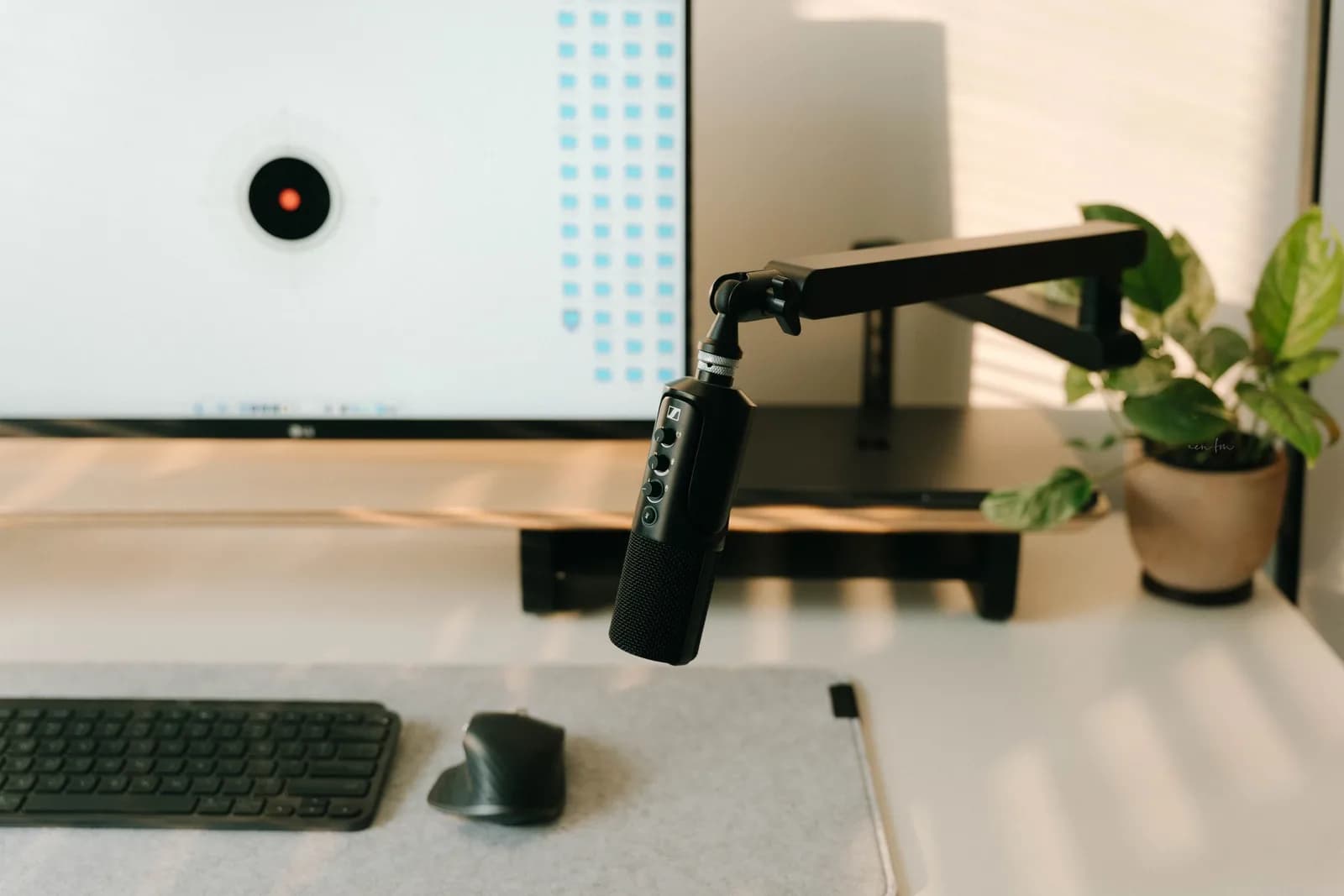
Haftada bir paragraf dikte ediyorsanız, iyi internetli bir masada, yalnızca Word'de ve Dikte'nin tam desteklediği ~15 dilden birinde çalışıyorsanız, Whisper'ı atlayın. Dikte zaten Microsoft 365 planınızın içinde ve o işi iyi yapıyor. Diktiniz hiç Windows'tan çıkmıyorsa ve desteklenen 40'tan fazla dil sizinkini kapsıyorsa, aynı şey Win+H için de geçerli: bir kısayol uzaklıkta ve ekstra hiçbir şeye mal olmuyor. Üçüncü taraf sesle yazma araçları yerini hak eder — ama daha önce değil, ancak her gün dikte ediyorsanız, çevrimdışı çalışıyorsanız, özel sözlük gerekiyorsa ya da her uygulamada tek bir araç istiyorsanız.
Fırlatılan Dragon kulaklığı ile siz çay yaparken kendi kendine yazan bir Word belgesi arasında yirmi beş yıl var. Araçlar yetişti. Geriye kalan iş, haftanıza hangi dinleyicinin uyduğunu seçmek. Bugün Win+H'ye basın ve gerçek bir paragraf dikte edin — bir durum güncellemesi, ertelediğiniz bir yanıt. Sağlam çıkarsa, yeni bir varsayılanınız var demektir. Çevrimdışı duvara ya da sözlük tavanına toslarsanız, yükseltmenin nerede olduğunu biliyorsunuz.
Aynı paragrafı tek bir kısayolla deneyin
Whisper'ı indirin, Word'de Ctrl+Space'i basılı tutun ve yazıya dökülen metnin imlecinize düşüşünü izleyin.
Windows 10 veya üzeri ile macOS 11 veya üzerinde çalışır. Yerel mod çevrimdışı çalışır.



