 Yazan: Denys Medvediev
Kurulum Kılavuzu
Mac'te Sesten Metne: Kurulum Kılavuzu
Üç seçenek, yaklaşık bir saat ve benim seçeceğim olan.
Geçen Salı ekibime 2.400 kelimelik bir ürün güncellemesi dikte ettim — mutfak tezgahında oturuyordum, M2 MacBook Air açıktı, Right Option tuşunu basılı tutuyordum, arkamda ocakta su ısıtıcısı çığlık atıyordu. Notion'daki imleç bir kez yanıp söndü. Kelimeler yerine oturdu. İkisini düzelttim.
Beş yıl önce bu Mac'te imkansızdı. Üç yıl önce bir Python sidecar, arka planda çalıştırdığınız bir dikte sunucusu ve gece 11'de ffmpeg hata ayıklama isteği gerektiriyordu. Bugün 30 MB'lık bir indirme, iki macOS izin penceresi ve su ısıtıcısı kaynarken bastığınız bir kısayol tuşu.
Bu, kurulumu için bir kılavuz. Aynı zamanda hangi kurulumu seçeceğinize dair bir görüş.
Mac kullanıcıları on yıldır her yerde çalışan, doğru sesli dikte istiyordu — ve Apple'ın yerleşik seçeneği kısa mesajlar için zar zor yeterli ve başka hiçbir şey için yeterli değil olarak kaldı. 2026'da fark sonunda kapandı: artık üç farklı transkripsiyon yolu dört yıllık bir MacBook'ta iyi çalışıyor, ancak aralarındaki seçim açık değil ve ilk gün yapılan yanlış seçim, insanların vazgeçmesinin en yaygın nedenidir.
Bu kılavuz üç yolu — bulut OpenAI BYOK, yerel Parakeet, yerel Whisper — anlatır, her birinin neyde iyi ve neyde kötü olduğunu açıklar ve çoğu okuyucuya önereceğim yol için sıralı bir kurulumla biter. Sonunda Mac'inizde ses-metin çalışır halde olacak, çalışan bir kısayolla, donanımınız için doğru modelle ve diğer iki yolu daha sonra ne zaman tekrar ele alacağınıza dair net bir fikirle. Remskill'de okuduğum destek e-postalarının çoğu, ilk gün yanlış yolu seçen ve bir daha test etmeyen kişilerden geliyor.
Whisper'ı yükleyin. İki macOS iznini verin. Dikte etmek için Right Option'ı basılı tutun. Toplam yaklaşık 30 dakika. Bulut benim seçeceğim yol — aşağıda sıralı anlatım, artı iki alternatif.
Bir dakikada üç yol
Mac için Whisper aynı arayüzde üç transkripsiyon motoru sunar. İlk gün karar vermek zorunda değilsiniz — istediğiniz zaman Settings → Transcription bölümünden geçiş yapabilirsiniz. Ancak ilk çalıştırma varsayılanları önemlidir, işte her bir yolun gerçekte ne olduğu.
If your Mac is only one of the devices you dictate on, see voice typing apps for every device.
Bulut — OpenAI BYOK
Kendi OpenAI API anahtarınızı getirirsiniz. Ses OpenAI'nin gpt-4o-mini-transcribe (veya daha yüksek kaliteli kademe için gpt-4o-transcribe) modeline gider. Doğrudan size dakika başına yaklaşık $0.003 fatura ederler. Bugün üç yolun en iyi doğruluğu, artı dikteniz için isteğe bağlı GPT-5 Mini temizliği, artı OpenAI'nin Responses API'si üzerinden isteğe bağlı sesli web araması. İnternet gerektirir.
Yerel — Parakeet
NVIDIA'nın Parakeet TDT'si, ~600 MB, saf Rust ile CPU'nuzda çalışır (Python sidecar yok). En hızlı yerel seçenek — aynı seste CPU'da Whisper-large'dan 5–10× daha hızlı. İngilizce artı 24 Avrupa dili, Lehçe, Rusça, Ukraynaca dahil. İngilizceye çeviri yok. Model boyutu seçimi yok — tek bir model.
Yerel — Whisper
OpenAI'nin açık kaynaklı Whisper'ı, tiny.en'den (39 MB, yalnızca İngilizce) large-v3'e (3 GB, çok dilli) sekiz model boyutu. Parakeet'ten yavaş ama 99 dili destekler, İngilizce olmayan konuşmayı doğrudan İngilizceye çevirebilir ve teknik jargon dikte ediyorsanız özel kelime dağarcığı kabul eder. Çok dilli kalırsanız diskten yaklaşık 2 GB alır.
Bulut, Parakeet ve yerel Whisper karşılaştırması
| Özellik | Bulut (OpenAI BYOK) | Yerel Parakeet | Yerel Whisper |
|---|---|---|---|
| Temiz konuşmada doğruluk | Üçünün en iyisi | Çok iyi (EN, AB dilleri) | İyi (small.en); mükemmel (large-v3) |
| Hız (M2 Air) | ~280ms ilk token; ağa bağlı | CPU'da ~1.4× gerçek zaman | small.en: ~5×. large-v3: ~0.4× (gerçek zamandan yavaş) |
| Diller | OpenAI'nin listelediği ~57; eğitilmiş ~98 | EN + 24 Avrupa | 99 (çok dilli varyantlar) |
| Çevrimdışı çalışır | Hayır | Evet | Evet |
| Marjinal maliyet | Doğrudan OpenAI'ye ~$0.003/dk | Kurulumdan sonra ücretsiz | Kurulumdan sonra ücretsiz |
| Ekstralar | AI temizleme, sesli web araması | En düşük CPU ısısı | İngilizceye çeviri; özel kelime dağarcığı |
Ayda $5 ayırabiliyorsanız ve çalışan bir internet bağlantınız varsa: Bulut. Yoksa: İngilizce-veya-AB-dili dikte için Parakeet, ya da 99 dile veya İngilizceye çeviriye ihtiyacınız varsa Whisper. §4'teki kurulum anlatımı Bulut'u kapsar. Diğer ikisinin taslak versiyonları §5 ve §6'da.
Apple Dictation: ücretsiz olan iyi olduğunda
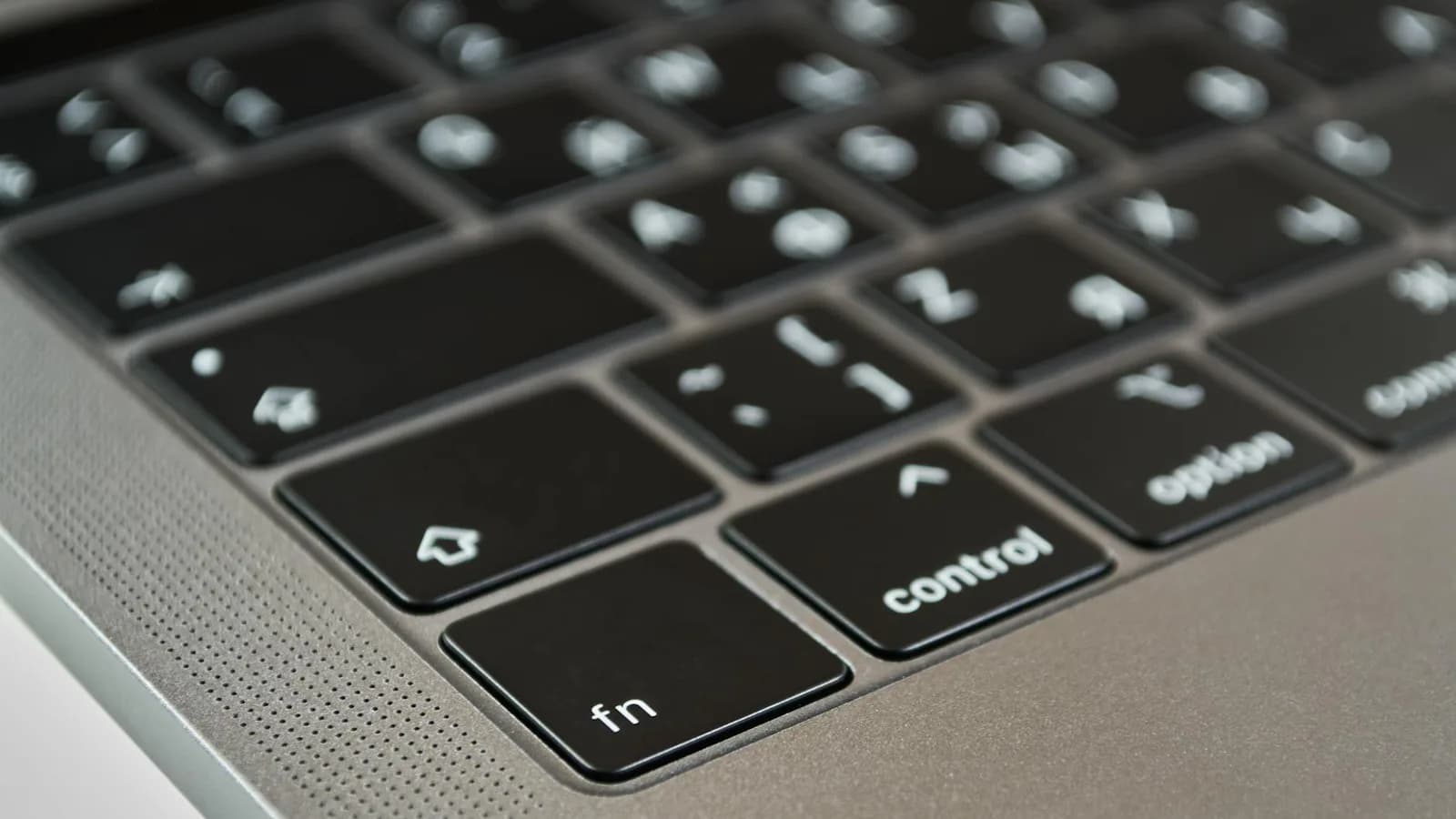
Apple Dictation macOS ile birlikte gelir. Yapılandırılmış kısayola basın (varsayılan macOS sürümüne göre değişir — şu anda M-serisi MacBook'larda mikrofon tuşu veya özelleştirilebilir bir klavye kısayolu), konuşun, dışarı tıklayın. Ücretsiz. Apple Silicon üzerinde 40'tan fazla dil ve bölgesel varyant için cihaz üzerinde işleme.
Kısa mesajlar için çalışır — iki satırlık iMessage'lar, Slack yanıtları, takvim notları — 30 saniyenin altındaki her şey. Bunun üzerinde, geçmişten gelen oturum sınırına çarparsınız, uzun cümlelerde noktalama kayar ve özel isimler kaybolur. Büyük kızımın adı Mira; Apple Dictation ona "Maira", "Mirror" ve bir keresinde unutulmaz bir şekilde "Mirror image" demişti.
Dikte ihtiyaçlarınız kısa mesajlar ve başka hiçbir şeyse, bu makaleyi okumayı bırakın ve Apple Dictation kullanın. Ücretsiz, zaten yüklü ve sessiz bir 10 saniyelik cümlede doğruluk gerçekten iyi. Apple'ın kurulum belgeleri her şeyi iki sayfada kapsar. Bu kılavuzun geri kalanı, bunu aştığınızda içindir.
Going the other direction — Mac to ear instead of mouth to Mac — Spoken Content is the built-in mirror of Apple Dictation, and the free text-to-speech tools we vetted cover what to add when the system voice runs out of road.
Stepping back further — the same picture on every other device — we covered talk-to-text shortcuts on Windows, Android, and iPhone so you can compare what each platform gets for free before deciding where Whisper earns its keep.
Kurulum anlatımı — Bulut (önerilen)
Temiz bir Mac'ten herhangi bir uygulamada bir paragraf dikte etmeye yaklaşık 30 dakika. Numaralandırılmış adımlar, her biri doğrulanabilir bir sonuçla — bir adımın kontrolü başarısız olursa, nedeni §8'de adlandırılmıştır. İhtiyacınız olan: macOS 13 veya daha yenisinde bir Mac, dosyada ödeme yöntemi olan bir OpenAI hesabı ve macOS izin diyalogları için bir tam dakika sabır.
1. Yükleyiciyi indirin
whisper.remskill.com/download adresine gidin. Sayfa platformunuzu otomatik olarak algılar ve Apple Silicon için en son .dmg'yi sunar. Intel Mac'ler kullanımdan kaldırıldı — eğer makineniz buysa, §6'ya bakın ve yerel Whisper yolunu diğer donanımınızda kullanın veya bir sonraki Mac'i bekleyin.
Kontrol: İndirilenler klasörünüze Whisper-by-Remskill-x.x.x.dmg adlı bir dosya iner. Yaklaşık 30 MB.
2. Applications'a sürükleyin
.dmg'yi açın. Whisper simgesini ve şeffaf bir Applications kısayolunu göreceksiniz. Simgeyi Applications üzerine sürükleyin, sonra Finder'dan .dmg'yi çıkarın. Applications'ı açın ve başlatmak için Whisper'a çift tıklayın.
Kontrol: macOS "Whisper, İnternet'ten indirilen bir uygulamadır. Açmak istediğinizden emin misiniz?" diye sorar. Open'a tıklayın. Uygulama penceresi Whisper logosu ve bir Sign In ekranı ile görünür.
3. Microphone iznini verin
İlk başlatmada uygulama macOS'ten mikrofon erişimi ister. macOS sistem diyalogunu gösterir: "Whisper would like to access the microphone." Allow'a tıklayın. Kaçırırsanız: System Settings → Privacy & Security → Microphone → Whisper'ı açın.
Kontrol: System Settings → Privacy & Security → Microphone Whisper'ı açık geçişle gösterir.
4. Accessibility iznini verin
Whisper'ın transkripsiyonunuzu herhangi bir uygulamada imleçte yapıştırması için Accessibility'ye ihtiyacı vardır. macOS "Whisper would like to control this computer using accessibility features." diyalogunu gösterir. Open System Settings'e tıklayın, Accessibility listesinde Whisper'ı bulun, açın, ardından Whisper uygulamasına dönün. Geçiş, Touch ID veya parolanızla kilidi açmayı gerektirir.
Kontrol: System Settings → Privacy & Security → Accessibility Whisper'ı açık geçişle gösterir. Whisper penceresi artık ana arayüzü gösterir (üstte izin istemleri yok).
5. Giriş yapın (ücretsiz hesap)
Giriş Yap'a tıklayın. Google, GitHub veya e-posta kullanın. Hesap ücretsizdir — ödeme yöntemi gerekmez. Tüm yerel transkripsiyon yolları (Parakeet, Whisper) anında çalışır. Cloud yolu, uygulama içi bir yükseltme kartının arkasında kilitlidir; Cloud'u denemek isterseniz, yükseltme akışı kart gerektiren 7 günlük bir Pro denemesi başlatır.
Kontrol: Kenar çubuğunun sol altı "Sign In" yerine "Sign Out" gösterir. Sürüm göstergesi (örneğin "v2.4.2 · Check for updates") sağ altta görünür.
6. OpenAI API anahtarınızı yapıştırın
Settings → Transcription'da segment geçişini Cloud'a alın. OpenAI API anahtarınızı (sk-...) API Key alanına yapıştırın, Save'e tıklayın. Anahtar macOS Keychain'inizde yaşar — Whisper bu yapıştırmadan sonra onu bir daha asla görmez ve asla Remskill'in sunucularına göndermez. Henüz bir anahtarınız yoksa: platform.openai.com → API Keys → Create new secret key, kopyalayın, buraya yapıştırın.
Kontrol: API Key alanı ●●●●●● (maskelenmiş) gösterir. Model açılır menüsü açılır ve GPT-4o Mini Transcribe ile GPT-4o Transcribe'ı gösterir.
7. Bir transkripsiyon modeli seçin
Şimdilik GPT-4o Mini Transcribe'da kalın. Dakika başına yaklaşık $0.003 maliyetlidir, bu da beş saatlik konuşma için kabaca $1 demektir — çoğu kullanıcı transkripsiyon için ayda $2–4 harcar. Yoğun teknik dikte yapıyorsanız daha sonra GPT-4o Transcribe'a geçin; iki katı maliyetli ve jargonda gözle görülür şekilde daha iyi, ancak Mini doğru varsayılandır.
Kontrol: Settings → Transcription → Model GPT-4o Mini Transcribe gösterir.
8. İlk dikteniz
Notes'u (veya Mail'i veya metin alanı olan herhangi bir uygulamayı) açın. İmleç yanıp sönecek şekilde bir metin alanına tıklayın. Right Option tuşunu basılı tutun. Whisper bindirmesi ekranın altında kayıt durumuyla görünür — kırmızı dalga formu, Cancel kapsülü, kırmızı Stop düğmesi. Şu cümleyi söyleyin: "Testing Whisper for the first time on my Mac." Right Option'ı bırakın. Yaklaşık bir saniye sonra kelimeler imlecinizde görünür.
Kontrol: cümle Notes'a yazılmış, makul noktalama ile. Bindirme yarım saniye boyunca yeşil bir onay ve "Text pasted" gösterir, sonra kaybolur.
9. İsteğe bağlı — AI temizlemeyi ve web aramasını açın
Settings → AI → On / Off geçişini On yapın. Varsayılan temizleme modeli GPT-5 Mini'dir, bu diktenizi kekemeleştirmekten arındırır, doğaçlama konuşmaktan gelen dilbilgisi türünü düzeltir ve bir ton ön ayarı çalıştırabilir. Üç talimat ön ayarı kutudan çıkar (Developer, Writer, Doctor) ve kendinizinkini ekleyebilirsiniz. "Bugün Brașov'da hava nasıl" gibi sesli sorular sormak istiyorsanız Web search'ü açın — yanıtlar OpenAI'nin Responses API'si aracılığıyla imleçte yapıştırılır.
Kontrol: AI açıkken aynı test cümlesini dikte edin. Çıktı daha temiz olmalıdır — daha az ım, daha iyi noktalama ve seçtiğiniz herhangi bir ton ön ayarı uygulanmış.
Alternatif yol 1 — Yerel Parakeet
Şunda kullanın: gizliliğe duyarlı çalışma (tıbbi notlar, hukuki taslak), uçakta internet yok veya Bulut'un marjinal maliyetinin abartılı geldiği İngilizce / Avrupa dili dikte.
Kurulum: §4'ten 1–5 adımlarını yapın (indirme, yükleme, iki izin, oturum açma). Sonra Settings → Transcription'da segment geçişini Cloud'dan Local'a alın. Model satırında Parakeet'i seçin — ilk seçtiğinizde uygulama yaklaşık 600 MB indirir. Right Option'ı basılı tutarak ve bir cümle dikte ederek test edin. Yapıştırılacak API anahtarı yok, seçilecek model boyutu yok — Parakeet tek bir model. Not: AI temizleme hala Cloud ve OpenAI anahtarınızı gerektirir. Dikte yereldir; istiyorsanız temizleme ağa ihtiyaç duyar.
Parakeet, Windows üzerinde de aynı şekilde çalışır — tek fark kısayoldur (sağ Option yerine Ctrl + Boşluk). Tam Windows rehberi için Windows için sesli yazıya çevirme makalesine bakın.
Using Whisper to dictate into Microsoft Word? Speech to text in Word has a few Word-specific quirks worth knowing before you start.
Not sure which transcription tool fits your workflow? the full transcription software breakdown covers AI vs human, cloud vs local, and accuracy realities across every category.
Nasıl yapılır yerine ürün sayfasını mı tercih edersiniz? Whisper'ın Mac için sesten metne özelliği uygulamayı, yerel modelleri ve indirmeyi tek bir yerde sunar.
Alternatif yol 2 — Yerel Whisper
Şunda kullanın: Mandarin, Lehçe, Japonca, Hintçe dahil 99 dil; veya İngilizceye çeviriye ihtiyacınız varsa (Lehçe konuşun, İngilizce metin alın); veya özel sıcak kelimelerden faydalanan uzman kelime dağarcığı yapıyorsanız. Parakeet'ten yavaş ama daha esnek.
Kurulum: §4'ten 1–5 adımları. Sonra Settings → Transcription → Local. Model satırında bir Whisper varyantı seçin. small.en, 16 GB Mac'te yalnızca İngilizce için doğru varsayılandır (~460 MB, ~5× gerçek zaman). İlk seçim modeli indirir — small.en hızlıdır; large-v3 birkaç dakika sürer. İsteğe bağlı: Custom words satırında, tanınmasını istediğiniz herhangi bir teknik kelime dağarcığını yapıştırın (tıbbi terimler, marka adları, kod anahtar kelimeleri). small.en uygun değilse farklı bir model boyutu seçmek için §7'ye bakın.
Coming from a Mac transcription app? our honest MacWhisper alternative explains why a dictation-first, free local pipeline beats a file-transcription-first tool for everyday writing.
Bir Whisper model boyutu seçme (yalnızca §6'nın yolundaysanız)
Bulut veya Parakeet'e gittiyseniz bu bölümü atlayın. Yerel Whisper'a gittiyseniz, sekiz model boyutu yalnızca İngilizce (.en) ve çok dilli olarak ayrılır. Daha büyük olan daha doğru ve daha yavaştır. En çok önemli olan beş tanesi:
| Model | Disk / RAM | Şunda kullan |
|---|---|---|
| tiny.en | 39 MB | Yalnızca ilk test — doğruluk kaba |
| base.en | 142 MB | 8 GB Mac'te hızlı notlar |
| small.en (önerilen) | 461 MB | 16 GB+ üzerinde günlük İngilizce dikte. En iyi hız/doğruluk oranı. |
| medium.en | 1.4 GB | small.en teknik jargonu yanlış anladığında |
| large-v3 | 3 GB / ~6 GB RAM | Çok dilli, İngilizceye çeviri veya en üst düzey doğruluk. Yavaş. |
medium.en'den 8 GB RAM'i Slack ve Chrome ile paylaşmasını istemeyin. Sonuç, seste olmayan bir kekemelik.
İnsanları takılıp düşüren üç şey
Destek bileti sıklığına göre sıralanmış. Kurulumunuz çalışmıyorsa, bu bölüm uygulamayı üç kez yeniden başlatmaktan daha hızlıdır.
1. Kısayol çakışması
Belirti: Right Option'ı basılı tutuyorsunuz, Whisper bindirmesi görünmüyor ve bunun yerine metin alanınıza özel bir karakter (™, ®, ø, vb.) iniyor.
Sebep: Right Option ayrıca macOS'in özel karakterler için değiştirici tuşudur. Başka bir uygulama veya bir klavye yeniden eşleştirici onu önce talep ettiyse, Whisper tuş basışını asla almaz.
Çözüm: Settings → Recording → Shortcut → alana tıklayın, farklı bir tuş kombinasyonuna basın. Cmd+Option+Space, Mac kullanıcıları için güvenli bir varsayılandır (stok hiçbir şeyle çakışma yok). Veya Whisper'ın tek başına talep edebileceği bir tuşa Right Option'ı yeniden eşlemek için Karabiner Elements kullanın.
Yükseltme: Yeniden eşlemeden sonra hala bozuk mu? System Settings → Privacy & Security → Input Monitoring'i kontrol edin — Whisper açık olmalıdır. Bazı kullanıcılarda Accessibility var ama bunu kaçırırlar.
2. Mikrofon-izninin yarım verilmesi
Belirti: Kısayolu basılı tuttuğunuzda Whisper bindirmesi görünür, ancak kayıt çubuğu sıfır genlikte kalır — dalga formu yok — ve bıraktıktan sonra transkripsiyon yok.
Sebep: macOS, mikrofon erişimini ilk başlatmada gördüğünüz diyalogdan ayrı olarak ele alır. Bir kez Don't Allow'a tıkladıysanız veya Whisper çalışırken macOS'i yükselttiyseniz, geçiş sessizce kapandı.
Çözüm: System Settings → Privacy & Security → Microphone → Whisper'ın açık olduğunu doğrulayın. Yeni geçiş yaptıysanız Whisper'dan çıkın ve yeniden başlatın. Tek bir kelime dikte ederek test edin — dalga formunun canlandığını görmelisiniz.
Yükseltme: Geçiş açıksa ve dalga formu düz kalıyorsa: System Information → Audio → bir mikrofonun bağlı olduğunu doğrulayın. Harici ses arabirimlerindeki Mac kullanıcıları bazen cihazın farkında olmadan fişten çıkarılmış oluyor.
3. Tamamen sessiz bir odada dikte etmeye çalışmak
Belirti: Kayıt çalışır, ancak transkripsiyon boştur — veya uydurma kelimelerle doludur. Bazen AI temizlemesi devreye girer ve hiç yoktan bir paragraf yazar.
Sebep: Temel Whisper modelleri sessizliğe yakın durumda halüsinasyon görür — ses girişi olmaması "belki tahmin etmem gereken sessiz konuşma" olarak yorumlanır. Temizleme modeli daha sonra halüsinasyonu süsler.
Çözüm: Normal ve duyulabilir şekilde konuşun. Model fısıltı seviyesinde değil, ofis seviyesinde konuşma için kalibre edilmiştir. Sessizce dikte etmeniz gerekiyorsa: Settings → Recording → sessizlik eşiğini daha yüksek ayarlayın veya mikrofonu yaklaştırın.
Yükseltme: Normal konuşmada hala halüsinasyon mı görüyor? Muhtemelen tiny.en veya base.en'desiniz — small.en'e yükseltin (§7). Küçük modeller daha az bağlama sahip oldukları için daha sık halüsinasyon görürler.
If your symptom doesn’t match any of these three, the longer fix-list lives in verified fixes for Mac Dictation that stopped working.
Further reading
Geçen Salının e-postası 2.400 kelimeydi. Send'e bastığımda su ısıtıcısı hala sıcaktı. Sandviç yapılmıştı. Bulaşık makinesi çalışıyordu. Bunların hiçbiri yazma içermiyordu ve mesele de bu.
Mac'inizde deneyin
İncelendi: 2026-05-02. M1 Air (8 GB), M2 Air (16 GB), M4 Air (16 GB) üzerinde test edildi.



