 Yazan: Denys Medvediev
Rehber
Senaristler için dikte yazılımı
Bir repliği sesli söylemek, işe yarayıp yaramadığını anlamanın tek yoludur. Dikte yazılımı diyaloğu söyleyip kaydetmenizi sağlar; ardından sistem genelinde bir kısayol tuşu metni Final Draft, Fade In, WriterDuet veya Highland'a yapıştırır — biçimlendirmeyi uygulamanın kendi kısayolları yapar.
Son güncelleme: Haziran 2026
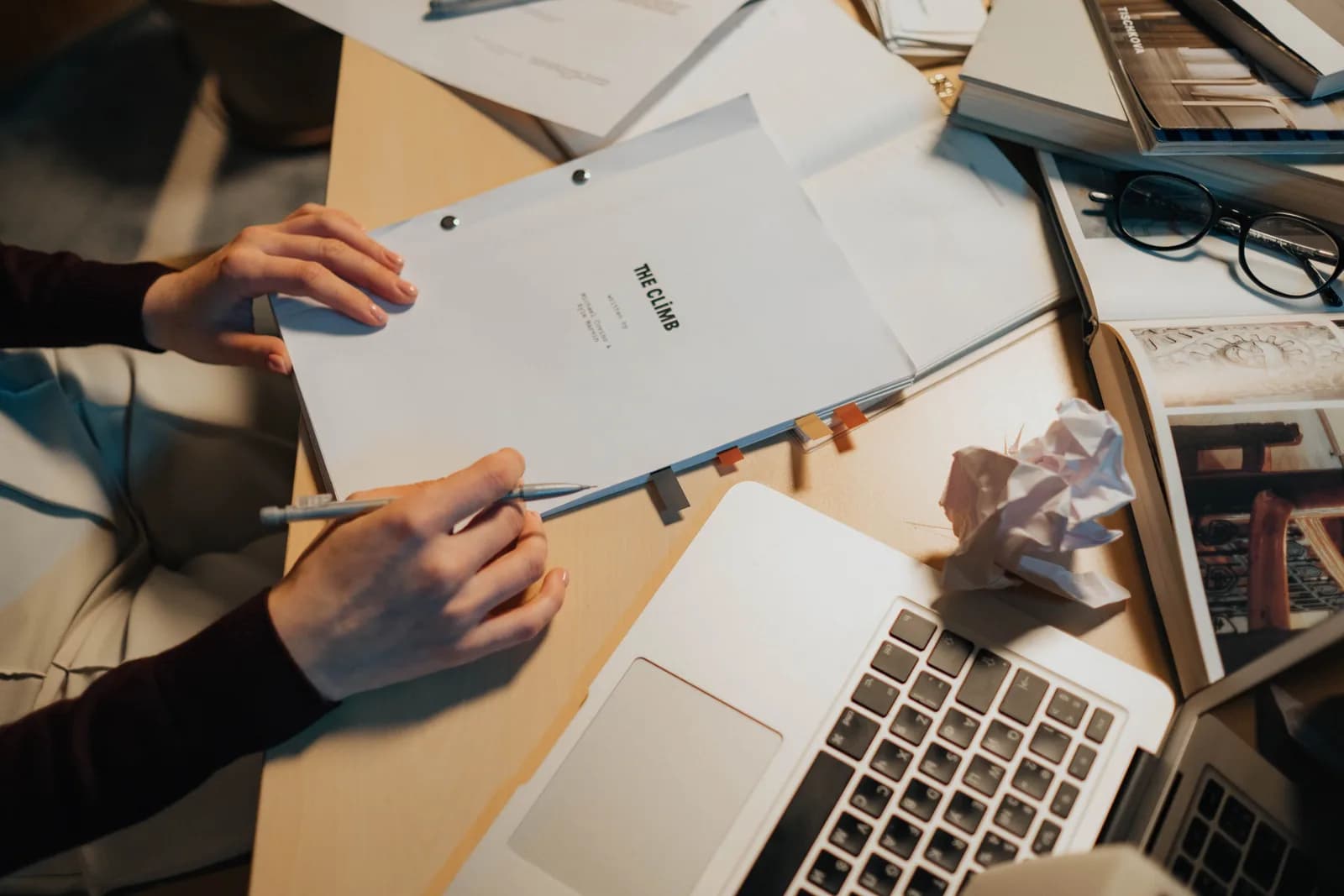
Senaristler için dikte yazılımı, sözlü diyalog ve aksiyon satırlarını metne dönüştürür ve herhangi bir senaryo uygulamasında imlecin bulunduğu yere yapıştırır. Sistem genelinde tek bir kısayol, Final Draft, Fade In, WriterDuet ve Highland'da aynı şekilde çalışır. Sözler sesinizden gelir; slugline'lar, karakter ipuçları ve biçimlendirme uygulamanın kendi kısayollarından. Kısa bir satır için işletim sisteminin yerleşik diktesi yeterli olur.
Bir diyalog repliği, metin olmadan önce bir performanstır. "Bunların hiçbirini istemedim" cümlesine sayfada on dakika bakabilir ve işe yarayıp yaramadığını bilemezsiniz. Bir kez sesli söyleyin, hemen anlarsınız — yassı mı, kesik mi, yoksa tam istediğiniz gibi mi. Sayfa ile ağız arasındaki o boşluk, bir senaryocu için dikteden yararlanmanın asıl nedenidir. Daha hızlı yazmak için değil. Repliği duymak için.
Bu yüzden insanlar senaristler için dikte yazılımı ararken kafa karıştırıcı bir duvarla karşılaşıyor. Final Draft'ın bir dikte modu var, ancak yalnızca Mac'te ve yalnızca İngilizce çalışıyor. Fade In'in eski Mac Dikte bağlantısı bir macOS güncellemesinden sonra çalışmayı durdurdu. WriterDuet'in kendi Dikte özelliği var. Highland'ın ise gerçek anlamda böyle bir özelliği yok. Her uygulama farklı bir yanıt sunuyor ve yarısı hangi dizüstü bilgisayarı satın aldığınıza göre değişiyor. Bunu düşünmenin çok daha sakin bir yolu var ve kurulumu yaklaşık iki dakika alıyor.
Karşılaştırma yazılarının atladığı kısım şu: Bir senaryo uygulaması, biçimlendirmenin altında aslında bir metin editörüdür. Diyalog alanı bir metin kutusudur. Aksiyon alanı da bir metin kutusudur. İmlecin bulunduğu yere yapıştıran dikte, kutunun Final Draft'ta mı yoksa Gmail'de mi olduğuyla ilgilenmez.
Yani asıl soru "hangi senaryo uygulamasının yerleşik ses yazımı en iyidir" değil. Buna dürüst cevap "hepsi tutarsız ve bir kısmı platforma kilitli." Daha doğru soru şu: "Halihazırda yazdığım uygulamanın üstünde hangi dikte aracını kullanmalıyım?" — böylece bugün Final Draft'ta, gelecek yıl Fade In'de olsanız da aynı akış işe yarar. Mekanizmayı anlatacağım, birini kuracağım, diyalog ve aksiyonu birbirinden nasıl ayıracağınızı göstereceğim ve özel bir araçtan vazgeçmeniz gereken zamanı da söyleyeceğim.
Senaristler neden dikteden yararlanır
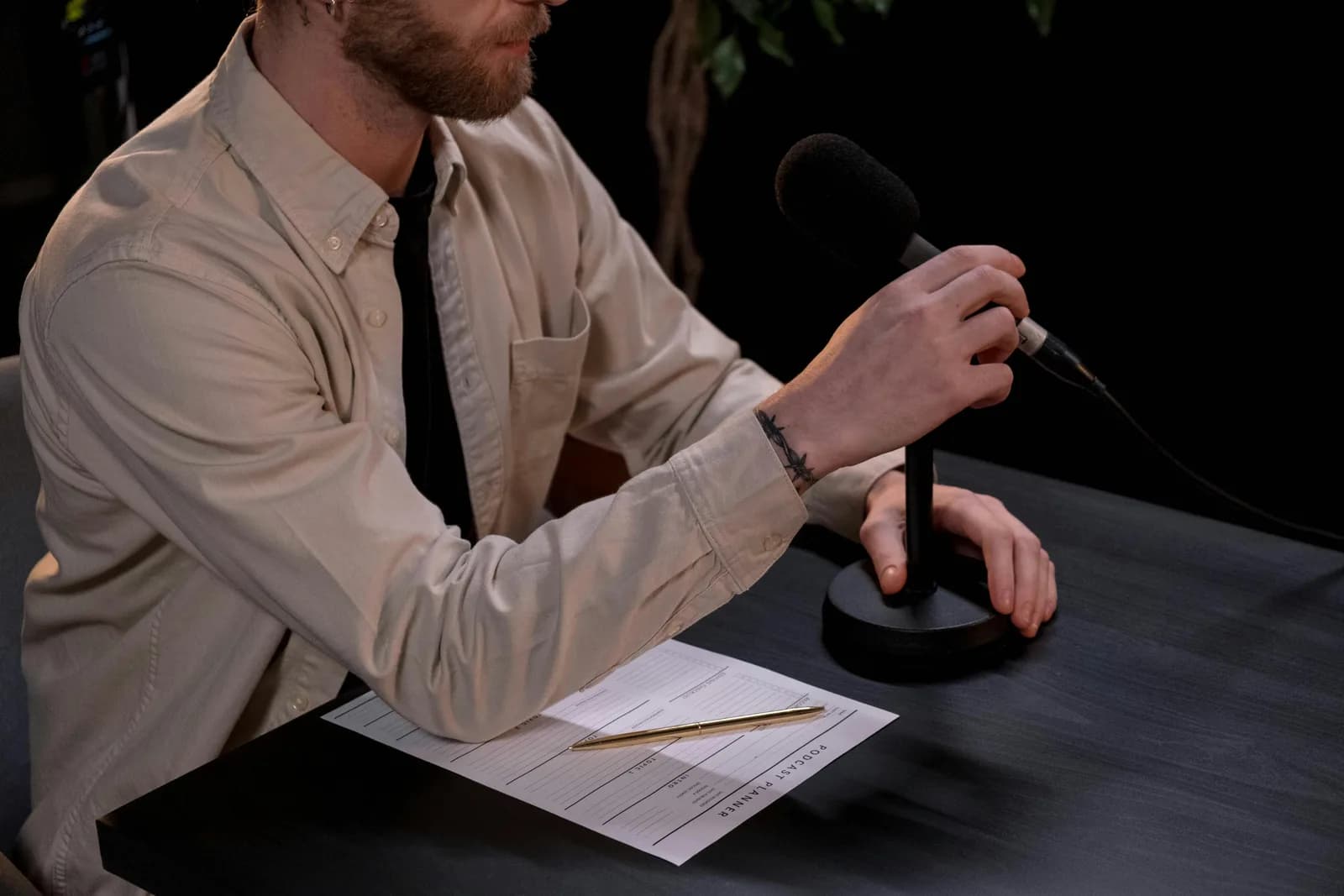
İlk neden yukarıda: yazdığınız bir repliği duyamazsınız. Diyalog konuşulmak içindir ve bir sahnenin işe yarayıp yaramadığını test etmenin en hızlı yolu, onu sesli söyleyip ağzınızdan çıkan şeyi kaydetmektir. Repliği söyleyin, geri dinleyin, tutun ya da silin. Sonuçta gerçekten bir insan gibi konuşan diyaloglar elde edersiniz; çünkü konuşan bir insandı — sizsiniz.
İkinci neden hız. İlk taslak, kendi ikinci tahminlerinize karşı verilen bir yarıştır. Aksiyon satırlarını yazarken fazla mühendislik yapmak kolaydır; sesli söylendiğinde ise daha yalın, geniş zaman kipinde — aksiyonun okunması gerektiği biçimde — çıkar. Konuşma hızında dikte dakikada yaklaşık 145 kelime üretir; yazarak bu sayı yaklaşık 40'tır. 110 sayfalık bir taslakta bu fark, hafta sonunu bitirip bitirmemek arasındaki mesafedir.
Üçüncü neden ellerinizdir ve bu küçümsenecek bir şey değildir. Senaristler meslek gereği çok yazarlar — uzun seanslar, son tarihler, yıllarca aynı bilek hareketleri. Dikte, klavyeye dinlenme fırsatı verirken işi bırakmaz; tıbbi bir çözüm değil, sade bir verimlilik ve konfor yardımcısıdır. Bilek ağrısı aramanızın ana nedeni ise, ağrılı eller için dikte kurulumu konusunu burada ele aldığımdan çok daha derinlemesine inceliyor. Çoğu senaryocu için bu üçünün bir karışımı söz konusudur: repliği duymak, hızı korumak, elleri korumak.
Kısayol tuşuna basın, repliği söyleyin, imlece gelsin
Mekanizma sıkıcı; zaten amaç da bu. Kısayol tuşuna basarsınız, konuşursunuz, bırakırsınız ve transkript imlecin bulunduğu yere yapıştırılır — odakta hangi alan varsa oraya. İmleci Final Draft'taki bir diyalog bloğuna getirin, tuşu basılı tutun, repliği söyleyin, bırakın; kelimeler o bloğa gelir. Whisper, bıraktıktan sonra kısa bir kuyruk tutar; böylece bir repliğin son kelimesi nefes ortasında kesilmez. İşletim sistemi imlecine yapıştırdığı için Final Draft diyalog alanı, Fade In aksiyon satırı ve bir WriterDuet sahnesi hepsi "imleçin bulunduğu kutu" demektir.
Uygulama başına rehberlerin fazla karmaşık hale getirdiği kısım işte bu. Senaryo uygulamanıza takmanız gereken bir eklenti yok, tercihlerinden kazımanız gereken bir ayar yok, ayrı bir pencerede dikte edip kopyalamanız gerekmiyor. İmleç zaten senaryonuzda; konuşuyorsunuz; satır senaryoda beliriyor. Konuşurken küçük bir kapsül görünerek uygulamanın sizi dinlediğini bildirir:
Kısayol tuşu, baştan doğru ayarlamaya değer tek şeydir. Windows'ta Ctrl+Space, Mac'te Command+Option — konuşurken basılı tuttuğunuz, yalnızca değiştirici tuşlardan oluşan bir anlık iletişim kısayolu. Her ikisi de Ayarlar'dan değiştirilebilir; senaryo uygulamanızın kısayollarıyla çakışırsa — ve senaryo uygulamaları çok fazla kısayol kullanır — kontrol edin. Bir senaryo bloğunu dolduran aynı tuş aynı zamanda bir commit mesajını veya başka herhangi bir metin alanını da doldurur; sesinizi tek bir programa bağlamamanın sessiz avantajı budur.
İki dakikada kurun (Windows veya Mac)
Apple Silicon'lu bir Mac ya da Windows 10 veya daha yeni bir PC, çalışan bir mikrofon ve açık senaryo uygulamanız gerekiyor — Final Draft, Fade In, tarayıcı ya da masaüstünde WriterDuet, Highland, herhangi biri. Yerel pipeline'ın tamamı, oturum açmış herhangi bir hesap için ücretsizdir; kayıt sırasında ödeme yöntemi istenmez. İşte sıralama.
Adım 1 — Whisper'ı yükleyin ve oturum açın.
İndirme sayfasından indirin, yükleyin ve ücretsiz bir hesap oluşturun. Kart gerekmez. Yerel transkripsiyon pipeline'ı hemen açılır.
Uygulamanın tepsi simgesi göründüğünde ve kurulum sihirbazı model seçimini önerdiğinde çalıştığını anlarsınız.
Adım 2 — Transkripsiyon yolunu seçin.
Uygulama sizin yerinize seçim yapmaz. Üç seçenek sunulur: Cloud (OpenAI, kendi anahtarınızı getirin), Local Parakeet veya Local Whisper. Kendi diskinizde tutmayı tercih ettiğiniz yayınlanmamış bir senaryo için yerel ile başlayın — iki bölüm sonra daha fazlası var.
Bir model indirmeyi tamamlayıp hazır olarak göründüğünde çalıştığını anlarsınız.
Adım 3 — Kısayol tuşunuzu onaylayın.
Windows varsayılan olarak Ctrl+Space, Mac ise anlık iletişim için basılı tutulan Command+Option kullanır. Mac'te istendiğinde Erişilebilirlik iznini verin; bu olmadan imlece yapıştırma Final Draft'a veya başka bir uygulamaya ulaşamaz.
Bir test kaydı herhangi bir metin alanına yapıştırıldığında çalıştığını anlarsınız.
Adım 4 — İmleci bir senaryo bloğuna getirin ve repliği söyleyin.
Senaryonuzu açın, bir diyalog veya aksiyon alanına tıklayın, kısayol tuşunu basılı tutun, repliği söyleyin, bırakın. Transkript, imlecin bulunduğu yerde — bloğun içinde — görünür.
Söylediğiniz replik senaryo bloğunda metin olarak durduğunda çalıştığını anlarsınız.
Yavaş olan kısım, kurulum değil model indirmesidir. Geri kalan her şey yukarıdaki dört adımdan ibarettir. Uygulama çalışmaya başladığında bir sahneyi taslak haline getirmek artık yazma görevi değil konuşma görevi olur — diyalog için doğru olan şekil budur.
Diyalog ve aksiyon satırlarını sesle düzenli tutmak
Senaryo dikte etmenin dürüst tuzağı şudur: dikte size kelimeler verir, Final Draft'ın otomatik biçimlendirmesini değil. Bir satır söylediğinizde, imlecin bulunduğu alanda metin olarak o satırı alırsınız. Otomatik bir karakter ipucu, ortalanmış bir slugline veya Tab ve Enter'a bastığınızda senaryo uygulamalarının yaptığı element döngüsü gelmez. "INT. MUTFAK deyin ve kendisi biçimlensin" diye söz veren biri size bir demo gösteriyor, gerçek bir iş akışı değil. Dolayısıyla iş akışı iki elli bir iştir ve bunu kabul edince hızlı bir hal alır.
İşe yarayan şablon şu: yapıyı uygulamaya, kelimeleri sesinize bırakın. Elementi ayarlamak için senaryo uygulamanızın kendi kısayollarını kullanın — Final Draft'ta Sahne Başlığı, Aksiyon, Karakter veya Diyalog'a geçmek için Tab ve Enter; Fade In ve WriterDuet'teki karşılık gelen kısayollar — ardından o elementin içeriğini dikte edin. İmleç diyalog alanındayken kısayol tuşunu basılı tutun, repliği söyleyin. İmleç aksiyon alanındayken kısayol tuşunu basılı tutun, çekimi tarif edin. Uygulama senaryonun senaryo gibi görünmesini sağlar; asıl yazma işi için ellerinizi klavyeden kaldırırsınız.
Bazı uygulamaların bilmekte fayda olan kendi ses hileleri var ve bunları bilmenizi, yokmuş gibi davranmaktan daha çok tercih ederim. WriterDuet'in Dikte özelliği, yeni satıra geçmek için "enter tuşuna bas" gibi sözlü biçimlendirme komutlarını anlıyor. Final Draft 13'ün diktesi, çalıştığı yerde, "yeni sahne başlığı" gibi doğal dil komutlarını kabul ediyor. Bunlar o uygulamanın içinde gerçekten işe yarıyor — karşılığında yalnızca o uygulamada ve Final Draft'ın sürümü yalnızca Mac ve İngilizce'de çalışıyor. Sistem genelinde bir kısayol, sözlü biçimlendirme komutlarından vazgeçer ama her yerde aynı şekilde çalışır; yani bugün Final Draft'a söylediğiniz replik, gelecek yıl Fade In'e de aynı şekilde yapıştırılır. Seçimi, tek bir uygulamada mı yoksa birçoğu arasında mı çalıştığınıza göre yapın.
Yerel mi bulut mu: bitmemiş bir senaryo için hangi mod
Senaryo için önce yerel modu deneyin. Henüz üretilmemiş bir senaryo, bir satıcının günlüklerinde durmak istemeyeceğiniz türden bir şeydir — kimse satın almadan önce sizin fikrinizdir. Yerel transkripsiyon makinenizi asla terk etmez; yayınlanmamış sayfalar için doğru varsayılan budur. Mac'iniz Apple Silicon'luysa veya PC'niz son birkaç yıl içinde alındıysa, yerel tam bir taslak seansını sorunsuz kaldırır ve bulut başlangıç noktası değil kaçış kapısı olur.
Üç yolun nasıl farklılaştığını açıklayayım; çünkü uygulama sizi seçim yapmaya zorluyor ve iyi seçim yapmanızı tercih ederim:
- Local Parakeet — NVIDIA'nın TDT motoru, yaklaşık 600 MB ve en hızlı yerel seçenek — CPU üzerinde Whisper'dan 5 ila 10 kat daha hızlı. İngilizce artı 24 diğer Avrupa dili, toplamda 25 dil. İngilizceye çeviri yok. İngilizce veya başka bir Avrupa dilinde yazıyorsanız, uzun taslak seansları için hızlı ve tamamen çevrimdışı seçenek budur.
- Local Whisper — Aynı makinede Parakeet'ten yavaş, ancak çok dilli derlemeler 99 dili destekler ve İngilizceye çeviri yapabilir. Yalnızca İngilizce derlemeler 99 değil yalnızca İngilizce. Avrupa dışı diyaloglu bir senaryo için, çeviri çalışmaları için veya karakter isimleri için özel kelime hazinesi gibi daha ince kontrol istediğinizde bunu tercih edin. Varsayılan İngilizce model yaklaşık 480 MB.
- Cloud (OpenAI, BYOK) — Zor ses dosyalarında en yüksek doğruluk ve web erişimi; OpenAI tarafından doğrudan faturalandırılan kendi OpenAI anahtarınızla. Transkripsiyon varsayılan olarak gpt-4o-mini-transcribe üzerinde çalışır. İnternet gerektirir, dolayısıyla makinenizi terk eden tek yol budur. Bulut yüzeyi Whisper Pro'nun bir parçasıdır.
Sıkıcı gerçek şu ki diyalog ve aksiyon satırları için yerel fazlasıyla yeterli. Her iki yerel motor da hiçbir şey sunucuya gönderilmeden tamamen makinenizde çalışır; bu da bitmemiş bir senaryo için istediğiniz şeydir. Yerel modun senaristler için fazladan puan kazandığı yer: Local Whisper'a karakter isimlerinizi ve uydurduğunuz yer isimlerini özel kelime hazinesi olarak ekleyebilirsiniz; böylece "Kaelin" ve "Veth" "Caitlin" ve "Beth" olarak geri gelmez. Bulut, ses kalitesi düşükse veya sahne ortasında internetten bir bilgiye ihtiyaç duyduğunuzda devreye girer. Yerel ile başlayın; yalnızca yerel yetersiz kaldığında buluta geçin.
Sözlü taslağı senaryo metnine dönüştürmek
Ham dikte, süregelen bir cümle olarak çıkar. Tek nefeste bir satır ve bir aksiyon parçası söylersiniz; ortaya çıkan şey "kapıda duruyor dönmüyor sadece hiç kalmayacaktın değil mi diyor" — herhangi bir konuşma motorunun size uzattığı noktalama işaretsiz duvar. Bunu temizlemek, modların ayrıştığı yerdir.
Windows Ses Yazımı siz konuşurken noktalama ekler; macOS Dictation, "virgül" veya "nokta" dediğinizde temel noktalama işaretlerini ekler. Daha kapsamlı temizlik için — dolgu kelimeleri ayıklamak, run-on cümleleri düzeltmek, bir nefesi temiz bir satıra bölmek — Whisper bir yapay zeka geçişi çalıştırabilir. "Hey whisper" etkinleştirme cümlesini söyleyin, metin gelmeden önce geliştirilir. Yerel modelde bu Ollama üzerinden çalışır; bulut modunda varsayılan olarak gpt-5-mini kullanılır. Bir tat notu: geliştirme aksiyon satırları ve kendi notlarınız için harika, diyalog için daha hafif — çünkü diyaloğu dikte etmenin tüm amacı gerçekte nasıl duyulduğunu korumaktı.
she stops at the door she doesn't turn around just says you were never going to stay were you
She stops at the door. She doesn't turn around. "You were never going to stay, were you?"
Bu temizlenmiş metin hâlâ senaryo biçiminde değil ve öyle görünmesi de gerekmiyor. Ses size kelimeleri verir; senaryo uygulamanızın kendi araçları size slugline'ları, karakter ipuçlarını, ortalanmış diyaloğu ve sayfa sonlarını verir. Temizlenmiş satırı Tab ve Enter ile zaten gittiğiniz diyalog alanına bırakın; Final Draft, Fade In veya WriterDuet'in iyi olduğu şeyi yapmasına izin verin. Hiçbir dikte aracı doğru senaryo biçimlendirmesini komutla üretmez — bunu deneyen uygulamalar bunu yalnızca kendi içlerinde, tek bir platformda yapar. Kelimeleri sesle indirin, sayfayı zaten bildiğiniz tuşlarla şekillendirin.
Aynı söyle-sonra-temizle akışı senaryo dışında da iyi işe yarar — Google Docs'a temiz metin dikte edebilirsiniz aynı şekilde; treatment için, logline için ya da erteleyip durduğunuz yöneticinize o e-posta için.
Özel bir dikte aracından ne zaman vazgeçilir

Bazen doğru araç, zaten makinenizde ya da senaryo uygulamanızda olandır; başka türlü davranmak dürüst olmaz. Bir sahneye nasıl duyulduğunu test etmek için tek bir satır eklemeniz gerekiyorsa, herhangi bir şey yüklemenize gerek yoktur.
Hızlı bir satır için işletim sisteminiz yeterlidir. Windows'ta Windows tuşu + H'ye basın; yerleşik Ses Yazımı çubuğu imlecin bulunduğu yerde açılır; Final Draft veya WriterDuet alanı da dahil. Kendi kendine noktalama ekler ve kısa kullanımlar için iyidir — dezavantajı Microsoft'un sunucuları üzerinden geçmesi ve internet gerektirmesidir; bu nedenle çevrimdışı bir seçenek değildir; yayınlanmamış sayfalar söz konusuysa bu önemlidir. Mac'te Dikte özelliği herhangi bir metin alanına konuşmanızı sağlar; Sistem Ayarları'nda Klavye altında kurulur ve Apple Silicon'da genel metin cihazda işlenebilir. Tamamen tek bir uygulamada yaşıyorsanız, o uygulamanın kendi ses özelliğini kullanın: WriterDuet'in Dikte ve Final Draft 13'ün Mac diktesi, sistem genelinde bir aracın yapamayacağı sözlü biçimlendirme komutlarını anlıyor — o uygulamadan hiç çıkmadığınız sürece bu gerçek bir avantaj.
Yerleşikler yetersiz kalmaya başladığında özel, sistem genelinde bir araca başvurun: uzun taslak seansları, özel karakter adı kelime hazinesi, Windows'ta çevrimdışı gizlilik veya Final Draft, Fade In, Highland, e-posta ve notlarınızda aynı şekilde davranan tek bir kısayol istediğinizde. Bir dürüstlük sınırı daha — bunların hiçbiri kayıtlı bir masa okuma veya röportajı senaryoya transkripte etmek için değildir. Bu dosya transkripsiyonudur, farklı bir iştir; bitmiş bir kaydı bir transkripsiyon hizmetine yönlendirin. Dikte, yazarken canlı olarak söylediğiniz kelimeler içindir.
Platform mekanikleri, senaryoculuk dışında da aynıdır — Windows'ta ses yazımının nasıl çalıştığı imlecin bir senaryo uygulamasında mı yoksa bir elektronik tabloda mı olduğundan bağımsız olarak aynıdır; çünkü entegrasyon uygulama değil, imleçtir.
Hiçbir senaryo uygulaması, senaryonuzu sayfaya konuşmak için temiz, platformlar arası tek bir yol sunmadı; bunu yazdıktan sonra yapacaklarını da düşünmüyorum; çünkü entegrasyon imleçtir. Repliği söyleyin, kelimeleri yakalayın, sayfayı uygulamaya bırakın. Bu rehberin büyük bölümünü, hangi kutu olduğuyla ilgilenmeyen bir araçla bir senaryo uygulaması olmayan metin kutusuna dikte ettim — taslak klasöründekini bir gün bitirirsem, bir senaryoyu tam da bu şekilde yazmak isterdim.
Bir sonraki sahnenizde deneyin
İmleci bir diyalog bloğuna getirin, kısayol tuşunu basılı tutun, repliği söyleyin, bırakın. Kelimeler senaryoya gelir — ve yazdığınız her uygulamaya.
Oturum açmış herhangi bir hesap için ücretsiz yerel mod. Başlamak için kart gerekmez.



