 Yazan: Denys Medvediev
Rehber
Sesi metne dönüştürme Ghost editöründe
Ghost'un Koenig editöründe yerleşik bir dikte özelliği yok. Çözüm, sistem genelinde çalışan bir araç: bir kısayol tuşuna basın, konuşun, ve yazıya dökülen metin imlecinizin bulunduğu herhangi bir Ghost kartına yapışsın. Kısa kayıtlar için işletim sisteminizin dikte özelliği de işe yarar.
Son güncelleme: Haziran 2026
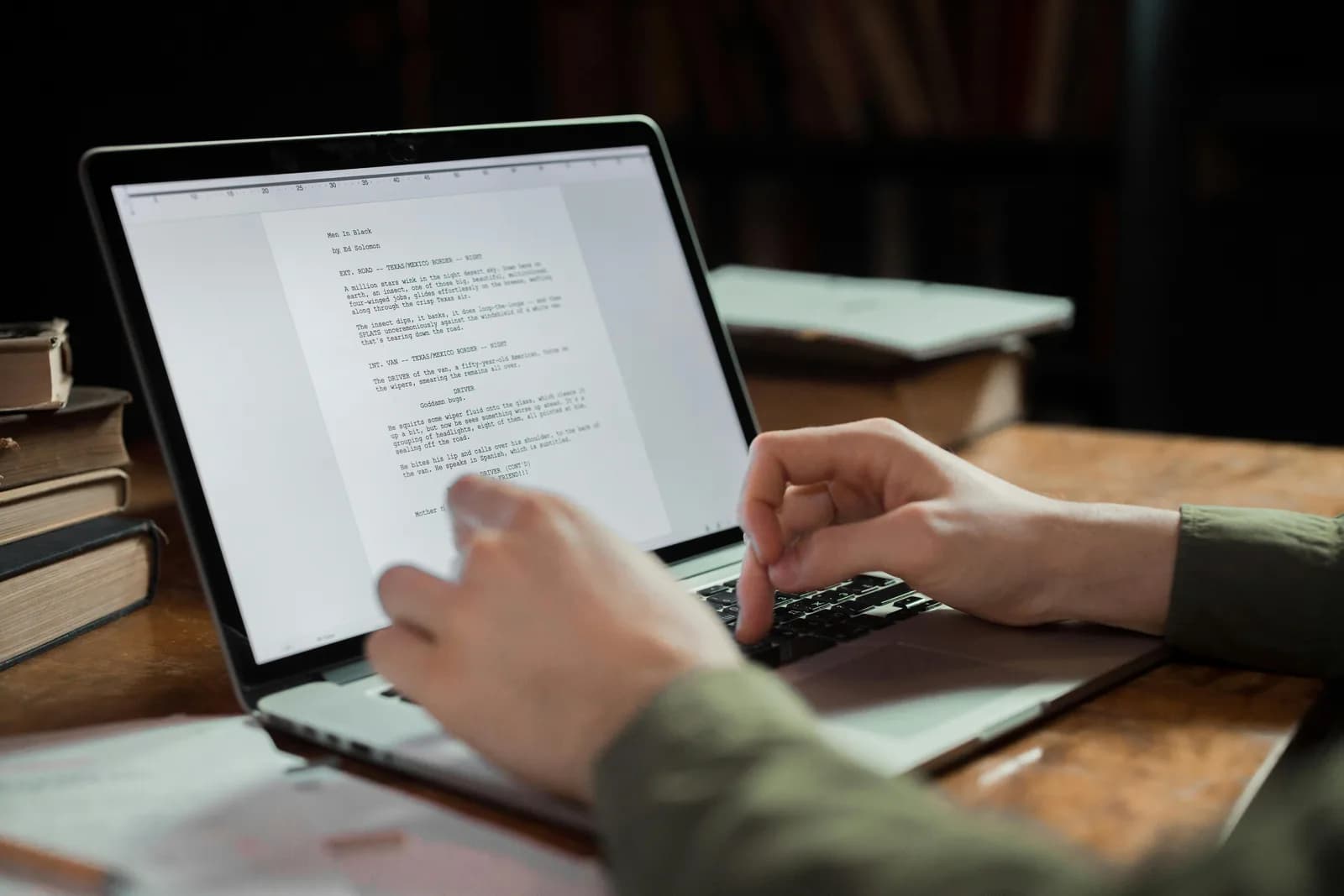
Ghost editöründe sesi metne dönüştürme, Ghost'un kendisi üzerinden değil, sistem genelinde çalışan bir araç üzerinden işler. Koenig editöründe yerleşik dikte yoktur. Çözüm, Whisper gibi bir araç: bir kısayol tuşuna basın, konuşun, ve yazıya dökülen metin herhangi bir Ghost kartında imlecin bulunduğu yere yapışsın. Kısa notlar için işletim sisteminizin dikte özelliği de işe yarar.
Ghost üzerinde küçük bir bülten yayımlıyorum ve bir yazının büyük kısmı, kartlar ya da görseller devreye girmeden önce uzun bir düz metin akışından ibaret. Sürekli istediğim tek şey, bir paragrafı yazmak yerine editöre konuşarak girmekti. Ben de ayarı aramaya koyuldum. Öyle bir ayar yok. Koenig editöründe mikrofon düğmesi yok ve editörü ile belgeleri epeyce karıştırdıktan sonra, gizli bir tane de barındırmadığından eminim.
İnsanlar "Ghost editöründe sesi metne dönüştürme" diye arıyor, yazma ekranında hiçbir şey bulamıyor ve bir slash komutunun arkasında gizli bir düğmeyi kaçırdıklarını sanıyor. Kaçırmadılar. Öyle bir düğme hiç yapılmadı. İyi haber şu: çözüm yaklaşık iki dakika sürüyor, isterseniz tamamen çevrimdışı çalışıyor ve cabası olarak açtığınız diğer her uygulamada da işe yarıyor.
İşte bu anahtar kelimenin peşine düşen çoğu sayfanın açıkça söylemeyeceği şey. Bir Ghost paragraf kartı, Gmail ya da bir arama çubuğuyla aynı şekilde, sadece bir metin kutusudur. İmlecinizin bulunduğu yere metin yapıştıran bir dikte aracı, o kutunun Koenig editörü olup olmadığını umursamaz.
Yani asıl soru "Ghost'ta sesle yazmayı nasıl açarım" değil. Açılacak bir düğme yok. Soru şu: "Editörün üzerinde hangi dikte aracını çalıştırırım," ve cevap, taslağı tarayıcıdaki yönetim panelinde mi yoksa bir masaüstü kabukta mı hazırladığınıza ve ücretsiz-ve-yerleşik bir şey mi yoksa her yerde aynı davranan tek bir çevrimdışı kısayol tuşu mu istediğinize bağlı. Hepsini anlatacağım, iki dakikada bir tane kuracağım ve özel aracı atlamanın ne zaman doğru olduğunu söyleyeceğim.
Ghost editöründe yerleşik dikte var mı?

Hayır. Ghost editöründe — Koenig, yani React ve Lexical üzerine kurulu olan — bir karta sesle yazmaya yarayan yerleşik bir konuşma-metin, dikte ya da sesle yazma özelliği yok. Bir paragrafta mikrofon düğmesi, slash menüsünün arkasında bir sesli komut, gönderi ayarlarında gizli bir tercih yok. Editörü didik didik aradıysanız, durabilirsiniz. Orada değil.
Koenig'in sahip olduğu şey markdown ayrıştırma ve bir slash menüsü, ve insanların yolunu şaşırdığı yer de tam burası. Başlık için `#` ya da bir görsel, yer imi veya yerleştirme kartı eklemek için `/` yazabilirsiniz, editör de bunu anında biçimlendirir. Bu klavyeyle yönlendirilen bir biçimlendirmedir, dikte değil. Zaten yazdığınız metne biçim verir; sizi dinleyip sizin yerinize yazmaz. Ayrıca Ghost desteği sunduğunu söyleyen üçüncü taraf dikte araçları da var; bu da Ghost'un bu özelliği kendisinin sunmadığının işareti — sunsaydı kimsenin bir eklentiye ihtiyacı olmazdı.
Yanlış cihazda bunun peşine düşmemeniz için bir cümle değer: Ghost'un yönetim paneli bir web uygulaması, yani telefonda klavyenizin mikrofonunu kullanırsınız; o da bir Ghost kartı dahil herhangi bir alana dikte eder. Çoğu insanın uzun gönderileri gerçekten yazdığı masaüstünde ise editörün üzerinde duran bir araca ihtiyacınız var. Birkaç dürüst yol var, ve bu rehberin geri kalanı onları ele alıyor.
Bir kısayol tuşuna basın, konuşun, metin karta düşsün
Tüm mekanizma bu, ve en güzel anlamıyla sıkıcı. Bir kısayol tuşuna basarsınız, konuşursunuz, bırakırsınız, ve yazıya dökülen metin, hangi metin alanı odaktaysa imlecinizin bulunduğu yere yapışır. Whisper tuşu bıraktıktan sonra kısa bir süre daha kaydı sürdürür, böylece son kelimeniz kesilmez. İşletim sistemi imlecine yapıştığı için, bir Ghost paragraf kartı sadece "herhangi bir metin kutusudur." Tarayıcıdaki yönetim paneli ya da onun etrafındaki bir masaüstü kabuk, davranış aynı.
Eklenti tanıtım sayfalarının gereksiz yere karmaşıklaştırdığı kısım da bu. Ghost'a kurulacak bir entegrasyon, yapıştırılacak bir yönetim API anahtarı, başında beklenecek bir webhook yok. İmleciniz bir kartta, siz konuşursunuz, kelimeler kartta belirir. Siz konuşurken küçük bir kapsül beliriyor, böylece dinlediğini anlıyorsunuz:
Önceden doğru ayarlanmaya değer tek şey kısayol tuşu. Windows'ta Ctrl+Space; Mac'te Command+Option, konuşurken basılı tuttuğunuz yalnızca-değiştirici bir bas-konuş tuşudur. Halihazırda kullandığınız bir şeyle çakışırlarsa ikisi de Ayarlar'dan değiştirilebilir — ve Ghost'ta kontrol etmeye değerler, çünkü editör zaten Ctrl+B, Ctrl+I ve başlıklar için bir yığın Ctrl+Option kombinasyonunu kullanıyor. (Küçük kızım bir keresinde çizim uygulamasında bir kısayol tuşunun "çalışmadığını" söylemişti. Bir hata değil, bir çakışmaydı; ortalama bir insanın kısayol tuşu çakışmasının ne olduğuna dair hiçbir fikri olmadığını böyle öğrendim. O yüzden artık her kısayol tuşu özelleştirilebilir.) Eğer daha önce hiç Windows'ta dikte ya da Mac'te kurduysanız, bu da aynı kas hafızasının başka bir uygulamaya yöneltilmiş hali.
İki dakikada kurun (Windows ya da Mac)
Apple Silicon'lı bir Mac ya da Windows 10 veya daha yeni bir PC'ye, çalışan bir mikrofona ve bir tarayıcıda ya da masaüstü kabukta açık Ghost yönetim panelinize ihtiyacınız var. Tüm yerel akış, oturum açmış her hesap için ücretsiz ve kayıt sırasında ödeme yöntemi istenmez. İşte sıralama.
Adım 1 — Whisper'ı kurun ve giriş yapın.
İndirme sayfasından indirin, kurun ve ücretsiz bir hesap oluşturun. Kart yok. Tüm yerel yazıya dökme akışı hemen açılır.
Uygulamanın sistem tepsisi simgesi belirdiğinde ve kurulum sihirbazı bir model seçmeyi önerdiğinde işe yaradığını anlarsınız.
Adım 2 — Bir yazıya dökme yolu seçin.
Uygulama sizin yerinize seçim yapmaz. Üç seçeneğiniz var: Bulut (OpenAI, kendi anahtarınızı getirin), Yerel Parakeet ya da Yerel Whisper. Gönderi taslağı hazırlamak için yerelden başlayın — iki bölüm sonra daha fazlası var.
Bir modelin indirilmesi bittiğinde ve hazır olarak göründüğünde işe yaradığını anlarsınız.
Adım 3 — Kısayol tuşunuzu onaylayın.
Windows varsayılan olarak Ctrl+Space, Mac ise bas-konuş olarak basılı tutulan Command+Option kullanır. Mac'te istendiğinde Erişilebilirlik iznini verin; bu izin olmadan, imleçte yapıştırma tarayıcınıza ya da editöre ulaşamaz.
Bir deneme kaydı herhangi bir metin alanına yapıştığında işe yaradığını anlarsınız.
Adım 4 — İmlecinizi bir Ghost kartına koyun ve konuşun.
Bir taslak açın, bir paragraf kartına tıklayın, kısayol tuşunu basılı tutun, bir cümle söyleyin, bırakın. Yazıya dökülen metin, imlecin bulunduğu yerde, kartta belirir.
Söylediğiniz cümle Ghost editöründe metin olarak durduğunda işe yaradığını anlarsınız.
Yavaş olan kısım model indirme, kurulum değil. Geri kalan her şey yukarıdaki dört adımdan ibaret. Bir kez çalışmaya başladığında, bir gönderi taslağı hazırlamak bir yazma işi olmaktan çıkıp bir konuşma işine dönüşüyor — ki bu da 1.200 kelimelik bir bülten için bir akşam ile bir kahve molası arasındaki fark demek.
Tarayıcı yönetim paneli mi, masaüstü kabuk mu?
Ghost'un yönetim paneli bir web uygulaması, dolayısıyla bariz soru şu: taslağı bir tarayıcı sekmesinde mi yoksa aynı yönetim panelinin etrafındaki bir masaüstü kabukta mı hazırladığınızda dikte farklı mı davranır. Dürüst cevap: davranmaz, çünkü sistem genelinde bir kısayol tuşu işletim sistemi imlecine yapıştırır ve işletim sistemi imlecin Chrome'da, Safari'de ya da Ghost sitenize yönlendirilmiş Electron tarzı bir kabukta olup olmadığını umursamaz. Aynı tuş, aynı yapıştırma, diğer uçta aynı Koenig kartı.
İşte belirli bir tek yüzeye bağlanan eklenti araçlarına karşı sessiz avantaj bu. Bazı dikte uzantıları yalnızca tarayıcının içinde çalışır; bazı menü çubuğu araçları yalnızca kendileri için yapıldıkları uygulamaya konuşur. Sistem genelinde bir araç bu soruyu tamamen aradan çıkarır — Ghost paragrafınızı dolduran tuş, aynı zamanda Gmail yazma kutunuzu, bir Slack yanıtını ve bir commit mesajını de doldurur. Bir yoruma yanıt vermek ya da site metninizi güncellemek için editörden başka sekmeye geçtiğinizde yeniden bir şey öğrenmenize gerek kalmaz.
Yani zaten sevdiğiniz yazma yüzeyini seçin. Tüm Ghost iş akışınız sabitlenmiş bir tarayıcı sekmesinde yaşıyorsa, orada dikte edin. Editörün otuz sekmeden biri olmaması için ayrı bir masaüstü pencere tercih ediyorsanız, orada dikte edin. Dikte katmanı her iki şekilde de aynı; ki bunu Ghost'un içinde değil işletim sistemi düzeyinde yapmanın tüm amacı da bu.
Yerel mi bulut mu: gönderi taslağı için hangi mod
Ghost'ta taslak hazırlamak için önce yerel modu deneyin. Bir gönderiye dikte ettiğiniz şeyin çoğu sadece düz metindir — üzerinde kafa yorduğunuz bir bölüm, zaten iki kez düzelteceğiniz bir giriş. Araya bir sunucu girmesine gerek yok, ve henüz yayımlamadığım bir taslak, başkasının API'sinden geçirerek kendi editörüme yollamayı tam da tercih etmeyeceğim türden bir metin. Mac'iniz Apple Silicon'lıysa ya da PC'niz son birkaç yıldansa, yerel mod günlük taslak işini hiç zorlanmadan halleder ve bulut, varsayılan değil acil çıkış kapısı haline gelir.
Üç yolun nasıl farklılaştığı şöyle, çünkü uygulama sizi seçim yapmaya zorluyor ve ben de iyi seçmenizi tercih ederim:
- Yerel Parakeet — NVIDIA'nın TDT motoru, yaklaşık 600 MB ve en hızlı yerel seçenek — CPU'da Whisper'dan 5 ila 10 kat daha hızlı. İngilizce'nin yanı sıra 24 Avrupa dilini, toplamda 25 dili kapsar. İngilizce'ye çeviri yok. Gönderilerinizi İngilizce ya da başka bir Avrupa dilinde yazıyorsanız, bu hızlı ve tamamen çevrimdışı seçim.
- Yerel Whisper — aynı makinede Parakeet'ten daha yavaş, ancak çok dilli sürümler 99 dili kapsar ve İngilizce'ye çevirebilir. Yalnızca-İngilizce sürümler yalnızca İngilizcedir, 99 dil değil. Çince, Japonca, Korece ya da Parakeet'in yapamadığı herhangi bir dilde blog yazıyorsanız, ya da çeviri istiyorsanız bunu seçin. Varsayılan İngilizce model yaklaşık 480 MB.
- Bulut (OpenAI, BYOK) — en iyi doğruluk ve web erişimi; faturası doğrudan OpenAI tarafından kesilen kendi OpenAI anahtarınızı kullanır. Yazıya dökme varsayılan olarak gpt-4o-mini-transcribe üzerinde çalışır. İnternet gerektirir, dolayısıyla makinenizden çıkan tek yol budur. Bulut yüzeyi Whisper Pro'nun bir parçasıdır.
Sıkıcı gerçek şu: çoğu insanın bir blog gönderisine dikte ettiği türden düz metin için yerel mod fazlasıyla yeterli. Her iki yerel motor da tamamen makinenizde çalışır, sunucuya hiçbir şey gönderilmez. Bulut, zorlu bir kayıtta en üst düzey doğruluk istediğinizde ya da modelin cümlenin ortasında web'den bir bilgi çekmesine ihtiyaç duyduğunuzda hak ettiği yeri kazanır. Düzenli bir yayımlama alışkanlığı için yerelden başlayın ve ancak yerel sizi tatmin etmediğinde buluta uzanın.
Bir gönderiyi sesle taslaklayıp sonra temizlemek
Ham dikte, bitişik tek bir cümle olarak çıkar. "tamam yani giriş çoğu bültenin neden okuyucuları ilk paragrafta kaybettiğini açıklamalı ve sonra çözümü vaat etmeli" dersiniz, ve herhangi bir konuşma motorunun size verdiği o noktalamasız duvar bu olur. Onu temizlemek, yolların ayrıştığı yerdir, ve uzun bir gönderi için asıl önemli olan kısım da budur.
Windows Sesle Yazma siz konuşurken noktalama ekler, ve macOS Dikte "virgül" ya da "nokta" dediğinizde temel noktalamayı halleder. Daha ağır bir temizlik için — "şey"leri ayıklamak, bitişik cümleleri düzeltmek, sözlü bir gevezeliği yayımlanmış bir gönderide gerçekten tutacağınız bir paragrafa dönüştürmek için — Whisper bir yapay zeka geçişi çalıştırabilir. Etkinleştirme ifadesi "Hey whisper"ı söyleyin, metin yerine düşmeden önce iyileştirilir. Yerel bir modelde bu Ollama üzerinden çalışır; bulut modunda varsayılan olarak gpt-5-mini'dir.
tamam yani giriş çoğu bültenin neden okuyucuları ilk paragrafta kaybettiğini açıklamalı şey ve sonra kıvrımdan önce çözümü vaat etmeli
Giriş, çoğu bültenin neden okuyucuları ilk paragrafta kaybettiğini açıklamalı, ardından kıvrımdan önce çözümü vaat etmeli.
Ghost'un kendi yapısı için — başlıklar, slash menüsü kartları, yer imleri ve yerleştirmeler — dürüst cevap şu: ses size düz metni verir, Koenig'in kendi kısayolları da yapıyı verir. Paragrafı dikte edin, sonra her zaman yaptığınız gibi başlık için `#`, görsel için `/image` ya da alıntı için `>` yazın. Hiçbir dikte aracı komutla yoktan bir Ghost kartı yaratmaz; size "görsel kartı ekle de izle, belirsin" diye söz veren biri size bir demo satıyordur, gerçek bir günü değil. Kelimeleri sesle hızlıca kâğıda dökün, gönderiyi zaten bildiğiniz kısayollarla şekillendirin.
Aynı konuş-sonra-temizle akışı blogunuzun çok ötesinde işe yarar — ayrıca o tek kısayol tuşuyla herhangi bir uygulamaya temiz düz metin dikte edebilirsiniz; böylece uzun bir bölüm, elle didik didik yazdığınız bir paragraf yerine birkaç sözlü cümleye dönüşür.
Ghost için bir dikte aracını ne zaman atlamalı
Bazen doğru araç, zaten makinenizde olan ücretsiz olanıdır ve aksini iddia etmek dürüstçe olmazdı. Ghost'a yalnızca kısa parçalar ekliyorsanız — hızlı bir başlık değişikliği, tek satırlık bir başlık, bir özet — işletim sisteminiz bunu bedavaya halleder.
Windows'ta Windows tuşu + H'ye basın, yerleşik Sesle Yazma çubuğu bir Ghost kartı dahil imlecinizin olduğu yerde açılır. Kendi başına noktalama yapar ve kısa parçalar için gayet iyidir. Püf noktası: Microsoft'un sunucuları üzerinden geçer ve internet bağlantısı gerektirir, dolayısıyla çevrimdışı bir seçenek değildir. Mac'te Dikte, yazabildiğiniz her yerde metin girmek için konuşmanıza izin verir; Sistem Ayarları'nda Klavye altında kurulur ve Apple Silicon'da genel metin cihazda işlenebilir. Bir oraya bir buraya tek cümle için ikisi de gerçekten yeterince iyidir, ve 1.200 kelimelik bir denemeyle tek satırlık bir başlığın aynı araca ihtiyaç duyduğunu söyleyecek değilim.
Yerleşik araçlar canınızı yakmaya başladığında özel, sistem genelinde bir araca uzanın: bütün gönderileri taslaklamak, çok dilli yazmak, çevrimdışı gizlilik ya da Ghost'ta, e-postanızda ve editörünüzde aynı davranan tek bir kısayol tuşu istemek. Bu çıtanın altında, bedava olanı kullanın. Tek satırlık bir özet için size bir uygulama kurmanızı söyleyecek değilim.
Uzun metni önce başka bir yerde taslaklıyorsanız aynı denge ortaya çıkar — Notion'a dikte etmenin mantığı da aynıdır, çünkü orada da editöre asıl bağlantı bir entegrasyon değil, imleçtir.
Daha fazla okuma
Ghost, Koenig'e hiç mikrofon düğmesi koymadı, ve bunu yazdıktan sonra hiç koymayacağından da epeyce eminim. Buna ihtiyacı yok, çünkü entegrasyon zaten imlecin kendisi. Karta konuşun, düz metni alın, gönderiyi zaten bildiğiniz kısayollarla şekillendirin. Bu rehberin çoğunu, hangi kutu olduğunu umursamayan bir araçla, Ghost olmayan bir metin kutusuna dikte ettim, sonra hepsini bir taslağa yapıştırdım. Bütün hüner bu.
Bir sonraki Ghost taslağınızda deneyin
Kısayol tuşunu basılı tutun, konuşun, bırakın. Yazıya dökülen metin, imlecinizin bulunduğu karta düşer — ve diğer her uygulamaya da.
Oturum açmış her hesap için ücretsiz yerel mod. Başlamak için kart gerekmez.



