 Yazan: Denys Medvediev
Eğitim
Google Docs sesli yazma çalışmıyor
Google Docs sesli yazma çalışmayı durdurduğunda neden neredeyse her zaman şu dört şeyden biridir: desteklenmeyen bir tarayıcı, engellenmiş ya da yanlış bir mikrofon, kopan bir bağlantı veya odağını kaybeden bir sekme. Sesli yazma yalnızca Chrome, Edge ya da Safari'de çalışır ve sesi sunucu tarafında işleyen Google olduğu için canlı bir bağlantıya ihtiyaç duyar.
Son güncelleme: Haziran 2026
Google Docs sesli yazma çalışmayı durdurduğunda neden neredeyse her zaman şu dört şeyden biridir: desteklenmeyen bir tarayıcı, engellenmiş ya da yanlış bir mikrofon, kopan bir internet bağlantısı veya odağını kaybeden bir sekme. Sesli yazma yalnızca masaüstü web'de Chrome, Edge ya da Safari'de çalışır ve sesi sunucu tarafında işleyen Google olduğu için canlı bir bağlantıya ihtiyaç duyar.
O küçük mikrofon kutusunun cümlenin ortasında kırmızıya dönmesini itiraf etmek istediğimden çok daha fazla kez izledim. Bir düşüncenin yarısındasınız, kutu nabız atmayı bırakıyor ve son söylediğiniz şey gidiyor. Çözüm nadiren gizemlidir. Sıkıcı gerçek şu ki çoğu "sesli yazma çalışmıyor" sorunu, kostüm giymiş bir tarayıcı sorunu ya da bir mikrofon sorunudur.
Sesli yazma tamamen tarayıcı sekmesinin içinde yaşar. Tarayıcının Web Speech API'sini kullanır; bu API sesinizi Google'ın konuşma sunucularına iletir ve metnin geri gelmesini bekler. Bu tasarım onu ücretsiz ve kurulumsuz yapan şeydir. Aynı zamanda neden bu kadar çok şekilde bozulduğunun da sebebidir: tarayıcının onu desteklemesi, işletim sisteminin doğru mikrofonu ona vermesi, bağlantının kopmaması ve sekmenin odakta kalması gerekir. Zincirin bir halkasını kırın, kutu sessizleşir. Aşağıda bunları hangi sırayla kontrol ettiğimi bulacaksınız.
Sesli yazma bozuldu. İşte 30 saniyelik ilk müdahale.
Tek bir ayarı bile değiştirmeden önce bunu uygulayın. Çoğu durumu her türlü derin çözümden daha hızlı yakalar.
Tarayıcınızı kontrol edin. Chrome, Edge ya da Safari'de misiniz? Firefox'taysanız tüm sorununuz bu. Firefox bu özelliği desteklemiyor. Değiştirin, bitti.
Araçlar menüsünü kontrol edin. Araçlar'ı, ardından Sesli yazma'yı açın. Seçenek yoksa ya da soluk görünüyorsa, desteklenmeyen bir tarayıcıdasınız veya masaüstü web sürümünde değilsiniz.
Mikrofona tıklayın, sonra konuşun. Bir mikrofon kutusu belirir; ona tıklayın ve normal bir ses tonu ve tempoyla konuşun. Kutu kırmızıya dönerse, tarayıcı ya da işletim sistemi mikrofonunuzu engelliyordur.
Çevrimiçi olduğunuzu kontrol edin. Ses sunucu tarafında işlendiği için sesli yazmanın canlı bir bağlantıya ihtiyacı var. Bağlantı yoksa dikte de yok.
İlk müdahale sorunu çözmediyse, aşağıdaki bölümleri sırayla işleyin. Her birinin gerçek suçlu olma sıklığına göre sıralandılar.
Google Docs sesli yazma neden çalışmayı durdurur
Mikrofon kutusunun tam olarak tek bir görevi var: bir şey yanlış gittiğinde kırmızıya dönmek, her şey yolundayken gri kalmak. Zincirdeki dört halkadan hangisinin koptuğunu size söylemez. Can sıkıcı olan kısım bu.
İşte zincir. Tarayıcının konuşma tanımayı desteklemesi gerekir. İşletim sisteminin çalışan, sesi açık bir mikrofonu o tarayıcıya yönlendirmesi gerekir. Google'ın sunucularının metni geri gönderecek kadar uzun süre bağlantının kopmaması gerekir. Ve Docs sekmesinin etkin, odakta sekme olarak kalması gerekir. Sesli yazma dört koşucu arasında bir bayrak yarışıdır ve içlerinden biri bayrağı düşürürse kutu kırmızıya döner ve cümleyi kaybedersiniz.
İnternetteki çoğu rehber önce önbelleğinizi temizlemenizi söyler. Ben söylemezdim. Önbellek temizleme on durumdan belki birini düzeltir ve sizi diğer her şeyden çıkış yaptırır. On hatanın sekizinin yaşadığı yer olan tarayıcı ve mikrofonla başlayın.
Firefox'tasınız. Chrome, Edge ya da Safari'ye geçin.
Bu, açık ara en yaygın neden ve internetin geri kalanının sürekli yanlış anladığı neden. Google'ın kendi destek sayfası sesli yazmanın Chrome, Edge ve Safari'nin en son sürümleriyle çalıştığını söylüyor. Oradaki sorun giderme makalelerinin yarısı hâlâ "yalnızca Chrome" diyor. Bu hiçbir zaman doğru değildi ve Safari konusunda da yanlış. Safari gayet iyi çalışıyor.
Çalışmayan şey Firefox. Firefox, sesli yazmanın bağlı olduğu konuşma tanıma parçasını desteklemediği için Araçlar, ardından Sesli yazma seçeneği ya hiçbir şey yapmaz ya da hiç görünmez. Menü öğesi soluk görünüyorsa ya da tamamen yoksa, yüzde doksan ihtimalle tarayıcınız sebeptir.
Çözüm bu makaledeki en az teknik olanı: aynı belgeyi Chrome, Edge ya da Safari'de açın. Bir şey daha: bu masaüstü web özelliğidir. Telefonda ya da tablette farklı bir dikte yolu kullanıyorsunuz, dolayısıyla Araçlar menüsünün aynı görünmesini beklemeyin.
Tarayıcı mikrofonunuzu engelledi. Site ayarlarından düzeltin.
Tarayıcınız, hangi sitelerin mikrofonunuzu kullanabileceğine dair, Google'ın kontrol ettiği herhangi bir şeyden ayrı kendi listesini tutar. docs.google.com ilk sorduğunda "Engelle"ye tıkladıysanız ya da tarayıcınız hiç sormadıysa, mikrofona tıkladığınız an kutu kırmızıya döner.
Adres çubuğunun sol ucuna bakın. Üstünde küçük bir çizgi olan bir mikrofon simgesi varsa, tarayıcı bu site için mikrofonu engelliyordur. Ona tıklayın, "Her zaman izin ver"i seçin ve sekmeyi yeniden yükleyin. Chrome'da ayrıca doğrudan site izinleri paneline gidip docs.google.com için mikrofon anahtarını İzin ver konumuna getirebilirsiniz.
Bu, Google'ın belgelediği bir adım değil, standart tarayıcı davranışıdır. Google'ın kendi sayfası mikrofon ayarları için sizi tarayıcıya değil işletim sistemine yönlendirir. Ama insanları en çok ısıran şey tarayıcı düzeyindeki izindir, o yüzden önce onu kontrol edin. Sonra yeniden yükleyin, mikrofona tıklayın ve konuşun. Kutu gri kalır ve kelimeler yerine düşerse, işiniz bitti.
İşletim sisteminiz yanlış mikrofonu gönderiyor ya da sesini kapatıyor.
Tarayıcı işletim sisteminden "mikrofonu" ister ve onun hangisi olduğuna işletim sistemi karar verir. Bir web kamerası mikrofonunuz, bir kulaklığınız ve bir dizüstü mikrofonunuz varsa, işletim sistemi bir varsayılan seçer ve bu her zaman içine konuştuğunuz mikrofon olmaz.
Google'ın destek sayfası bu konuda net: mikrofon ayarları Mac'te Sistem Ayarları'nda, PC'de ise Denetim Masası'nda bulunur. Ses giriş ayarlarınızı açın ve üç şeyi doğrulayın. Doğru cihaz varsayılan giriş olsun. Seviye sıfırda olmasın. Mikrofon donanım düzeyinde sessize alınmamış olsun; bazı kulaklıklar burada kolayca çarpılabilen fiziksel bir sessize alma düğmesi saklar (kablodaki düğme her zamanki şüpheli — sessizliğe yarım dizlik mesafede).
Hazır oradayken birkaç kelime söyleyin ve giriş ölçerin hareket etmesini izleyin. Ölçer düz duruyorsa, buradaki hiçbir yazılım çözümü işe yaramaz. İşletim sistemi hiç ses almıyordur ve Google Docs bunun aşağısında oturur. Düz bir ölçer genellikle yanlış cihaz, sesi kapatılmış bir cihaz ya da fişi çıkmış 20 dolarlık bir USB mikrofon anlamına gelir. Donanımı düzeltin, sonra belgeye geri dönün.
Windows'ta Çevrimiçi Konuşma Tanıma ve diğer uzak ihtimaller.
Birçok Windows rehberi size Ayarlar, Gizlilik ve güvenlik, Konuşma altından "Çevrimiçi konuşma tanıma"yı açmanızı söyler. Dürüst olacağım: bu, tarayıcı sesli yazması için kanıtlanmamış bir adım. Microsoft'un o anahtar için belgelediği kapsam kendi bulut konuşma özellikleridir (Cortana, Windows dikte, bazı Store uygulamaları), Google Docs'un kullandığı tarayıcının Web Speech API'si değil. Bazı kullanıcılar açmanın yardımcı olduğunu bildiriyor. Ben bunun gibi ayarları yarım saat boyunca açıp kapatıp gerçek sorunun aslında baştan beri sesi kapalı bir mikrofon olduğunu fark ettiğim oldu — yüksek lisans diplomam var. Bunu en son kontrol edin ve çok şey beklemeyin.
Hızlıca göz atmaya değer iki uzak ihtimal daha. Tarayıcı uzantıları mikrofonu kapabilir ya da sayfadaki betikleri engelleyebilir; aynı belgeyi uzantıların kapalı olduğu bir gizli pencerede deneyin ve sesli yazma birden çalışırsa, suçlu bir uzantıymış demektir. Bir de belge dili belirli tek bir şey için önemlidir, bununla ilgili daha fazlası iki bölüm aşağıda.
Oturumun ortasında duruyor ya da komutlar sizi görmezden geliyor.
İki hata, hata gibi görünür ama değildir. Birincisi: Google Docs sekmesinden başka yere tıkladığınızda sesli yazma durur. Bir şeye bakmak için yeni bir sekme açın, e-postaya geçin, başka bir pencereye tıklayın; mikrofon kutusu sessizce dinlemeyi bırakır.
Ayrıca bir süre sessizlikten sonra da durur; düşünmek için bir süre durakladığınızda oturum kendiliğinden zaman aşımına uğrayabilir. Her ikisi de gözlemlenmiş Web Speech API davranışıdır, değiştirebileceğiniz ayarlar değildir ve birlikte en yaygın "birden durdu" şikâyetidir.
Geçici çözüm sıkıcı ama güvenilir: Docs sekmesini önde tutun, kutuyu izleyin ve gri-ve-boşta konumuna geçtiğinde ona tekrar tıklayın. Bu dadılığın eller serbest diktenin amacını boşa çıkardığını düşünüyorsanız — evet öyle. Hatırlanması gereken kısım bu.
İkincisi: dikte çalışır, kelimeleriniz görünür ama "paragrafı seç" ya da "kalın" veya "yeni satır" gibi bir komut söylemek hiçbir şey yapmaz. Bu tasarım gereğidir. Google Docs sesli düzenleme ve biçimlendirme komutları yalnızca İngilizce'de mevcuttur ve çalışmaları için hem hesap dilinizin hem de belge dilinizin İngilizce olarak ayarlanmış olması gerekir. Hesabınız Fransızca ya da belgeniz Lehçe ise, sade dikte o dilde çalışmaya devam ederken komutlar sessizce hiçbir şey yapmaz. Noktalama bir istisnadır — söylenen "nokta", "virgül", "soru işareti", "yeni paragraf" birçok dilde çalışır. Yani "nokta" size bir nokta veriyor ama "kalın" hiçbir şey yapmıyorsa, neden mikrofonunuz değil dil ayarlarınızdır. İkisini de İngilizce'ye çevirin, komutlar geri gelir.
And if that kind of babysitting is the dealbreaker, the field of alternatives to Google voice typing is laid out in one guide.
Tarayıcıyı atlayın: doğrudan herhangi bir uygulamaya dikte edin
İşte tek iznimi harcayacağım görüş. Başka birinin sunucusunda yaşayan bir dikte özelliği, o sunucu sizi duyamadığı anda durur: kopan bir bağlantı, bulanıklaşan bir sekme, Google'ın onaylamadığı bir tarayıcı. Ses sunucu tarafında işlendiği için Google Docs sesli yazması canlı bir internet bağlantısı gerektirir. Bu makaledeki her hata biçimi o tek tasarım tercihine dayanır: özellik tarayıcınızda bir misafirdir ve misafirlerin geri çevrilmenin pek çok yolu vardır.
Whisper by Remskill bunun tam tersi yaklaşımı benimser. Bir tarayıcı uzantısı değil, sistem genelinde çalışan bir masaüstü uygulamasıdır. Bir kısayol tuşuna basarsınız (Windows'ta Ctrl+Space ya da Mac'te Command+Option tuşlarını birlikte basılı tutarsınız), konuşursunuz, herhangi bir tuşu bırakırsınız ve transkripsiyon önde olan pencerede imlecinizin olduğu yere düşer. Buna Google Docs sekmesi de dâhil. E-postanız, bir sohbet kutusu, bir kod yorumu, bir elektronik tablo hücresi ve Google'ın sesli yazmasının zaten hiçbir zaman seçenek olmadığı uygulamalar da dâhil.
Yerel boru hattı tamamen makinenizde çalışır ve çevrimdışı işler. Odakta tutulacak sekme yok, bağlı kalınacak sunucu yok, desteklenen tarayıcı listesi yok. Motoru siz seçersiniz: NVIDIA Parakeet (~600 MB, İngilizce artı 24 Avrupa dili, bir CPU'da Whisper'dan 5 ila 10 kat daha hızlı) ya da çok dilli sürümlerinde 99 dili kapsayan bir Whisper modeli. OpenAI'nin en son modelleri için bir Cloud modu da var, ama tüm yerel taraf, oturum açmış herhangi bir hesap için ücretsiz.
Tarayıcı sekmesi olmadan sesli yazma
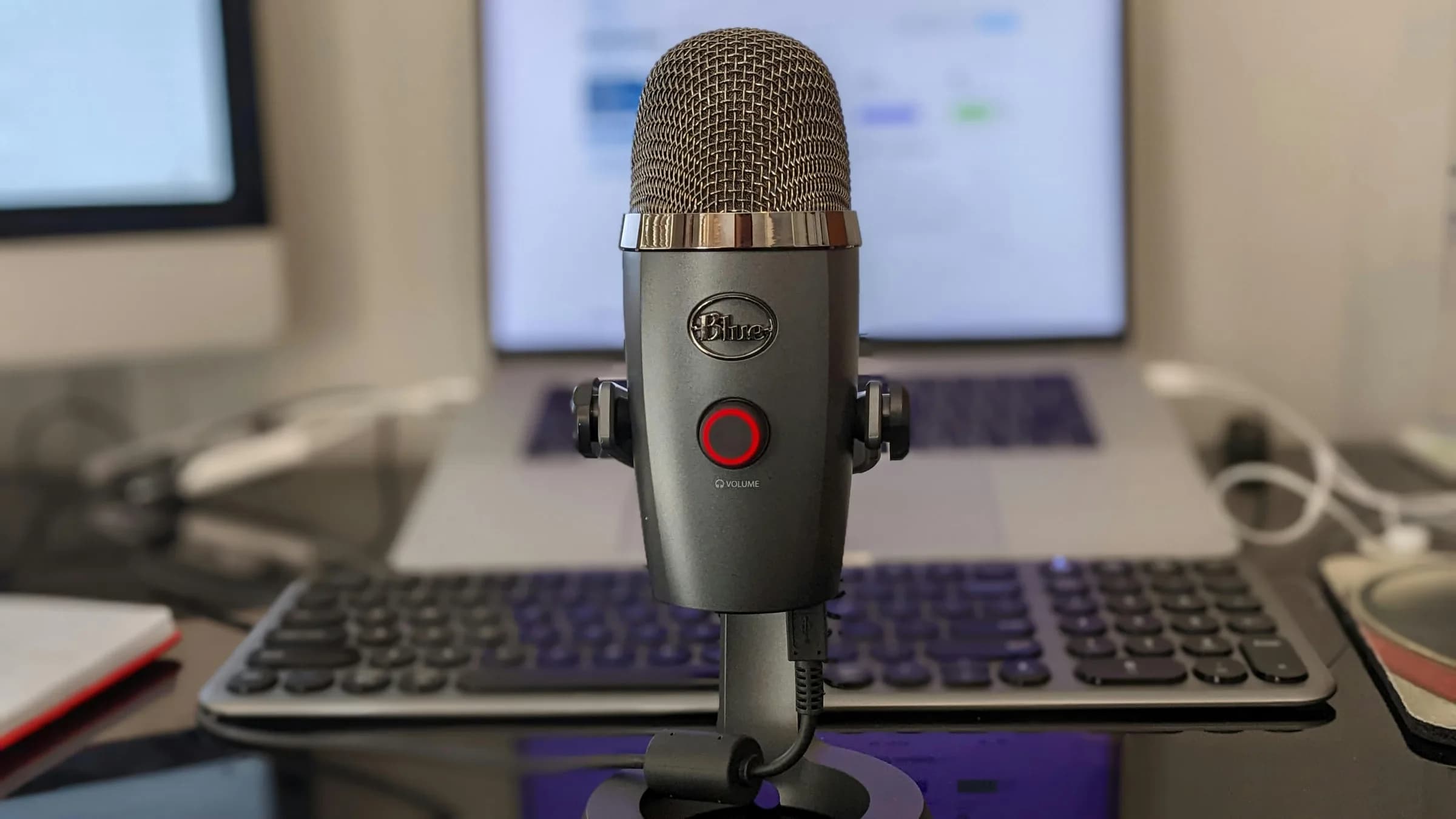
Pratikte, nereye yazdığınız önemini yitirir. Geçen hafta bir öğretmenin e-postasını yanıtladım, bir alışveriş listesini düzelttim ve bir belgeye bir satır bıraktım: üç uygulama, bir kısayol tuşu, görünürde hiç Araçlar menüsü yok. O pencerelerin hiçbirinin desteklenen bir tarayıcı olması gerekmedi ve ben etrafta tıklarken hiçbirinin odakta kalması gerekmedi. Metin sadece imlece düştü. Diketeyi tarayıcıdan çıkarın, tarayıcının hata biçimleri sizin sorununuz olmaktan çıkar.
Uygulamanın tamamı neye benziyor
Okumaktansa görmeyi tercih ederseniz, yukarıdaki uygulama gömülü hâli gerçek masaüstü arayüzüdür. Kurduktan sonra yapacağınız gibi ayarlar arasında tıklayabilirsiniz: bir transkripsiyon motoru seçin, kısayol tuşunuzu belirleyin, bir dil seçin. Windows 10 ve 11 ile Apple Silicon Mac'lerin ikisi de bugün hazır. İlk işaret edeceğim şey kısayol tuşu ayarı olurdu: tamamen özelleştirilebilir, ki bu önemli çünkü sesli yazmanın çalışmamasından daha sinir bozucu birkaç şeyden biri, gece 2'de müzik yazılımınızla çakışan bir kısayol tuşudur. Tüm anlatımı şu kaynakta görebilirsiniz: Whisper'ın nasıl çalıştığına dair rehber ve platforma özel kurulumlar için Windows'ta sesten metne ve Mac'te sesten metne.
Google Docs sesli yazma artık doğru araç olmadığında
Bazen dürüst cevap, Google'ın aracının gayet iyi olduğudur. Yalnızca Chrome'da, kararlı bir bağlantıda, bir Google Doc'a kısa parçalar dikte ediyorsanız, sesli yazma ücretsizdir, yerleşiktir ve çalışır. Zaten işini yapan bir şeyi değiştirmek için bir şey kurmanın anlamı yok. Toplantılar için de aynı: sonrasında özetle birlikte çok konuşmacılı transkripsiyona ihtiyacınız varsa, bu Otter.ai'nin kategorisidir, aylık ücretli bir aboneliktir ve bir dikte aracı tamamen yanlış satın alımdır.
Tarayıcı darboğaza dönüştüğünde Google Docs sesli yazmasını aşarsınız — günde beş uygulamaya dikte etmek, güvenilmez bir bağlantı, size cümlelere mal olan sekme-odağı dadılığı ya da sesin asla dizüstünüzden çıkmamasını istemek. İşte o zaman sistem genelinde, çevrimdışı bir araç yerini hak eder. O zamana kadar tarayıcıyı ve mikrofonu düzeltin ve devam edin.
Bunu yalnızca tek bir tarayıcı sekmesinin içinde değil her yerde istiyorsanız, doğrudan herhangi bir uygulamaya dikte etmek yukarıdaki tüm listeyi devre dışı bırakır. Ve aynı sorun Docs dışında da peşinizi bırakmıyorsa, Windows ve Mac düzeltme rehberleri mikrofon ve izin tarafını daha derinlemesine ele alır.
Ya da bunun yerine sizi Microsoft Word uğraştırıyorsa, Word Dikte düğmesinin neden eksik olduğu abonelik gereksinimini ve çevrimdışı çözümü adım adım açıklar.
Ne işe yarar bilmem ama bir doc'a hızlı notlar için sesli yazmayı hâlâ açık tutuyorum. Ama bir sekmenin odakta kalmasına güvenmeyi bıraktığım gün, dikte sonunda benim için çalışıyormuş gibi hissettiren güne dönüştü, tersi değil. Kızım bunun, kabahatin hiçbir zaman bilgisayarda olmadığı anlamına geldiğini söylerdi. Büyük ölçüde de haklı olurdu.
Bir sonraki bozulan şeyde deneyin
Kısayol tuşunu basılı tutun, konuşun, bırakın. Transkript imlecinizin olduğu yere düşer — bir Google Docs sekmesi, bir e-posta yanıtı, bir elektronik tablo hücresi — memnun edilmesi gereken hiçbir tarayıcı olmadan.
Oturum açmış her hesap için ücretsiz yerel mod. Başlamak için kart gerekmez.



