 Yazan: Denys Medvediev
Sorun Giderme
Mac'te çevrimdışı dikte çalışmıyor ne yapmalı
Çevrimdışı çalışması gereken Mac Dikte genellikle tek bir nedenden dolayı başarısız olur: cihazınızdaki dil modeli henüz indirilmemiştir ya da diliniz cihaz üzerinde işlemeyi desteklemiyor. Dikte'yi açın, doğru dili seçin, tek seferlik indirmenin tamamlanmasını bekleyin ve yeniden başlatın.
Son güncelleme: Haziran 2026
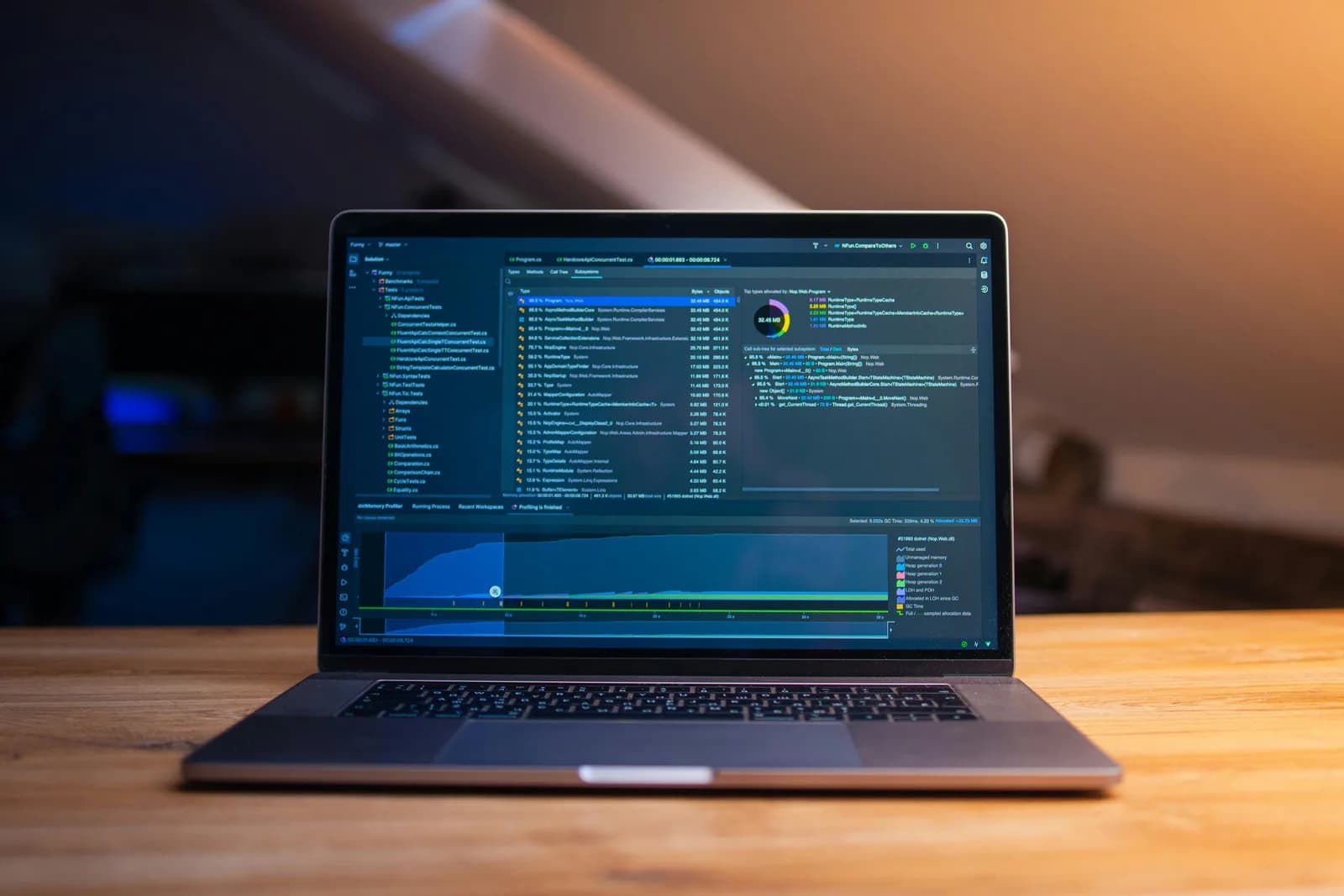
Mac'te çevrimdışı dikte çalışmıyorsa, büyük olasılıkla cihaz üzerindeki konuşma modeli henüz indirilmemiştir ya da seçilen dil cihaz üzerinde işlemeyi desteklemiyor. Çözüm: Sistem Ayarları'nı açın, Klavye'ye gidin, Dikte'yi açın, desteklenen bir dil seçin, tek seferlik indirmenin tamamlanmasını bekleyin ve yeniden başlatın. Özel bir çevrimdışı dikte uygulaması, Apple'ın dil kısıtlamalarını tamamen ortadan kaldırır.
Wi-Fi olmayan bir toplantı odasına girdiniz, Dikte tuşuna bastınız, konuşmaya başladınız — ve hiçbir şey olmadı. Ya da hiç çözülmeyen dönen bir gösterge belirdi. Apple silicon'lu bir Mac'te bunun çevrimdışı çalışması gerekiyor. En yaygın neden sıradan ve düzeltilebilir bir şey: dilinize ait cihaz içi dil dosyası henüz indirilmedi, bu yüzden Mac sessizce internet bağlantısı gerektiren sunucu moduna geçti — ama şu an bağlantı yok.
Çoğu kişi diktesinin bozulduğunu sanıyor. Genellikle değil. Apple'ın cihaz üzerindeki Dikte özelliği birçok dil için çalışıyor; ama yalnızca tek seferlik model indirmesinin ardından ve yalnızca bunu destekleyen diller ve Mac modelleri için. Bu üç şeyden hangisinin eksik olduğunu bulun, çevrimdışı dikteye geri dönün. Düzeltme yolunu göstereceğim, ardından Apple'ın kısıtlamalarına bağlı olmayan bir dikte seçeneğini de anlatacağım.
İşte insanları şaşırtan kısım şu: Mac'te "cihaz üzerinde" özelliği, Dikte'yi açar açmaz her dil için otomatik devreye girmiyor. Apple, desteklenen diller için genel metin Dikte işlemini Apple silicon cihazlarda yapıyor — ancak bunun için önce dilinize ait konuşma dosyalarının indirilmesi gerekiyor ve her dil bu kapsamda değil.
Dolayısıyla "Mac'te çevrimdışı dikte çalışmıyor" sorunu neredeyse her zaman dört nedenden birine dayanır: Dikte kapalıdır, cihaz içi indirme hiç tamamlanmamıştır, diliniz cihaz üzerinde işlemeyi desteklemiyor ya da cihaz üzerinde genel metin Dikte'nin mevcut olmadığı eski bir Mac veya Intel Mac kullanıyorsunuzdur. Her birini düzelteceğim, ardından özel bir çevrimdışı uygulamanın ne zaman daha temiz bir çözüm olduğunu ve Apple'ın yerleşik özelliğinin ne zaman gerçekten yeterli olduğunu ele alacağım.
Mac'te çevrimdışı Dikte neden çalışmaz
Mac'te çevrimdışı Dikte, cihazınızda yüklü bir konuşma modeline dayanır. Apple silicon'lu Mac'lerde genel metin Dikte — mesaj, not ya da belge yazmak — desteklenen diller için cihaz üzerinde, internet bağlantısına gerek olmadan işlenir. Ama işte kritik nokta şu: "desteklenen diller" ifadesi ve dosyaların her şeyden önce yerel olarak mevcut olması gerektiği koşulu.
Sıklık sırasına göre kontrol etmeye değer dört neden var. Birincisi, Dikte kısaca kapalıdır — Klavye ayarlarında açılmadan hiçbir şey çalışmaz. İkincisi, dilinize ait cihaz içi konuşma dosyası henüz indirilmemiştir; bu durumda Mac sunucu işlemeye geri döner ve çevrimdışıyken olmayan bir internet bağlantısı ister. Üçüncüsü, diliniz cihaz üzerinde işlemeyi hiç desteklemiyor; Apple'ın kendi açıklaması net: "cihaz üzerinde dikte desteklemeyen bir dilde" konuşursanız sesiniz Apple sunucularına gönderilir, yani bağlantı şart. Dördüncüsü, Intel Mac kullanıyorsunuzdur; bu cihazlarda genel metin Dikte sunucu tabanlıdır ve zaten çevrimdışı bir özellik değildir.
Apple'dan doğrudan gelen ve insanları şaşırtan bir ayrıntı daha var: Arama kutusunda Dikte, genel metin için kullandığınız dilden bağımsız olarak her zaman sunucu tabanlı dikte kullanır. Yani mükemmel yapılandırılmış bir Apple silicon Mac'te bile Spotlight veya Safari arama alanına konuştuğunuzda internet bağlantısına ulaşılmaya çalışılır. "Çevrimdışı testiniz" bir arama çubuğuydu, yanıltılan siz değil Mac'siniz.
Çoğu kişiye işe yarayan hızlı düzeltme
Çoğu zaman sorun, hiç tamamlanmamış tek seferlik bir indirmedir ve düzeltme birkaç dakika internette çevrimiçi olmayı gerektirir. Apple menüsünü açın, Sistem Ayarları'na gidin, kenar çubuğundan Klavye'ye tıklayın (kaydırmanız gerekebilir) ve Dikte'yi bulun. Dikte'nin açık olduğundan emin olun. Ardından Dikte dilini gerçekten konuştuğunuz dille eşleştirin — sistem dilinizden farklıysa bu genellikle sorunun ta kendisidir. Şimdi Wi-Fi'ye bir kez bağlanın ve bir arama kutusu değil, normal bir metin alanına bir cümle söyleyin. Bu ilk çevrimiçi kullanım, arka planda cihaz içi dosyanın indirilmesini tetikler.
İşin sabır isteyen kısmı şu: indirme anlık değil ve belirgin bir ilerleme çubuğu yok. Kararlı bir bağlantıda birkaç dakika bekleyin, ardından dikte yaptığınız uygulamayı kapatıp yeniden açın. Hâlâ internet istiyorsa Mac'i yeniden başlatın — yeniden başlatma, modelin indirildiği ama dikte hizmetinin bunu fark etmediği en inatçı vakayı temizler. Dosya inip Dikte bir kez kullandıktan sonra çevrimdışına geçebilirsiniz ve o dil için çalışmaya devam eder. Özel bir dikte aracı kayıt yaparken, bir şeyin sizi dinleyip dinlemediğini tahmin etmek yerine küçük bir canlı gösterge görürsünüz:
Adım adım bir kontrol listesi isterseniz: Dikte'nin Sistem Ayarları, Klavye, Dikte'de açık olduğunu onaylayın; Dikte dilini konuştuğunuz dille eşleştirin; bir kez bağlanın ve gerçek bir metin alanına bir cümle söyleyin; indirme için birkaç dakika bekleyin; uygulamayı kapatıp yeniden açın; hâlâ internet istiyorsa yeniden başlatın. Bu sıra, "çevrimdışı Dikte çalışmıyor" raporlarının büyük çoğunluğunu çözüyor. Çözmezse, diliniz ya da Mac'iniz büyük olasılıkla cihaz üzerinde Dikte yapamıyor — bu sonraki iki bölümün konusu.
Kalıcı çözüm: tasarımı gereği çevrimdışı olan dikte
Apple'ın doğru dil için doğru modeli doğru Mac'e indirmesine bağlı olmayan bir çevrimdışı dikte istiyorsanız, transkripsiyon işlemini kasıtlı olarak yerel yapan özel bir araç kullanın. Whisper'ın yerel modları tam olarak bunu yapıyor — konuşma modeli cihazınızda yaşıyor ve hiçbir şey sunucuya gitmiyor. Apple silicon'lu bir Mac, çalışan bir mikrofon ve birkaç dakikanız yeterli. İşte sıra şöyle:
Adım 1 — Whisper'ı yükleyin ve giriş yapın.
İndirme sayfasından indirin, kurun ve ücretsiz bir hesap oluşturun. Kart gerekmez. Tüm yerel transkripsiyon akışı hemen açılır ve bir model indirildikten sonra internet olmadan çalışır.
Uygulamanın menü çubuğu simgesi göründüğünde ve kurulum sihirbazı model seçimi önerdiğinde çalıştığını anlarsınız.
Adım 2 — Transkripsiyon yolunu seçin.
Uygulama sizin yerinize seçim yapmaz. Üç seçenek var: Cloud (OpenAI, kendi anahtarınızı getirin), Yerel Parakeet veya Yerel Whisper. Çevrimdışı kullanım için iki yerel motordan birini seçin — hangisi sorusu iki bölüm sonra.
Bir model indirmeyi tamamlayıp hazır göründüğünde çalıştığını anlarsınız.
Adım 3 — Kısayol tuşunuzu onaylayın ve izin verin.
Mac'te varsayılan Command+Option kombinasyonudur; konuşurken basılı tuttuğunuz bir değiştirici tuş kombinasyonu. İstendiğinde Erişilebilirlik iznini verin; bu olmadan imleç konumuna yapıştırma diğer uygulamalara ulaşamaz.
Bir test kaydı herhangi bir metin alanına yapıştırıldığında çalıştığını anlarsınız.
Adım 4 — İnternet bağlantısını kesin ve dikte edin.
Uçak modunu açın, imlecinizi yazabileceğiniz herhangi bir yere getirin, kısayol tuşunu basılı tutun, bir cümle söyleyin ve bırakın. Yerel model yüklüyken metin yine de imlece gelir.
Wi-Fi kapalıyken söylediğiniz cümle metin olarak göründüğünde çalıştığını anlarsınız.
Yavaş olan kısım, Apple'daki gibi tek seferlik model indirmesidir. Fark, sonrasında yaşananlar: dille savaşılacak Apple kısıtlaması yok, sessizce sunucuya geri dönüş yok. Model diske indikten sonra araç çevrimdışı çalışır, çünkü bu şekilde inşa edilmiş — bir ayar tesadüfen doğru hizalandığı için değil. Bu, uçaklarda, bodrumlarda veya Wi-Fi'nin söylentiden ibaret olduğu her odada dikte yapanlar için cazip olan tam da bu.
Yerleşik olanı onarmayı tercih ederseniz
Belki ikinci bir uygulama istemiyorsunuzdur; bu makul. Apple'ın Dikte özelliği, bir kez çalışır hâle geldiğinde ücretsiz ve yerleşik. Hızlı düzeltme işe yaramadıysa, Apple'ın kendi sorun giderme sayfasındaki daha kapsamlı adımlar şunlar. Önce açıkça olanı doğrulayın: Dikte, Klavye ayarlarında açıktır, doğru Dikte klavye kısayolunu kullanıyorsunuzdur ve dil ile bölge ayarlarınız sisteminiz için doğru şekilde ayarlanmıştır. Konuştuğunuz dil ile yapılandırılmış Dikte dili arasındaki uyumsuzluk, en yaygın sessiz başarısızlıklardan biridir.
Ardından mikrofonu kontrol edin, çünkü "Dikte çalışmıyor" ve "mikrofon duyulmuyor" dışarıdan aynı görünür. Dahili bir mikrofonun var olduğundan ya da harici birinin bağlı ve seçili olduğundan emin olun — girişi Ses altında Sistem Ayarları'nda veya Klavye ayarlarında belirlersiniz. Harici bir mikrofon için giriş seviyesini Apple menüsü, Sistem Ayarları, Ses, Giriş altından artırın. Mikrofonun önüne bir şey gelmemesine dikkat edin, normal bir sesle net konuşun ve arka plan gürültüsünü azaltın; kalabalık bir ortamda kulaklık yardımcı olur. Bunların hiçbiri göz alıcı değil ama zayıf bir giriş sinyali, insanların çevrimdışı moda yüklediği "konuştuğumda hiçbir şey olmuyor" belirtisini tam olarak üretir.
macOS'un eski sürümlerinde çevrimdışı yolun farklı bir adı vardı. Bazı sürümler Sistem Ayarları, Klavye, Dikte içinde "Gelişmiş Dikte'yi Kullan" onay kutusu sunuyordu; bu seçenek, çevrimdışı ve sürekli dikte için gereken dosyaları indiriyordu. Eski bir Mac'teyseniz ve bu seçeneği görüyorsanız, işaretleyip indirmenin tamamlanmasını beklemek, daha yeni makinelerdeki cihaz içi modelle eşdeğerdir. Görmüyorsanız, macOS'unuz dil dosyası indirildikten sonra çevrimdışı modeli otomatik işliyor — açıp kapatacak bir şey yok, indirmenin tamamlanmasını bekleyin ve yeniden başlatın. Dürüst bir sınır: Intel Mac'te genel metin Dikte sunucu tabanlıdır; yani onarılacak tam çevrimdışı mod yok. O donanımda yerel bir araç veya bağlantı, dikte için tek iki yoldur.
Yerel mi bulut mu: çevrimdışı dikte için hangi mod
Çevrimdışı olmak bunu okumanızın tek nedeniyse, iki yerel motordan birini istiyorsunuzdur, bulut olanı değil. Her ikisi de Mac'inizde hiçbir şey sunucuya gönderilmeden çalışır; Apple'ın yerleşik Dikte'nin yalnızca doğru dil ve doğru donanımda sağladığı özellik bu. Üç yolun nasıl farklılaştığını anlatalım, çünkü uygulama seçim yapmanızı istiyor ve iyi seçmenizi tercih ederim.
Her birinin ne için olduğunu öğrendikten sonra ayrım netleşiyor:
- Yerel Parakeet — NVIDIA'nın TDT motoru, yaklaşık 600 MB ve en hızlı yerel seçenek — CPU'da Whisper'dan 5 ila 10 kat daha hızlı. İngilizce artı 24 Avrupa dili, toplamda 25 dil. İngilizceye çeviri yok. İngilizce veya başka bir Avrupa dilinde dikte ediyor ve hız istiyorsanız bu, hızlı ve tamamen çevrimdışı tercih.
- Yerel Whisper — Aynı makinede Parakeet'ten yavaş ama çok dilli yapılar 99 dili kapsıyor ve İngilizceye çeviri yapabiliyor. Yalnızca İngilizce yapılar 99 değil, sadece İngilizce. Parakeet'in yapamadığı Çince, Japonca, Korece veya başka bir dil için bunu seçin — özellikle Apple'ın cihaz üzerinde Dikte'nin de desteklemediği diller için. Varsayılan İngilizce model yaklaşık 480 MB.
- Cloud (OpenAI, BYOK) — En iyi doğruluk ve web erişimi; OpenAI tarafından doğrudan faturalandırılan kendi OpenAI anahtarınızla. Transkripsiyon varsayılan olarak gpt-4o-mini-transcribe üzerinde çalışır. İnternet gerektirir, yani çevrimdışı olmayan tek yol bu. Cloud arayüzü Whisper Pro'nun bir parçası.
Sıkıcı gerçek şu: çevrimdışı dikte için her iki yerel motor da günlük metin için fazlasıyla yeterli. Yerleşik özelliğe göre asıl avantaj kapsam: dilinizin cihaz üzerinde işlenip işlenmeyeceğine karar veren Apple'ın dil listesi yok, Intel Mac dışlaması da yok. Diliniz Apple'ın yalnızca sunucularında işlediklerinden biriyse, yerel bir Whisper modeli çevrimdışı dikte için dürüst bir yol. Cloud ise zor bir kayıtta birinci sınıf doğruluk için son çaredir — bağlantısız çalışmak istediğinizde değil.
Dikte çalışmaya başlayınca daha temiz metin
Ham dikte iç içe geçmiş bir metin olarak çıkar. "Tamam müşteriye çevrimdışı taslakla cevap ver ve indiğimde göndermeyi hatırlat" diyorsunuz ve bu, noktalama işaretleri olmayan bir metin duvarı — Apple dahil her konuşma motorunun size teslim ettiği.
macOS Dikte, desteklenen dillerde virgülleri, noktaları ve soru işaretlerini sizin yerinize ekler; ayrıca "virgül" veya "nokta" diyerek de yerleştirebilirsiniz. Daha ağır temizlik için — dolgu "ımmm"ları atmak, iç içe cümleleri düzeltmek, söylenen bir paragrafı gerçekten göndereceğiniz bir şeye dönüştürmek — özel bir araç transkripsiyondan sonra bir AI geçişi yapabilir. "Hey whisper" etkinleştirme cümlesini söyleyin ve metin gelmeden önce iyileştirilir. Ollama üzerinden çalışan yerel modelde tamamen çevrimdışı; bulut modunda varsayılan olarak gpt-5-mini.
tamam müşteriye çevrimdışı taslakla cevap ver indiğimde göndermeyi hatırlat ee toplantıdan önce
Tamam, müşteriye çevrimdışı taslakla cevap ver ve toplantıdan önce, indiğimde göndermeyi bana hatırlat.
Temizleme geçişi, dikteyi "yazmaktan hızlı ama sonra düzelteceğim"den "olduğu gibi gönder"e dönüştüren kısım. Bununla birlikte beklentilerinizi gerçekçi tutun: AI gramer, dolgu ve noktalama düzeltir, gerçekleri değil. Bir ismi veya sayıyı yanlış söylerseniz yanlış şeyi özenle temizler. Göndermeden önce bir kez okuyun — ki bu, çoğu mesaj için hepsini elle yazmaktan hâlâ daha iyidir.
Aynı söyle-sonra-temizle akışı sorun gidermenin ötesine geçer — bir kez çalışmaya başladığında sesinizle daha hızlı yazabilirsiniz her uygulamada, uzun bir yanıt elle nokta nokta yazılan paragraf yerine birkaç söylenmiş cümleye dönüşür.
Yerleşik özellik tek ihtiyacınız olduğunda

Bazen düzeltme düzeltmedir ve başka bir şeye ihtiyacınız olmaz. Dil dosyası indiyse, Mac'iniz Apple silicon'sa, diliniz destekleniyorsa ve Dikte artık test cümlenizde çevrimdışı çalışıyorsa — işiniz bitti. Apple'ın Dikte'si ücretsiz, yerleşik ve desteklenen diller için genel metni cihaz üzerinde işliyor. Kısa kayıtlar için bu gerçekten yeterli ve başka bir uygulama yüklemek, artık sahip olmadığınız bir sorunu çözmek olur.
Dikte kullanımınız hafifse yerleşik olanda kalın: hızlı bir not, kısa bir mesaj, ara sıra bir cümle — hepsi Apple'ın cihaz üzerinde desteklediği bir dilde, yakın zamanlı bir Mac'te. Kurulum Sistem Ayarları'nda Klavye, Dikte altında ve bir kez genel metin için çevrimdışı çalışmaya başladığında çalışmaya devam eder. Gerçekten yaptığınız dikte miktarı için Apple zaten işi görüyorsa, özel bir araca dikkat etmek için hiçbir neden yok.
Yerleşik özellik sürekli sorun çıkarıyorsa, tasarımı gereği çevrimdışı olan özel bir araç tercih edin: Apple'ın yalnızca sunucularında işlediği bir dil, cihaz içi yolu olmayan Intel Mac, AI temizleme geçişi istediğiniz uzun formlu dikte ya da her uygulamada aynı davranan tek bir kısayol tuşu. Bu eşiğin altında, ücretsiz olanı kullanın. Mac'inizin zaten hallettiği ara sıra tek satırlık bir not için bir şey yüklemenizi söylemeyeceğim.
Asıl sorun çevrimdışı modun ötesine geçiyorsa — Dikte hiç başlamıyorsa, tuş bir şey yapmıyorsa — Mac'te sesten metne dönüştürme çalışmıyor başlıklı daha kapsamlı kontrol listesi, bağlantısız çalışmaya özgü olmayan başarısızlıkları ele alıyor.
Apple'ın çevrimdışı Dikte'si bozuk değil; sessizce koşullu. Doğru model, doğru Mac'te, doğru dil için mevcut olduğunda çalışıyor — ve bunların neredeyse hiçbirini size açıkça söylemiyor. Açın, dilinizi seçin, indirmeyi bitirin, yeniden başlatın. Diliniz Apple'ın cihaz içi listesinde değilse, Wi-Fi kapalıyken dikte etmenin dürüst yolu yerel bir araç. Bu metnin iyi bir kısmını kasıtlı olarak uçak modunda yazdım — çevrimdışı kısımın gerçekten tutup tutmadığından emin olmak için. Tuttu. Kahve tutmadı.
Çevrimdışı dikte edin, Apple kısıtlaması olmadan
Yerel bir modeli bir kez indirin, ardından Wi-Fi kapalıyken dikte edin — kendi dilinizde, kendi Mac'inizde, metin imlecin tam olduğu yere gelsin.
Oturum açmış herhangi bir hesap için ücretsiz yerel mod. Başlamak için kart gerekmiyor.



