 Yazan: Denys Medvediev
Sorun Giderme
Dikte dili değişmiyor mu? Windows ve Mac için çözümler
Dikte dilinin değişmemesi neredeyse her zaman bir yazılım hatası değil, yanlış bir ayardan kaynaklanır — ve çözüm her işletim sisteminde iki menü derinliğindedir.
Son güncelleme: Haziran 2026

Dikte dilinin değişmemesi neredeyse her zaman bir yazılım hatası değil, yanlış bir ayardan kaynaklanır. Windows'ta ses yazmanın kendi dil seçicisi yoktur — klavye giriş dilini takip eder, dolayısıyla önce onu değiştirmeniz gerekir. Mac'te ise Sistem Ayarları, Klavye, Dikte bölümüne girip Diller'in yanındaki Düzenle düğmesiyle yeni bir dil ekleyebilirsiniz.
Bir keresinde yirmi dakika boyunca dikte özelliğimin bozulduğuna inandım. Oysa kusursuz çalışıyordu. Sadece yanlış dili dinliyordu; çünkü bir şeyi test etmek için klavye dilini değiştirmiş ve unutmuştum. Nereye bakacağımı öğrendikten sonra çözüm dört saniye sürdü. O noktaya gelmek ise yirmi dakika aldı.
"Bozuldu" ile "iki menü derinliğindeki bir ayar" arasındaki bu boşluk, bu makalenin tamamını dolduruyor. Çoğunlukla hiçbir şey bozulmamıştır. Bir şey yanlış dile bakıyor olur. İşte kimsenin baştan söylemediği kısım: yerleşik dikte, "hangi dilde konuşuyorum" sorusunu tek bir düğmeyle çözmez. Windows bunu klavyenin içine saklar. Mac ise Klavye ayarlarına gömer ve yeni sürümlerde klavye düzeninizi de peşinden sürükler. Aşağıda her iki işletim sistemi için tam menü yollarını ve çoğu rehberin atladığı konuşma paketi adımını bulacaksınız.
Dikte neden tek bir dilde takılı kalır?

Diktenin takılıp kalmasının üç nedeni vardır ve bunlardan yalnızca biri nadirdir.
Birincisi: yanlış ayarı değiştiriyorsunuzdur. Özellikle Windows'ta ayrı bir "dikte dili" kontrolü yoktur — sistem klavyenizi takip eder. İkincisi: istediğiniz dil henüz yüklü değildir; bu yüzden menü onu gizler ya da grileştirir. Üçüncüsü, nadir olan: konuşma paketi indirme sırasında hata vermiş ve yarım kalmıştır.
Can sıkıcı gerçek şudur: "değişmiyor" şikayetlerinin büyük çoğunluğu birinci nedenden kaynaklanır. İnsanlar var olmayan bir dikte dili açılır menüsü arar, bir şey bulamaz ve özelliğin bozulduğu sonucuna varır. Bozulmamıştır. Farklı bir anahtara bağlıdır. Gelin her işletim sisteminde o anahtarı birlikte bulalım.
Windows: ses yazma klavye dilinizi takip eder
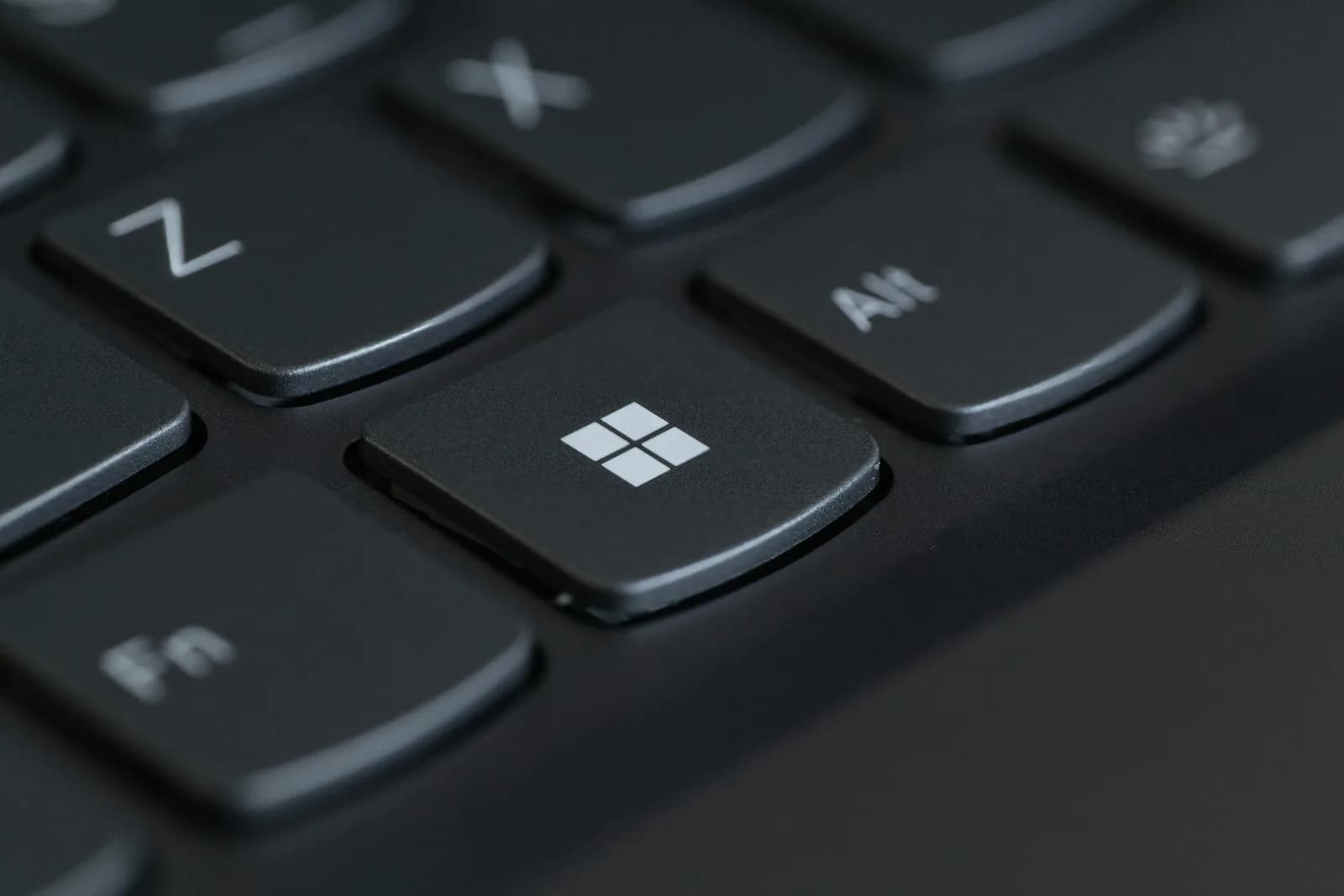
Windows'taki sorunların büyük çoğunluğunu çözen tek gerçek budur. Windows'ta ses yazmanın ayrı bir dikte dili seçicisi yoktur. Microsoft bunu açıkça belirtir: "Ses yazma dillerini değiştirmek için kullandığınız giriş dilini değiştirmeniz gerekir." Yani Lehçe dikte ediyorsunuz ama Windows İngilizce yazıyorsa, klavye giriş diliniz hâlâ İngilizce demektir. Mikrofon klavyenin ne dediğini dinler.
Ayarı bulamadığınızın nedeni budur. Zaten böyle bir ayar yoktur. "Dikte dili" aslında mevcut giriş dilinizin farklı bir kılığa bürünmüş halidir. Bunu öğrendikten sonra çözüm kısadır. Şu adımları sırayla uygulayın.
- Klavye giriş dilinizi değiştirin. Görev çubuğunun köşesindeki dil değiştiriciyi tıklayın ya da Windows tuşu ile Boşluk çubuğuna aynı anda basın ve istediğiniz dili seçin.
- Ses yazmayı başlatmak için Windows tuşu ile H'ye basın. Artık o dili dinleyecektir.
- Konuşun. Metin doğru dilde görünmelidir.
İstediğiniz dil değiştiricide yoksa henüz eklememiş olabilirsiniz. Ayarlar, ardından Saat ve dil, ardından Dil ve bölge, ardından Dil ekle yolunu izleyin. Dili yükledikten sonra Win+Boşluk değiştiricisinde görünür. Win+H tuşu hiç yanıt vermiyorsa bu farklı bir sorundur — bununla ilgili ayrı bir yazı yazdık: Win+H neden gri görünür. Bu özelliği yeni mi keşfediyorsunuz? Windows'ta ses yazma için tam kılavuz temelleri ele alıyor.
Konuşma dili paketini indirin — çoğu rehberin atladığı adım
Dili eklediniz, değiştiricide görünüyor, ama dikte hâlâ o dilde çalışmıyor — ya da konuşma seçeneği gri duruyor. Neredeyse herkesin gözden kaçırdığı adım budur: bir dil eklemek, o dilin konuşma özelliklerini yüklemekle aynı şey değildir. Ben de kendi bilgisayarımda bunu birden fazla kez yaşadım.
Ayarlar, ardından Saat ve dil, ardından Konuşma'yı açın ve diliniz için sesi ekleyin. Uzun yolu tercih ederseniz: Ayarlar, Saat ve dil, Dil ve bölge'ye gidin, dilinizin yanındaki üç noktaya tıklayın, ardından Dil seçenekleri. Dil özellikleri altında Metinden konuşmaya, Temel konuşma tanıma ve Gelişmiş konuşma tanıma seçeneklerini bulacaksınız.
Windows düzinelerce dilde ses yazmayı destekler; ancak yalnızca Microsoft'un konuşma özellikleri sunduğu diller için. Bilinmesi gereken bir nokta var. Microsoft şunu belirtir: "Tüm dillerin konuşma özellikleri yoktur. Yukarıdaki özelliklerden bazıları veya tamamı seçenek olarak sunulmuyorsa, o dil bu konuşma özelliklerine sahip değildir." Dolayısıyla grileşmiş bir konuşma seçeneği bazen bir hata değildir — Windows size o dilde konuşma yapamayacağını söylüyordur. Bazı okuyucuların çarptığı duvar budur ve son bölüm tam da bunun içindir.
Giriş dilini değiştirdiniz, dili eklediniz, konuşma paketini yüklediniz ve hâlâ takılıysa iki seçenek daha var. Ayarlar, Sistem, Sorun Giderme, Diğer sorun gidericiler yolundan Konuşma sorun gidericisini çalıştırın. Gerçek son çare olarak Ayarlar, Saat ve dil, Dil ve bölge altında dil ayarlarınızı sıfırlayın ve yeniden başlatın. Bir Microsoft topluluk üyesi inatçı durumlar için bu sırayı öneriyor — resmi bir Microsoft çözümü değil, topluluk tavsiyesidir; dolayısıyla başka hiçbir şey işe yaramadığında deneyeceğiniz son seçenek olarak değerlendirin. Oradayken Windows Update'i de kontrol edin; eski bir derleme bazen konuşma paketini düzgün çekemiyor.
Mac: Sistem Ayarları, Klavye, Dikte'de dili değiştirin

Mac, dikte dilini Windows'tan daha anlaşılır bir yerde tutar; yine de birkaç tıklama uzaktadır. Sistem Ayarları, ardından Klavye, ardından Dikte'yi açın. Apple'ın talimatı şöyle: "Dikte bölümüne gidin, Diller'in yanındaki Düzenle düğmesini tıklayın, ardından bir dil ve bölge seçin." Bir dili kaldırmak için seçimini kaldırın.
Bir dil seçiyorsunuz ama bir türlü kaydolmuyorsa, çoğu durumu çözen topluluk çözümü şudur: Dikte'yi kapatın, yaklaşık on saniye bekleyin, tekrar açın, ardından dil ve mikrofonunuzu yeniden seçin. Bu işlem dil paketinin yeniden indirilmesini zorlar. Apple'ın belgelediği bir adım değil; ama takılı durumu çoğunlukla temizliyor ve on saniyeye değiyor. Apple da "Dikte tüm dil veya bölgelerde mevcut değildir" dediğinden, Windows'taki "bu dil konuşma yapamıyor" duvarı burada da geçerlidir.
Mac: imleç yanındaki kısaltmayla cümle ortasında dil değiştirin
Birden fazla dikte dili ekledikten sonra Mac, Ayarlar'a geri dönmeden anlık dil değiştirmenize izin verir. Dikte yaparken "imleç yanındaki dile tıklayın" ya da "Globe tuşuna basın (varsa), ardından kullanmak istediğiniz dili seçin." Bu gösterge yalnızca iki veya daha fazla dil eklendiğinde görünür — görmüyorsanız önce Düzenle düğmesiyle ikinci bir dil ekleyin.
Daha geniş bir bakış açısı için Mac'te dikte rehberimiz kurulumu baştan sona ele alıyor.
Mac tuzağı: dikte dilini değiştirmek klavyenizi de değiştirir
Bu Apple belgelerinde geçmiyor ve insanları hazırlıksız yakalıyor. Mac kullanıcıları, macOS Sonoma ve sonrasında dikte dilini değiştirmenin klavye düzenini de buna uygun şekilde değiştirdiğini bildiriyor — çünkü Sonoma, mikrofon açıkken yazmanıza izin verdiğinden klavyeyi konuşulan dile göre hizalıyor. Bir e-posta için dikteyi Fransızcaya çeviriyorsunuz ve bir anda klavyeniz Fransız noktalama işaretleri üretiyor.
İkisini ayırmak için yerleşik bir geçiş yoktur. Çözüm, işin ardından klavye düzeninizi elle geri değiştirmektir — hem manuel hem de can sıkıcı; Apple da temiz bir çözüm yayınlamadı. Bu, yerleşik araçların gerçekten iyi bir yanıt üretemediği tek "değişmiyor" ağrısıdır ve başka bir yol olduğundan söz etmek için doğru bir yer.
Yerleşik çözümü ne zaman geçip uygulamanın dili seçmesine bırakmalısınız?
Yukarıdaki çözümler işe yaradıysa işiniz bitti — başka hiçbir şeye ihtiyacınız yok ve işletim sisteminize yerleşik dikteyi kullanmanızı tercih ederim. Kullanın. Çoğu insan için dürüst yanıt budur.
Ama iki durum yerleşik yolu çekilmez kılar. Birincisi: sürekli dil değiştiriyorsunuz ve Windows klavye bağlantısıyla ya da Mac düzen takasıyla boğuşmaktan yoruldunuz. İkincisi: diliniz o grileşmiş konuşma duvarının arkasında kalıyor ve işletim sistemi bunu yapamıyor. İşte tam burada Whisper by Remskill farklı bir yaklaşım benimsiyor. Ayarlar'da Dil adlı bir satır bulunur; konuşmayı beklediğiniz dili seçersiniz — ya da Otomatik Algıla'da bırakıp çok dilli modelin sizin için tespit etmesini sağlarsınız. Bu tercih bir yazılım ayarıdır. Klavye düzeninize hiç dokunmaz.
Kapsamı da daha geniştir. Whisper'ın çok dilli modelleri otomatik algılama dahil 90'dan fazla dili destekler — hangi klavyenin etkin olduğuna göre değil, isme göre seçilir. (Yalnızca İngilizce modeller Dil seçiciyi gizler, zira yalnızca İngilizce yapar.) Başlangıçta bir kullanıcı, Kyiv haberlerini okurken her birkaç kelimede Ukraynacadan İngilizceye geçerek bunun orta cümlede dil takibini yapıp yapamayacağını soran bir e-posta gönderdi. Ben "çok dilli" ifadesini oturum başına tek dil seç anlamında yorumlamıştım. O gerçek geçişi kastediyordu. Otomatik algılama zaten yapıyordu — ben sadece bunu insanlara göstermemiştim. Bir daha yazmadı; bunu olumlu bir işaret olarak yorumlamaya karar verdim.
Tüm çok dilli yerel işlem hattı, kayıt gerektirmeksizin ücretsizdir; Windows'ta Ctrl+Space, Mac'te Command+Option ile tetiklenir. Günlük olarak birden fazla dilde yazıyorsanız, anadili İngilizce olmayanlar için konuşmadan metne notlarımız daha derinlemesine ele alıyor.
Üretkenlik araçlarının çoğu kostüm giyen bir yazma sorunudur. "Dikte dili değişmiyor" da aynı numarkadır — bozuk bir özellik kılığına girmiş, iki menü derinliğine saklanmış dört saniyelik bir düzeltme. Artık hangi menü olduğunu biliyorsunuz. Benim yirmi dakikalık versiyonum batık maliyettir; sizinkinin öyle olması gerekmiyor. Doğru dile işaret edin ve gerçekten söylemeye çalıştığınız şeye geri dönün.
Klavyenizi görmezden gelen bir dil seçici ister misiniz?
Whisper'ı indirin, dilinizi seçin (ya da Otomatik Algıla'da bırakın), kısayola basılı tutun ve metnin imlecin olduğu yere düştüğünü izleyin — klavye takası yok, grileşmiş konuşma duvarı yok.



