 Yazan: Denys Medvediev
Rehber
Sesle kitap yazmanın yolu
Sesle kitap yazmak, bir arkadaşınla oturup anlattığın gibi bir şey: önce ana hatları çiz, sonra her sahneyi sistem genelindeki bir kısayol tuşuyla Word, Scrivener ya da Docs'a konuşarak aktar. Konuşurken düzenleme yapma. Düzenlemeyi sonraya bırak.
Son güncelleme: Haziran 2026
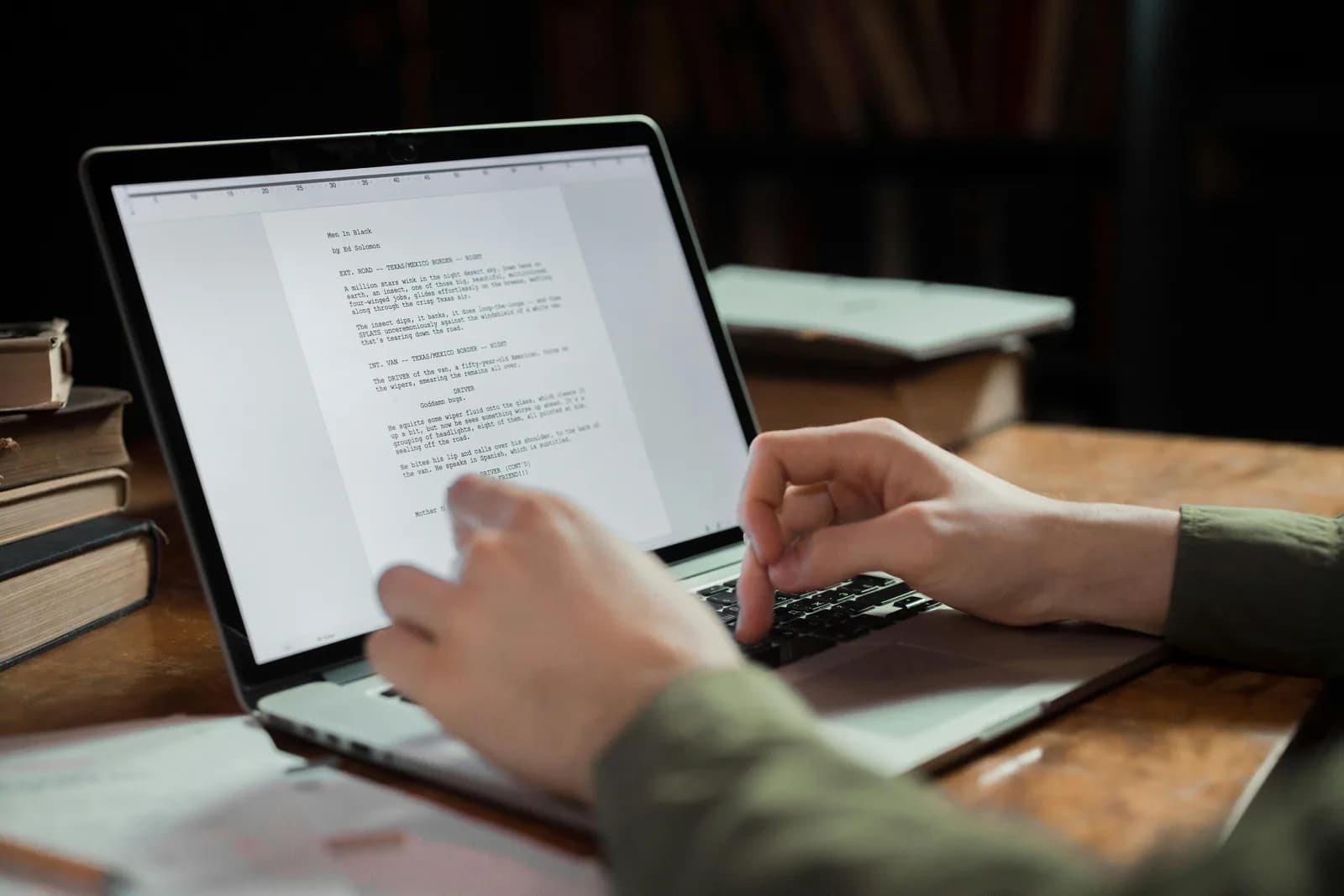
Sesle kitap yazmak için yazar önce taslağı oluşturur, ardından her bölümü sistem genelindeki bir dikte kısayol tuşuyla Word, Scrivener ya da Google Docs'a konuşarak aktarır. Temel kural: sahneyi düzenlemek için duraksamadan baştan sona konuşmak, sonra düzenleme geçişini yapmak. Konuşma hızı dakikada yaklaşık 145 kelime iken klavye hızı yaklaşık 40 kelimede kalır.
Yazmak yerine dikte etmeyi ilk denediğimde, ekrana düşen her cümleyi anında düzeltmeye çalıştığımı fark ettim. Konuş, dur, virgülü düzelt, tekrar konuş. Yirmi dakika sonra elimde dört temiz paragraf ve ağrıyan bir çene vardı. Bu tam olarak yanlış yöntemdir ve neredeyse herkes böyle başlar.
Sesle kitap yazmak, yazılımdan çok değiştirmen gereken bir alışkanlıkla ilgilidir. İçindeki editör, sözcükler ekranda belirir belirmez onları düzeltmek ister. Dikteden gelen hız kazanımı da tam bu editörü bekletmekten gelir. Dağınıklığıyla birlikte konuşma hızında kelimeleri dök, sonra ayrı bir geçişte topla. Konuşmak yazmanın yaklaşık üç buçuk katı hızlıdır ama yalnızca akışı kesmeden devam edersen.
İşte çoğu "sesle roman yaz" sayfasının atladığı kısım. Araç neredeyse hiç önemli değil. Scrivener'daki bir bölüm, Google Doc ya da boş bir Word dosyasıyla aynı şey: bir metin kutusu. İmlecin bulunduğu yere yapıştıran bir dikte sistemi, hangisine baktığını umursamaz.
Yani gerçek soru "sesle kitap yazan uygulama hangisi" değil. Hiçbir şey kitabı senin yerine yazmaz. Gerçek soru şu: "Konuşulan kelimeleri tam hızda el yazmama nasıl aktarırım ve sonra nasıl düzenlerim?" Bunun üç dürüst cevabı var: bilgisayarında zaten var olan yerleşik dikte özelliği, her yerde çalışan sistem genelinde bir kısayol tuşu ve içindeki editörü kelimeler düşene kadar susturan bir iş akışı. Bu üçünü tek tek anlatacağım, birini iki dakikada kuracağım ve yerleşik aracın ne zaman yeterli olduğunu söyleyeceğim.
Yazarlar neden klavye yerine sesle yazar
Rakamlar kolay kısım. Çoğu insan dakikada yaklaşık 40 kelime yazar, yaklaşık 145 kelime konuşur. Bu kabaca üç buçuk kat fark demek; 90.000 kelimelik bir taslakta bu, aylar süren bir taslakla haftalar süren taslak arasındaki farktır. Ama yazarların sesle yazma yolunu seçmesinin gerçek nedeni ham hız değil.
Asıl neden, hikayelerin zaten zihninde nasıl var olduğuyla ilgili. Bir sahneyi hizalanmış paragraflarda düşünmezsin; birinin anlatmasını dinler gibi düşünürsün. Dikte etmek, kaba taslağı mutfak masasında bir arkadaşına anlatır gibi aktarmana olanak tanır; biçimlendirmeyi sonraya bırakırsın. Klavye, düşünce ile sayfa arasına bir katman ekler. Ses, dağınık ilk geçiş için bu katmanı ortadan kaldırır; çoğu kitabın tökezlediği geçiş de tam bu geçiştir.
Bir fiziksel neden daha var ve bunu kimse on ikinci bölüm civarında bilekleri şikayet etmeye başlayana kadar söylemez. Bütün bir kitap taslağı çıkarmak çok fazla tuş vuruşu demektir. İskeleti sesle söylemek ve klavyeyi ince düzenlemeler için saklamak yükü güne yaymak anlamına gelir. Bu bir rahatlık ve verimlilik meselesidir, tıbbi bir iddia değil — ama saatler süren yazma alışkanlığı seni yavaşlatıyorsa, ellerini dinlendirmek için zaman zaman sesle dikte etmek makul bir çözümdür.
En hızlı yol: bilgisayarın zaten dikte edebilir
Herhangi bir şey yüklemeden önce şunu bil: işletim sistemen bunu zaten ücretsiz yapabiliyor ve kısa bir oturum için gerçekten yeterli. Windows'ta imlecini el yazmanın içine getir ve Windows tuşu + H'ye bas. Sesli Yazma çubuğu açılır, konuşursun ve kelimeler imlecin neredeyse oraya düşer — Word, Scrivener, tarayıcı tabanlı bir Google Doc, hepsi çalışır. Konuşurken otomatik olarak noktalama ekler.
Mac'te Dikte'yi Sistem Ayarları'nda Klavye bölümünden etkinleştir, ardından orada belirlediğin kısayolla tetikle. Yazabildiğin her yerde çalışır ve Apple Silicon'da konuşma modelleri indirildikten sonra genel metni cihazda işleyebilir. "Virgül", "nokta" ya da "yeni paragraf" dersen otomatik noktalama yapar.
Tüm bir kitap için bu sistemin iki sorunu var. Windows Sesli Yazma, Microsoft'un sunucularından geçer ve internet bağlantısı gerektirir; bu nedenle çevrimdışı seçenek değildir — özellikle hiçbir yere göndermek istemediğin bir el yazması üzerinde çalışırken bu önemlidir. Her iki yerleşik sistem de kısa kullanım için tasarlanmıştır: bir mesaj, bir e-posta, bir paragraf. Zaman aşımına uğrarlardı, alışılmadık karakter isimlerini yanlış duyarlar ve uydurma kelime dağarcığını öğretmene izin vermezler. 80.000 kelimelik bir taslakta bu küçük sürtüşmeler birikir. İşte bu noktada özel bir araç yerini bulmaya başlar.
Whisper'ı iki dakikada kur (Windows veya Mac)
Sistem genelinde bir dikte aracı, yerleşik araçların iki sınırını aynı anda çözer: çevrimdışı çalışır ve açtığın her yazma uygulamasında aynı şekilde davranır. Apple Silicon'lu bir Mac ya da Windows 10 veya üzeri bir bilgisayar, çalışan bir mikrofon ve Word, Scrivener, Google Docs ya da hangi programda yazıyorsan o açık olmalı. Yerel pipeline, oturum açmış herhangi bir hesap için ücretsizdir; kayıt sırasında ödeme yöntemi istenmez. Adımlar şöyle:
Adım 1 — Whisper'ı yükle ve giriş yap.
İndirme sayfasından indir, yükle ve ücretsiz bir hesap oluştur. Kart gerekmez. Yerel transkripsiyon pipeline'ı hemen açılır.
Uygulamanın sistem tepsisi simgesi belirdiğinde ve kurulum sihirbazı model seçmeyi önerdiğinde doğru çalıştığını anlarsın.
Adım 2 — Transkripsiyon yolunu seç.
Uygulama senin yerine seçim yapmaz. Üç seçenek sunulur: Bulut (OpenAI, kendi anahtarını getir), Yerel Parakeet ya da Yerel Whisper. Gizli bir el yazması için yerelden başla — bunun hakkında iki bölüm sonra daha fazla bilgi.
Bir model indirilip hazır olarak göründüğünde doğru çalıştığını anlarsın.
Adım 3 — Kısayol tuşunu onayla.
Windows'ta varsayılan Ctrl+Space, Mac'te bas-konuş modunda Command+Option'dır. Mac'te sorulduğunda Erişilebilirlik iznini ver; bu izin olmadan imlece yapıştırma diğer uygulamalara ulaşamaz. Her iki tuş da zaten kullandığın bir şeyle çakışırsa Ayarlar'dan değiştirilebilir.
Test kaydın herhangi bir metin alanına yapıştığında doğru çalıştığını anlarsın.
Adım 4 — İmleci el yazmanın içine getir ve konuş.
Bölümünü aç, sonraki paragrafın gideceği yere tıkla, kısayol tuşunu bas, birkaç cümle söyle, bırak. Transkript, imlecin bulunduğu yere, belgenin içine düşer.
Söylediğin cümleler el yazmanın içinde metin olarak yer aldığında doğru çalıştığını anlarsın.
Yavaş olan kısım kurulum değil, model indirmedir. Geri kalan her şey yukarıdaki dört adım. Bir kez çalışmaya başladığında bölüm yazmak artık bir klavye görevi olmaktan çıkıp bir konuşma görevine dönüşür — zaten amaç da bu.
Daha önce Windows'ta dikte ya da Mac'te dikte kurduysanız, bu alışkanlıkların aynısını el yazmanıza yönlendirmeniz yeterli.
Önce ana hatları çiz, sonra sahne sahne dikte et
Dikte etmek, ağzını açmadan önce sahnenin nereye gittiğini bilen bir yazara ödül verir. Gerçekten işe yarayan iş akışı sıkıcı ve tekrarlanabilirdir: önce taslak, sonra kitabı parçalar hâlinde konuş, sonra düzenle. Taslağı atlarsan, taslak yazarken kendini köşelere sıkıştırırsın.
Her oturuma sahne için birkaç madde ile başla — kimler var, ne değişiyor, nerede bitiyor. Bunları dikte etmene gerek yok; yaz, bunlar iskelettir. Sonra imleci bir sonraki boş satıra getir, kısayol tuşunu bas ve sahneyi sesli anlatırmış gibi anlat. Konuşurken uygulamanın dinlediğini bilmen için küçük bir kapsül belirir; Whisper, son kelimenin kesilmemesi için bıraktıktan sonra kısa bir kuyruk tutar.
Geri kalanından daha önemli tek kural: konuşurken düzenleme yapma. Bir virgülü düzeltmek ya da bir satırı yeniden yazmak için durduğun an sahneden çıkıp editör moduna girmiş olursun; bu ikisi aynı dişliyi paylaşmaz. Tüm parçayı baştan sona konuş — bir sahne, bir bölüm, bir beat — ancak sonra ekrana bak. On ya da on beş dakikalık oturumlarda dikte et, karakterlerini ve mekanlarını her seferinde aynı şekilde adlandır ki transkript tutarlı kalsın; uzun cümleleri ve eksik noktalamayı bırak. Düzenleme geçişi var olmasının tam nedeni budur: taslak geçişinin hızlı ve dağınık olabilmesi. Kelimeleri konuşma hızında dök; sonra şekillendir — tıpkı yazarken sesini kullandığın her yerde yaptığın gibi.
Yerel mi bulut mu: el yazması için hangi mod
Bir kitap taslağı için önce yerel modu dene. El yazması, yazarların gerçekten koruyucu olduğu tek belgedir — yarı bitmemiş, yayımlanmamış, bazen sözleşmeli. Kendi diskinde saklarken sesin buluttan geçmesine izin vermek tuhaf bir tercih. Mac'in Apple Silicon'lu ya da bilgisayarın son birkaç yılda üretilmişse, yerel mod hiç şikayet etmeden tam bir taslak oturumunu üstlenir; bulut ise varsayılan değil, kaçış kapısı olur.
Uygulama seni seçmeye zorladığından ve iyi bir seçim yapmandan yana olduğumdan, üç yolun farkı şöyle:
- Yerel Parakeet — NVIDIA'nın TDT motoru, yaklaşık 600 MB ve en hızlı yerel seçenek — CPU'da Whisper'dan 5 ila 10 kat daha hızlı. İngilizce ve 24 Avrupa diline ek olarak toplamda 25 dil destekler. İngilizceye çeviri yok, özel sözcük dağarcığı yok. İngilizce ya da başka bir Avrupa dilinde yazıyorsan ve karakter isimlerin sıradansa, bu hızlı ve tam çevrimdışı seçenektir.
- Yerel Whisper — Aynı makinede Parakeet'ten yavaş; ancak çok dilli sürümler 99 dili kapsar ve İngilizceye çevirebilir, ayrıca özel sözcük dağarcığını destekler — kitabın uydurma isimler, mekanlar ve terimlerle doluysa ve onları nasıl yazılacağını öğretmek istiyorsan kullanışlıdır. Yalnızca İngilizce sürümler sadece İngilizcedir, 99 değil. Varsayılan İngilizce model yaklaşık 480 MB.
- Bulut (OpenAI, BYOK) — En yüksek doğruluk ve web erişimi; kendi OpenAI anahtarınla kullanırsın, ücretler doğrudan OpenAI'a yansır. Transkripsiyon varsayılan olarak gpt-4o-mini-transcribe üzerinden çalışır. İnternet gerektirir, yani makineni terk eden tek yoldur. Bulut arayüzü Whisper Pro'nun bir parçasıdır.
Sıkıcı gerçek şu: ilk taslağı dolduran nesir türü için yerel fazlasıyla yeterli. Her iki yerel motor da sunucuya hiçbir şey göndermeden tamamen makinende çalışır; el yazması için tam istediğin bu. Kitabın çok fazla uydurma sözcük içeriyorsa — fantezi isimleri, kurgu mekanlar, kırk kez kullandığın uydurma teknik terim — yerel Whisper'ın özel sözcük dağarcığı belirleyici özellik hâline gelir çünkü aynı ismin transkriptte beş farklı şekilde yazılmasını önler. Bulut, zor bir kayıt oturumunda birinci sınıf doğruluk istediğinde devreye girer. Günlük taslak için yerel ile başla, ancak yerel yetmezse buluta geç.
Kelimeler düştükten sonra düzenleme geçişini yap
Ham dikte bir akan cümle olarak çıkar. "Odanın karşısına geçti ona bakmadı sadece pencereyi açtı ee ve sokaktan gelen gürültünün sessizliği doldurmasını bekledi" diyorsun ve bu, herhangi bir konuşma motorunun sana sunduğu noktalanmamış duvar. Tamam — konuşma hızı için yaptığın anlaşma buydu. Düzenleme ayrı bir geçiştir ve taslağın yeniden nesre dönüştüğü yer burasıdır.
Windows Sesli Yazma konuşurken noktalama ekler; macOS Dikte "virgül" ya da "nokta" dediğinde temel noktalamayı halleder. Daha kapsamlı düzenleme için — "eee"leri temizlemek, akan cümleleri onarmak, konuşulan bir paragrafı gerçekten el yazmasında tutabileceğin bir hâle getirmek — Whisper bir AI geçişi çalıştırabilir. "Hey whisper" etkinleştirme ifadesini söyle, metin düşmeden önce geliştirilir. Yerel modelde bu Ollama üzerinden çalışır; bulut modunda varsayılan olarak gpt-5-mini kullanılır.
odanın karşısına geçti ona bakmadı sadece pencereyi açtı ee ve sokaktan gelen gürültünün sessizliği doldurmasını bekledi
Odanın karşısına geçti. Ona bakmadı; sadece pencereyi açtı ve sokaktan gelen gürültünün sessizliği doldurmasını bekledi.
Yazarlara tam tersi satıldığı için bir dürüst sınır koyalım. AI geçişi noktalamayı ve dolgu kelimeleri düzenler. Senin nesrini yeniden yazmaz, sürekliliği düzeltmez ya da bir sahnenin işe yarayıp yaramadığına karar vermez. Kahramanının gözlerinin bölümler arasında renk değiştirip değiştirmediğini fark etmez; fark etmemeli de — bu senin işin ve kitabı senin yapan şey de bu. Düzenleme geçişine bir şey yaz: transkribi toplayan bir daktilo gibi, ortak yazar gibi değil. Sesli çalışma sana hızlı, kaba bir taslak verir; gerçek yazarlık — seçimler, yapı, tam oturan satır — seninle kalır.
Aynı konuş-sonra-temizle ritmi kurgu dışında da geçerlidir — uzun biçimli taslak alışkanlığı roman yazmakla bir tez bölümü yazmak arasında özdeştir çünkü iş akışı aynıdır: taslak, bölümü durmadan konuşmak, sonra kendi geçişinde temizlemek.
Yerleşik araç ne zaman yeterli
Bazen makinenizde zaten ücretsiz olan araç doğru tercih olur; aksini iddia etmek dürüst olmaz. Yalnızca kısa anlarda dikte ediyorsan — aklına gelen bir diyalog satırı, taslağındaki bir not, toplantılar arasında bir paragraf — işletim sistemen bunu ücretsiz karşılar. Windows'ta Windows tuşu + H, Mac'te Dikte kısayolu. Tek bir cümle yakalamak için uygulama yükleme.
Kitap diktesi gibi görünen ama olmayan bir iş daha var; doğru aracı seçmemek için adını koymak gerekiyor. Kayıtlı bir ses dosyasını transkrip etmek — kaydettiğin bir röportaj, yürüyüşte sesli düşüncelerini tuttuğun bir ses notu, bir yazar etkinliği kaydı — canlı dikte etmekten farklı bir görevdir. Dikte, şu anda mikrofonuna söylediğin kelimeleri yazar; olaydan sonra çok konuşmalı bir kaydı işlemek için tasarlanmamıştır. Bunun için ses dosyası transkripsiyonuna yönelik bir hizmet kullan. Canlı dikte ve kayıtlı ses transkripsiyonu iki farklı iştir; birinde harika olan araç genellikle diğerinde vasat kalır.
Yerleşik araçlar can yakmaya başladığında özel, sistem genelinde bir araca geç: kısa anlık kullanımlar yerine tam bölümler, yayımlanmamış bir el yazması için çevrimdışı gizlilik, tutarlı yazılmasını istediğin uydurma sözcükler ya da Scrivener, Word ve e-postanda aynı şekilde davranan tek bir kısayol tuşu istemen. Bu çıtanın altında ücretsiz olanı kullan. Bir alışveriş listesi dikte etmek için yazılım yüklemenizi söylemeyeceğim.
Projeniz kurgu değil akademik ise, aynı bölüm bölüm mantığı tez dikte etmede de geçerlidir; burada uydurma sözcükler alan jargonuna dönüşür ve gizlilik argümanı daha da keskinleşir.
Hiçbir uygulama kitabı yazmaz. Hiçbir zaman yazmayacak da; sahnenin gelmediği günler bu küçük bir nimettir — suçlanacak bir yazılım yok, sadece iş var. Diktatin değiştirdiği şey dağınık ilk geçişin hızıdır: taslak, konuşarak aktarmak, sonra temizlemek. Bu rehberin büyük bölümünü ekrana bakarak konuştum ve kelimelerin hepsi düşene kadar onlara bakmadım. Konuşurken mükemmelleştirmeye çalıştığım ilk üç paragraf, yazdıklarımın hâlâ en kötüsü.
Bir sonraki bölümü konuşarak sayfaya dök
Sahneyi ana hatlarıyla belirle, kısayol tuşunu bas, anlatarak geç, bırak. Taslak, imlecinin bulunduğu el yazmasına düşer — ve diğer tüm uygulamalara da.
Oturum açmış herhangi bir hesap için ücretsiz yerel mod. Başlamak için kart gerekmez.



