 Yazan: Denys Medvediev
Rehber
Evernote'ta sesi yazıya dökme: canlı mı, kayıttan mı
Evernote'un kendine ait bir canlı dikte motoru yok. Masaüstünde yazma işini macOS Dictation ya da Windows Sesli Yazma yapar; telefonda ise klavyenin mikrofonu. Evernote'un kendi AI Transcribe özelliği ise kaydedilmiş sesi sonradan yazıya çevirir. Bu rehber, bu iki yolu birbirinden ayırıyor.
Son güncelleme: Haziran 2026

Evernote'ta sesi yazıya dökme iki farklı şekilde çalışır ve çoğu rehber bunları birbirine karıştırır. Evernote'un kendine ait bir canlı dikte motoru yok — masaüstünde yazma işini macOS Dictation ya da Windows Sesli Yazma yapar, telefonda ise klavyenin mikrofonu. Evernote'un kendi AI Transcribe özelliği ise kaydedilmiş sesi sonradan yazıya çevirir.
Bir keresinde "Evernote dikte düğmesi"ni bulmaya çalışarak yirmi dakika harcadım, sonunda öyle bir şeyin olmadığını kabullendim. Gizli bir ayar da yok. Masaüstünde dokunduğunuz mikrofon işletim sisteminize ait; Evernote ise sadece onun işaret ettiği metin kutusu. Bu, Evernote'a yönelik bir eleştiri değil. O bir not uygulaması, konuşma motoru değil. Ama bu, gerçekten istediğiniz canlı dikte deneyiminin — konuş, kelimelerin belirdiğini izle, devam et — tamamen işletim sisteminizin sunduğuna bağlı olduğu anlamına gelir; masaüstünde de bu, dur-kalk şeklinde işleyen bir mesele.
Bu yüzden bu rehber soruyu ikiye ayırıyor. Düşündükçe canlı olarak bir nota dikte etmek istiyorsanız, bu bir yol: işletim sistemi ya da Whisper gibi bir kısayol tuşuyla çalışıp imlecinizin olduğu yere metni yapıştıran sistem genelinde bir araç. Elinizde zaten kayıtlı bir toplantı ya da sesli not varsa ve bunun yazıya dökülmesini istiyorsanız, bu da Evernote'un kendi AI Transcribe özelliğidir ve gerçekten bu işte iyidir. İnternetteki kafa karışıklığının çoğu, bu ikisini aynı özellikmiş gibi ele almaktan kaynaklanır. Değiller.
Evernote'un ses durumu, dürüstçe
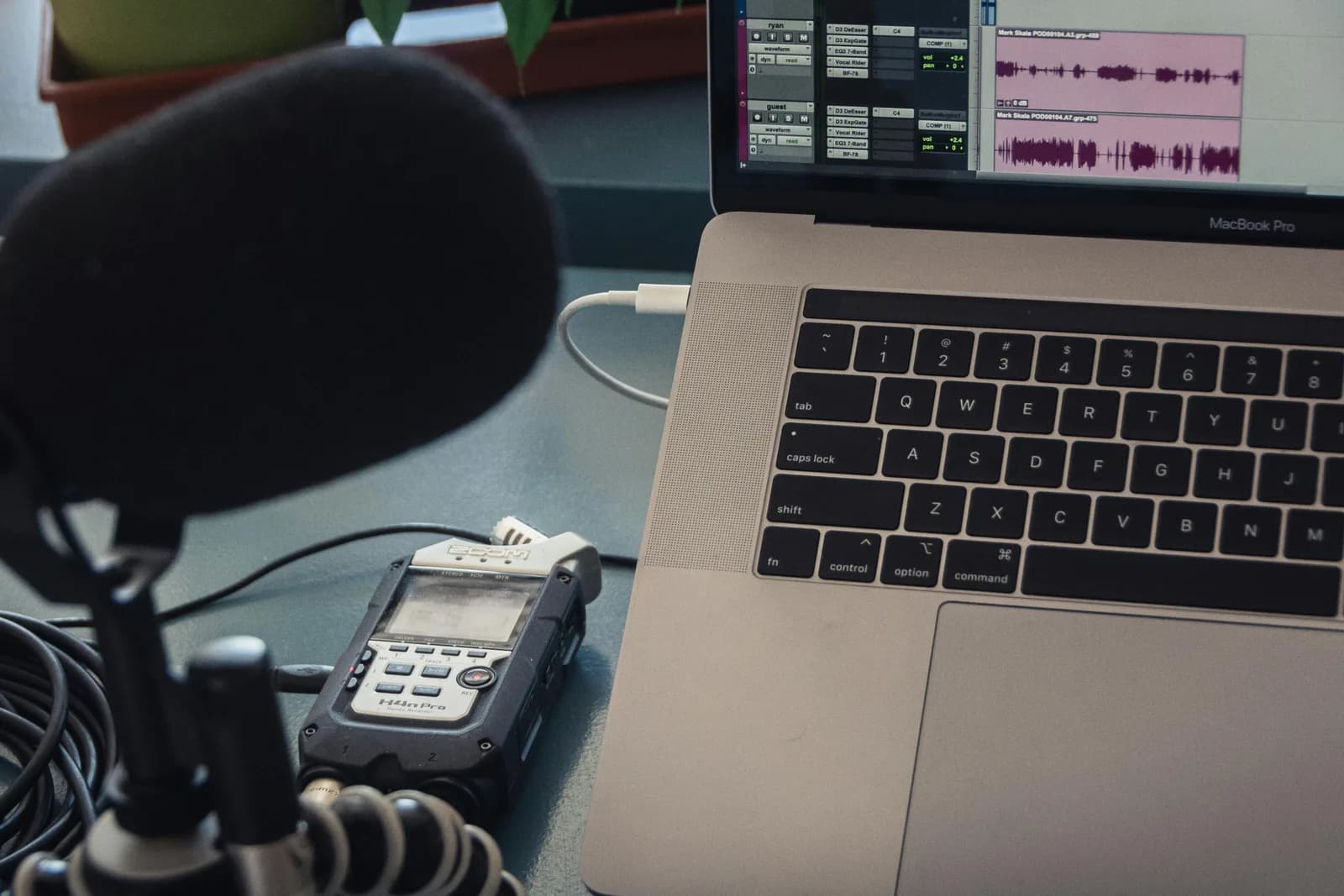
İşte sıkıcı gerçek. Evernote'un kendine ait, her zaman açık, canlı bir dikte motoru yok. Hatta Evernote'un kendi yardım metni bile sizi cihazınıza yönlendiriyor: sisteminizin konuşma tanıma özelliğini etkinleştirin, sonra mikrofonu kullanın. İşi yapan işletim sistemidir.
Masaüstünde "Evernote'ta sesi yazıya dökme" iki işletim sistemi aracından birini ifade eder. Mac'te bu, macOS Dictation'dır; kısa parçalar hâlinde yazıya döker — bir süre sessizlikten sonra durur ve yeniden tetiklersiniz, dolayısıyla uzun dikte bir dizi başlama ve durmadan oluşur. Windows'ta ise Sesli Yazma (Win+H) ya da Voice Access vardır; ücretsiz ve yerleşiktir, doğrudan odaktaki Evernote alanına yazar.
Mobilde ise insanların düşündüğünden bile daha basittir. iPhone ya da Android'de gördüğünüz "Evernote konuşmadan metne" özelliği aslında klavyenizin dikte mikrofonudur — iOS klavye mikrofonu ya da Gboard mikrofonu. Evernote metin alanıdır; yazıya dökme işini klavye yapar.
Bir de gerçekten Evernote'un kendine ait olan kısım var: ses kaydı ve AI Transcribe. Bu, kendi başlığını hak ediyor, çünkü insanların canlı dikteyle en çok karıştırdığı parça bu.
Evernote'un size verdiği şey: önce kaydet, sonra yazıya dök
Evernote'un gerçek bir ses özelliği var. Bir notun düzenleyicisinden Ekle (+) > Ses kaydı'na basabilir, kenar çubuğundaki "..." menüsünü kullanabilir ya da /audio eğik çizgi komutunu yazabilirsiniz. Aynı anda hem yazıp hem kaydedebilirsiniz; duraklatma, devam etme ve durdurma, klibi nota ek olarak kaydeder.
Klip kaydedildikten sonra bir Transcribe düğmesi belirir ve Evernote AI Transcribe nota yazılı bir döküm bırakır. Ayrıca yüklenen ses, video ve görüntü dosyalarını da metne çevirir. Sınır, kayıt başına 100 MB ya da 60 dakikadır.
Bu sırayı bir kez daha okuyun, çünkü mesele tam da bu. Bir eki kaydedersiniz, sonra onu yazıya dökersiniz. Bu, önce kaydet-sonra yazıya dök yöntemidir. Siz konuşurken kelimelerin imlecinizde belirmesiyle aynı şey değildir. İkisi de işe yarar. Farklı sorunları çözerler. Kayıtlı bir röportaj AI Transcribe ister. Şu an oluşturmakta olduğunuz bir not ise canlı dikte ister.
Asıl boşluk şu: masaüstünde canlı imleç diktesi — işletim sisteminin dur-kalk şekilde yaptığı, Evernote'un ise hiç yapmadığı şey. İşte sistem genelinde çalışan bir kısayol tuşunun doldurduğu boşluk bu.
Herhangi bir Evernote notuna kısayol tuşuyla dikte edin
İşte Whisper burada devreye giriyor. Whisper, dikteyi tek bir genel kısayol tuşunun arkasına yerleştiren, Windows ve macOS için bir masaüstü uygulaması. Tuşu basılı tut, konuş, bırak; metin tıkladığınız alanda, imlecinizin olduğu yere düşer.
Varsayılan kısayol tuşu Windows'ta Ctrl+Space, macOS'ta ise Command+Option — bas-konuş gibi basılı tutun, durmak için bırakın. İşletim sistemi düzeyinde çalıştığı için, Slack, Gmail ya da editörünüze yapıştırdığı gibi Evernote masaüstü uygulamasına da yapıştırır: tek kısayol tuşu, her uygulama, uygulama başına kurulum yok. Whisper yerel bir masaüstü uygulamasıdır, tarayıcı eklentisi değil; bu yüzden sadece bir sekmedeki Evernote'a değil, Evernote masaüstü uygulamasına dikte eder.
Dürüst bir uyarı. Whisper, odaktaki tek alana, bir seferde tek alana yapıştırır — not başlığına ya da not gövdesine, imleciniz neredeyse oraya. Tüm bir not düzenini tek seferde doldurmaz. Kelimelerin gideceği yere tıklarsınız, sonra konuşursunuz. Hepsi bu.
Kendi aracıma beni asıl ikna eden "beslenme çantası testi"ydi — yazması zor bir cümle bu. Bir salı akşamı, iki çocuk için beslenme çantası hazırlarken okul, sekize kadar yanıtlanması gereken bir izin belgesi göndermişti. Dizüstünü tek elle kaptım, salatalık dilimleri arasında kısayol tuşuna bastım ve notu doğrudan dikte ettim — öğretmenin adının nasıl yazıldığını sormak için durduğum kısmı da, küçük olanın ayın bazen neden orada olmadığını sorduğu kısmı da. Not yazıldı. Beslenme çantaları hazırlandı. Tam olarak bu iş, eskiden tek elle on beş dakikalık yazma demekti.
Akışı benim sözüme güvenerek kabul etmek zorunda değilsiniz. Aşağıdaki gömülü içerik gerçek masaüstü uygulamasıdır. Bir dil seçin, ayarları izleyin, kurduktan sonra tam olarak ne göreceğinizi görün — kayıt yok, üründe gerçekten olup olmadığı belirsiz bir şeyin ekran görüntüsü yok.
Hem yerel hem de bulut modunda 90'dan fazla dili destekler; çok dilli model serisi otomatik algılamayla birlikte 99'un üzerine çıkar (yalnızca İngilizce model çeşitleri tam olarak tek bir dil yapar — İngilizce — başka da bir şey yapmaz). Evernote'a not dikte eden çoğu kişi için dil sayısı belirleyici etken değildir. Evernote'un işletim sistemi diktesi ve AI Transcribe da pek çok dili idare eder. Önemli olan fark şu: canlı, sistem genelinde ve cihaz üzerinde olması.
Dikteyi otomatik olarak temizleyin
Ham konuşmada dolgu sözcükler olur. "Ee"ler, yeniden başlangıçlar, yanlışlıkla yüksek sesle "virgül" dediğiniz kısım. Whisper, ham dökümün üzerinde isteğe bağlı bir yapay zekâ temizleme geçişi çalıştırabilir; böylece notunuza düşen şey, düşünürken konuşmanızın dökümü gibi değil, yazılı bir metin gibi okunur.
Ücretsiz yerel kurulumda bu temizleme kendi makinenizde çalışır. Pro'da ise kendi bulut API anahtarınız üzerinden çalışır ve buna web yanıtları da eklenir. Her iki durumda da isteğe bağlıdır — kapatın, kelimesi kelimesine dökümü alın. E-posta için açık, kelimesi kelimesine ihtiyaç duyduğum alıntılar için kapalı bırakıyorum.
Çevrimdışı ve gizli: notlarınız dizüstünüzde kalır
Üzerine bayrak dikeceğim tek görüş şu: yalnızca buluta dayanan dikte, yazıya dökülmeyi bekleyen bir gizlilik felaketidir. Maaş tablonuz, çocuğunuzun okuluna yazdığınız e-posta, taslağını hazırladığınız müşteri notu — sırf sesinizle yazmak istediğiniz için bunların hiçbiri bir sağlayıcının kayıtlarından geçmemeli.
Whisper'ın yerel modu tamamen çevrimdışı çalışır. Yazıya dökme sırasında internet gerekmez; ses makineden hiç çıkmaz. Bağlantı gerektiren tek şey, bir kerelik model indirme işlemidir; seçtiğiniz modele göre 140 MB ile 3 GB arasında bir yerdedir. Ondan sonra, bir Evernote notuna dikte ettiğiniz her kelime, sıfır ağ etkinliğiyle kendi işlemcinizde işlenir.
Bu konudaki Evernote AI Transcribe ve bulut tabanlı yazıya dökme araçlarıyla yapısal karşıtlık tam da budur — onlar sesinizi metne çevrilmek üzere bir sunucuya gönderir. Zaten yayınlayacağınız bir podcast için sorun değil. Toplantı notlarınız içinse yerel tutardım. Hızlı, cihaz üzerinde dikte için daha geniş gerekçeyi merak ediyorsanız, onu sesinizle daha hızlı nasıl yazılır yazısında anlattım.
Yerel hat, giriş yapmış kullanıcılar için ücretsizdir ve kayıt sırasında kart gerekmez. Bulut özellikleri Whisper Pro'nun arkasındadır — burada benden bir rakam almak yerine seçenekleri fiyatlandırma sayfasında karşılaştırabilirsiniz.
Whisper'ı ne zaman atlayıp Evernote'un AI Transcribe'ını kullanmalı

Yaygın bir iş için Whisper'ı atlardım. Elinizde aslında bir kayıt varsa — kaydettiğiniz bir toplantı, bir sesli not, telefonunuza kaydettiğiniz bir ders — ve bunun yazıya dökülmesini istiyorsanız, Evernote'un kendi AI Transcribe özelliğini kullanın. Klibi nota kaydedersiniz (ya da bir dosya yüklersiniz), Transcribe'a basarsınız ve Evernote metni içeri bırakır. Kayıt başına 100 MB ya da 60 dakikaya kadar sesi idare eder. Önce kaydet-sonra yazıya dök için doğru araç budur ve zaten kullandığınız uygulamanın içinde yaşar.
Ayrım net. Sonradan, Evernote içinde yazıya dökülmesini istediğiniz kayıtlı ses → AI Transcribe. Bir not oluştururken çevrimdışı, ücretsiz, her uygulamada tek kısayol tuşuyla beliren canlı kelimeler → Whisper. İhtiyacınız gerçekten ilkiyse, ikinci bir araç kurmayın. Evernote sizi zaten kapsıyor.
Evernote sizden bir dikte motoru saklamıyor. Masaüstünde canlı kısmı işletim sisteminiz dur-kalk parçalar hâlinde yapar, mobilde klavyeniz yapar, AI Transcribe ise zaten yaptığınız kayıtları idare eder. Hiçbir yerleşik aracın temiz şekilde doldurmadığı parça şu: tam şu an yazdığınız nota canlı, çevrimdışı, tek kısayol tuşuyla dikte. İşte boşluk bu. Bunun için bir araç yaptım, salatalık dilimleri arasında onunla izin belgeleri dikte ediyorum ve her uygulamada da çalışıyor. Whisper'ın nasıl çalıştığını görün ya da indirin ve bir sonraki notunuzu yazmak yerine dikte edin. Komşu uygulamalar için aynı yaklaşım şunları da kapsıyor: OneNote'ta sesi yazıya dökme, Obsidian diktesi ve Mac'te sesli yazma.
Bir sonraki Evernote notunuzu dikte edin
Nota tıklayın, tuşu basılı tutun, konuşun, bırakın. Döküm, imlecinizin olduğu yere düşer — hem Evernote'ta hem de diğer her uygulamada.
Giriş yapmış her hesap için ücretsiz yerel mod. Başlamak için kart gerekmez.



