 Yazan: Denys Medvediev
Yayıncılık ve içerik üretici araçları
Twitch'te ses tanıma, dürüstçe
Twitch'te ses tanıma, yayın sesinizi okunabilir metne dönüştürmek demektir. Ya erişilebilirlik için yayına işlenmiş canlı altyazılar, ya da bitmiş bir VOD'dan çıkarılan transkript — böylece kısa klipler yapabilir ve ne söylediğinizi arayabilirsiniz.
Son güncelleme: Mayıs 2026
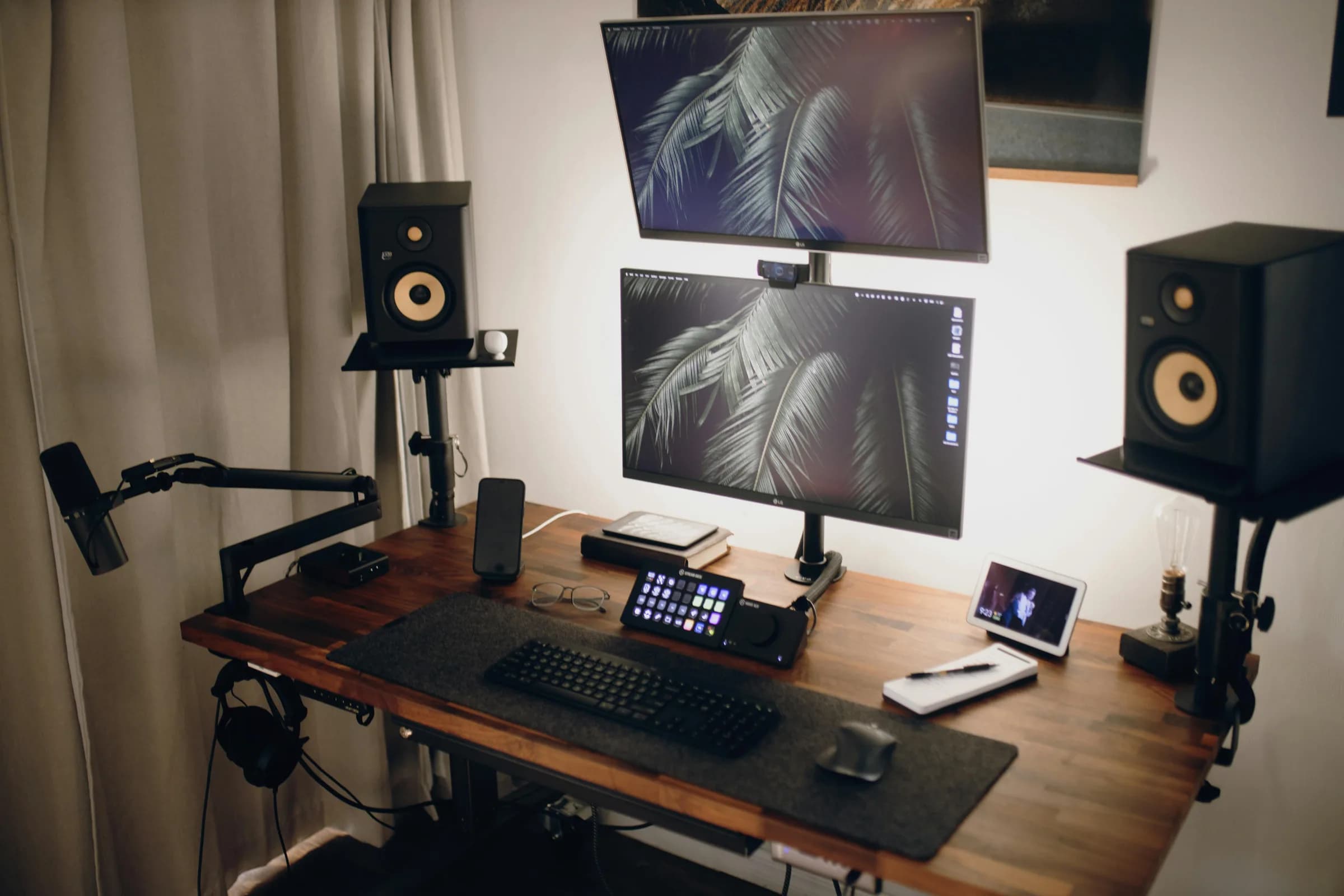
Twitch'te ses tanıma üç gerçek iş akışını kapsar. OBS'deki canlı altyazılar Closed Captions eklentisi ve bir Twitch pano ayarıyla çalışır. VOD transkriptleri loopback ses veya açık kaynaklı whisper.cpp'den gelir. Sahneler arası dikte, Whisper gibi kısayol tuşu tabanlı bir uygulamada çalışır. Twitch sizin için altyazı üretmez; bunu yayıncı sağlar.
Twitch'in kendisi sizin için altyazı üretmez; bunu yayıncı sağlar.
Hâlâ burada olanlar için üç gerçek iş akışı var: şu an izleyenler için OBS'de canlı altyazılar, boss savaşı anını sürekli ileri-geri sarma olmadan bulmak için VOD transkriptleri ve elleriniz meşgulken modlarınız aynı anda üç soru sorarken sahneler arası dikte.
Sıkıcı gerçek şu: canlı altyazı altyapısı büyük ölçüde bir OBS eklentisi ve bir Twitch ayar düğmesinden ibaret; dikte altyapısı ise büyük ölçüde bir kısayol tuşundan. İkisi de dramatik değil. Ama ikisi de düzenli kullanırsanız haftada yaklaşık bir saat kazandırır. Birini ben yaptım, hangisi olduğu konusunda şeffaf olacağım.
Ses tanıma mı, metin okuma mı — hızlı bir ayrım
Hızlı ayrım — STT ile TTS. Yayınınız sırasında bağış mesajlarını yüksek sesle okuyan robotik ses için buraya geldiyseniz, aradığınız şey metin okuma (TTS), ses tanıma (STT) değil. Farklı bir konu. Bits, İpuçları, Kanal Puanları, Abonelikler, Baskınlar ve Hype Trains için TTS yapan, Premium'da yapay zeka sesleri sunan SoundAlerts uygulamasına bakabilirsiniz. Ya da StreamElements kullanabilirsiniz; Polly, Google, Azure ve TikTok'tan 1000'den fazla sesle AlertBox TTS çalıştırır, spam karşıtı moderasyon da dahil. Bu makalenin geri kalanı ise diğer yönü ele alıyor: sesinizin metne dönüşmesi.
Ses tanıma, sesinizin ekrandaki harflere dönüşmesidir: altyazılar, transkriptler, dikte edilen mesajlar. Metin okuma ise tam tersi yöndür: yazılı mesajların sentetik bir ses tarafından yüksek sesle okunması; genellikle bağış uyarısı olarak.
Bu ifadeyi arayan Twitch kullanıcılarının yarısı ikincisini istiyor. Google hangisini kastettiğinizi anlayamıyor; bu yüzden bu sorgu için yapay zeka özeti yok — niyet çok bölünmüş. Yukarıda bağlantısı verilen TTS araçları bağış sesli okumalarını halleder. Bu makalenin geri kalanı ise sesinizin metne dönüşmesini ele alıyor.
Yayıncıların ses tanımayı gerçekte ne için kullandığı
Tekrar tekrar karşılaşılan dört kullanım senaryosu. Çoğu yayıncı birini kullanır. İyiler dördünü birden.
Erişilebilirlik için canlı altyazılar
Sağır ya da işitme güçlüğü olan, işte sesi kapalı izleyen ya da anadili farklı olduğu için takip eden izleyiciler için yayının alt kısmında bir metin satırı. Twitch, yalnızca RTMP akışında zaten altyazı bulunan yayınlarda CC butonu gösterir; bulunmayanlarda hiçbir şey göstermez. Dolayısıyla bu tamamen sizin sorumluluğunuzda.
Kısa videolar ve SEO için VOD transkriptleri
Üç saat yayın yaptınız, boss savaşı iki saatlik bölümde gerçekleşti ve ekran metniyle 60 saniyelik bir TikTok videosu yapmak istiyorsunuz. Transkript sayesinde o anı ileri-geri sarmak yerine Ctrl+F ile bulabilirsiniz.
Sahneler arası dikte
Kimsenin konuşmadığı ama benim para ödeyeceğim kısım. Yayının ortasında, elleriniz klavyede, modunuz Discord'dan size Ping atıp baskın için yalnız abone modunu uzatmak isteyip istemediğinizi soruyor. Ya boss savaşı tersine dönerken Alt+Tab karmaşasına girebilir, ya da bir tuşa basıp cümleyi söyleyip Discord'a dakikada 145 kelimeyle düşürebilirsiniz.
Whisper'ın varsayılan kısayol tuşu Windows ve Linux'ta Ctrl+Space, macOS'ta ise yalnızca modifier tuşlu push-to-talk kısayolu command+option'dır. İkisi de metin girişinin çalıştığı her yerde işe yarar: sohbet, Discord, OBS sahne adı alanları, gece 1'de yanlış telaffuz ettiğiniz izleyiciye özür DM'i. İki yayıncıya özel uyarı: sahne geçiş kısayolunuz Ctrl+Space ise OBS onu Whisper'dan önce kapacaktır. Birini yeniden atayın. Bazı tam ekran oyunlar (özel tam ekranda çalışan her şey Unreal tabanlı) genel kısayolu yutabilir; oyunu kenarlıksız pencere modunda çalıştırın ve sorun ortadan kalkar.
Yayın sonrası notlar
Gelecekteki kendinize neyin işe yaradığını, neyin tutmadığını ve hangi klibin düzenlenmeye değer olduğunu anlatan üç satırlık bir not. Çoğu yayıncı bunu atlar. Çoğu yayıncı da kanalının neden büyümediğini merak eder.
Birincisi OBS. İkincisi bir transkripsiyon aracı. Üçüncüsü bizimki gibi bir dikte uygulaması. Dördüncüsü ise sizi gece ikiden önce yatağa götüren her kombinasyon.
OBS'de canlı altyazılar: 10 dakikalık kurulum
Önce dürüst bir itiraf. Twitch için standart canlı altyazı kurulumu Whisper tarafından sağlanmıyor. Bu, varsayılan olarak arka uç olarak Google Konuşma Tanıma'yı kullanan ratwithacompiler'ın OBS Closed Captions eklentisi. 0.33 sürümü 15 Ekim 2025'te çıktı, 1,3 bin GitHub yıldızı var ve Windows, macOS ve Linux üzerinde çalışıyor. SLOBS üçüncü taraf eklentileri kabul etmediği için Streamlabs OBS ile çalışmıyor.
İşte 10 dakikalık kurulum. Bu adımların hiçbiri kod gerektirmiyor.
Sources
- Game Capture
- Webcam
- Closed Captions
Tools
- Closed Captions
Yayın önizlemesine bağlı Closed Captions parçasıyla OBS Kaynaklar paneli.
- Eğer yoksa OBS Studio'yu yükleyin. Eklenti yalnızca OBS içindir, SLOBS değil.
- Eklentiyi ratwithacompiler/OBS-captions-plugin GitHub sürümler sayfasından indirin. İşletim sisteminiz için yükleyiciyi seçin, önce OBS'yi kapatın, sonra çalıştırın.
- OBS'yi açın, Araçlar → Closed Captions yoluna gidin. Mikrofon kaynağınızı seçin; genellikle Mic/Aux veya yeniden adlandırdığınız her neyse.
- Kaynak dilini ayarlayın. Varsayılan İngilizce'dir. Eklenti Google'ın ücretsiz uç noktasına akış gönderir; temiz mikrofon sesi için doğruluk iyidir, yoğun arka plan müziğiyle bozulmalar başlar.
- Twitch panonuzda altyazıları etkinleştirin. Yayın Yöneticisi → Ayarlar → Yayın → Closed Captions geçişi. Yayıncı tarafı için Twitch'in Closed Captions Rehberi gerektiğinde başvurabileceğiniz kaynaktır.
- Özel bir yayında test edin. Yayını listelenmemiş olarak ayarlayın, 30 saniye konuşun, CC butonunun göründüğünü kontrol edin.
Tamam. Ödün noktası şu: ses makinenizden çıkıp Google'a gidiyor. Bu, izleyicilerinizle yaptığınız anlaşmayı bozuyorsa bulut-yerel karşılaştırması bölümüne atlayın. Whisper bu zincire dahil değil; biz yanındaki dikte ve VOD katmanıyız. OBS altyazıları, Whisper ise kısayol tuşuyla metin girişini halleder. İki araç, iki iş.
VOD'ları ve klipleri kısa videolar için transkript etme (gerçek zaman kazanımı)
App
- Settings
- History
- FAQ
[00:14:02] Alright chat, let's queue up another one before we call it.
[01:47:33] Okay the boss has phase two, watch for the AOE on the floor.
[02:51:09] That was a clutch. We're clipping that.
Uzun bir VOD transkriptinin ardından zaman damgaları ve dışa aktarma seçeneğiyle Whisper'ın Geçmiş görünümü.
Üç saatlik bir yayın, üç saatlik bir arama sorunudur. Komik anın ikinci abone treni civarında olduğunu biliyorsunuz ama ileri-geri sarmadan bulamıyorsunuz. Bir transkript bunu on saniyede çözüyor.
İkinci dürüst itiraf. Whisper by Remskill şu an masaüstü uygulamasında video veya ses dosyası yüklemeyi kabul etmiyor. Transkripsiyon, canlı mikrofonda kısayol tuşuyla çalışıyor; sürükle-bırak yok, "VOD aç" butonu yok. İş akışınız MP4 bırak-transkript al şeklindeyse biz henüz o araç değiliz. Henüz. İki dürüst seçenek:
Seçenek A — VOD'unuzu mikrofon aracılığıyla loopback'e alın. Windows'ta VB-CABLE veya Mac'te BlackHole kullanarak VOD sesinizi sanki mikrofonmuş gibi Whisper'a yönlendirin, ardından oynatırken kısayol tuşunu basılı tutun. Elleri serbest ama oynatmayı başından sonuna izlemek zorundasınız. Çok dilli yayınlar için large-v3, İngilizce için distil-large-v3 (Turbo) tercih edin: large-v3'ten 6 kat hızlı, doğrulukta %99 oranında eşit.
Seçenek B — açık kaynaklı whisper.cpp veya faster-whisper kullanın. İkisi de komut satırında .mp4 ve .wav dosyalarını kabul eder. Kurulumu daha uzun sürer ama siz uyurken işleri toplu olarak yürütürler. Bu, meşru "bu iş için Whisper'ı atla" hareketidir: whisper.cpp ve openai/whisper ücretsiz ve iyi bakımlıdır.
Asıl kazanım sonrasında geliyor. Transkripti ChatGPT'ye bırakıp en iyi üç klip anını isteyin, video editörünüze altyazı parçası olarak yapıştırın ve zaman damgaları hazır hâlde YouTube açıklaması olarak kullanın.
Bulut mu yerel mi: yayın sesiniz nereye gidiyor?
Yayın sesi hassastır. Binlerce kişiye canlı yayınlasanız bile "kayıt ettiğimizi biliyoruz" ile "alakasız bir ABD şirketinin moderatörümle yayın dışı konuşmamın bir kopyası var" arasındaki fark gerçektir.
Whisper üç transkripsiyon yolu sunar ve seçimi size bırakır. Varsayılan yok.
Model
OpenAI API key
Model
Bulut-yerel karşılaştırma paneli — model seçici, sesinizin nereye gittiği ve donanım ivmesi geçişi.
Bulut (OpenAI, BYOK)
En iyi doğruluk, dahili web araması, GPT-5 ile yapay zeka metin geliştirme. Transkripsiyon varsayılan olarak gpt-4o-mini-transcribe, daha yüksek doğruluk için gpt-4o-transcribe kullanır. Kendi OpenAI anahtarınızı getirirsiniz ve dakika başına OpenAI'ye ödeme yaparsınız. Ses cihazınızdan ayrılır.
Yerel — NVIDIA Parakeet
Hızlı yerel seçenek. Diskte ~600 MB, CPU'da Whisper'dan 5–10 kat hızlı, İngilizce artı 24 Avrupa dili; İngilizce'ye çeviri yok. Asya dilleri desteklenmiyor: Japonca, Korece veya Çince yayın yapanlar Parakeet'i kullanamaz.
Yerel — Whisper
Parakeet'ten yavaş; Base (~140 MB)'ten Large v3 (~3 GB)'a kadar sekiz model boyutunda geliyor. Çok dilli varyantlar 99 dili kapsıyor ve İngilizce'ye çeviriyi destekliyor; .en yapılar yalnızca İngilizce ile dil seçicisi kilitli.
Güncel bir CPU'lu masaüstünden veya M serisi Mac'ten yayın yapıyorsanız önce yerel modu deneyin. Bulut, Parakeet'in desteklemediği bir dile ihtiyaç duyduğunuzda ya da aynı kısayola dahili OpenAI web aramasını istediğinizde kaçış kapısıdır. Dizüstünüzün zaten bir mikrofonu ve CPU'su var; tek bir satır mod notu için arada sunucuya gerek yok.
Bir keresinde kendi kodlama yayınıma altyazı eklemeye çalıştım ve model her git commit'ini yanlış bir bahçe aletine otodüzeltti. O andan itibaren canlı altyazıyı klipler için kullanmayı bıraktım ve transkriptleri manuel bir okuma geçişinden geçirmeye başladım. Sahneler arası dikte akışı ise yüzlerce mod notunda kayda değer bir hata olmadan tutundu. Farklı işler, farklı güvenilirlik bütçeleri.
Bu iş için Whisper'ı ne zaman atlamalısınız?
Dürüst matris:
- Yalnızca yayına işlenmiş canlı kapalı altyazı istiyorsunuz. OBS Closed Captions eklentisini kullanın ve işi bitirin. Whisper, OBS için canlı altyazı motoru değil; yanındaki dikte aracıyız.
- Bağış mesajlarını okuyan robotik bir ses istiyorsunuz. SoundAlerts veya StreamElements kullanın; bu TTS, yani tam ters yön.
- Yıllarca biriken VOD dosyalarını toplu transkript etmeniz gerekiyor. Açık kaynaklı whisper.cpp veya faster-whisper dosyaları doğrudan kabul eder ve ücretsizdir. Henüz dosya yükleme arayüzümüz yok.
- Intel Mac'ten yayın yapıyorsunuz. Whisper by Remskill yalnızca Windows x86_64 ve macOS Apple Silicon için sunuluyor; Intel Mac desteklenmiyor. Yalnızca bulut hizmetleri tarayıcıda sorunsuz çalışır.
Kullanım senaryonuz sahneler arası dikte, loopback aracılığıyla çekilen VOD transkriptleri veya yayın sonrası notlarsa bu bizim alanımız. Bu listede başka bir yerdeyseniz size uyan aracı kullanın.
Twitch için ses tanıma kurulumunun büyük kısmı tesisattır: bir kere yüklediğiniz bir OBS eklentisi, varlığını unuttuğunuz bir loopback sürücüsü, bağladığınız ve hiç değiştirmediğiniz bir kısayol tuşu. Asıl iş öte tarafta oluyor. Sesin makinenizden ayrılması altyazıları değer kılıyor mu? Üç saatlik yayından hangi 60 saniyelik klip çıkarmaya değer? Modlar ping atarken yazmak mı, konuşmak mı? Yayının üçüncü saatinde önünüzden çekilecek aracı seçin; önemli olan o andır.
Sahneler arası dikte kısmını denemek ister misiniz?
Whisper'ı indirin, kısayol tuşunuzu atayın ve bir sonraki mod notu dakikada 40 kelime yerine 145 kelimeyle düşsün.
OBS eklentisi ve StreamElements'in ikisi de ücretsiz — git onları kur. Alınmam.



