 Kirjoittaja: Denys Medvediev
Ohje
Diktoi ChatGPT:lle
Paina yhtä pikanäppäintä, puhu kehotteesi ja katso tekstin ilmestyvän suoraan ChatGPT-kenttään. Tässä syy siihen, miksi sisäänrakennettu mikrofoni katkoo — ja työpöytäratkaisu, joka toimii kaikkialla.
Päivitetty viimeksi: kesäkuu 2026
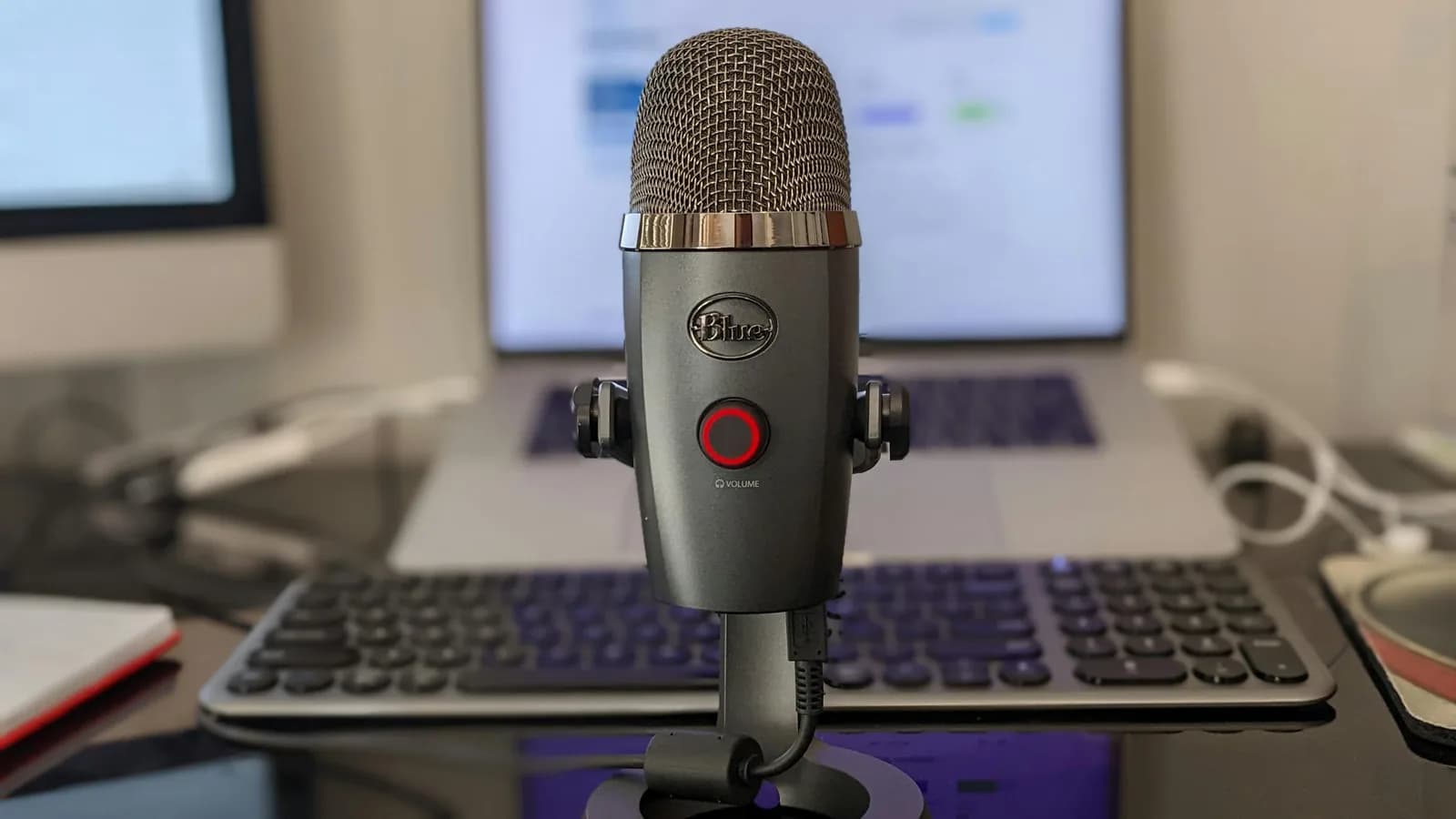
Diktatoidaksesi ChatGPT:lle paina koko järjestelmän laajuista pikanäppäintä, puhu kehotteesi ja anna tekstin liimautua suoraan ChatGPT-kenttään kursorin kohtaan. ChatGPT:n sisäänrakennettu mikrofoni riittää lyhyisiin kehotteisiin puhelimella. Työpöytädiktiointisovellus kuten Whisper pitää yhden pikanäppäimen, litteroi laitteellasi ja pudottaa puhtaan tekstin ChatGPT:hen ja kaikkiin muihinkin sovelluksiisi.
Tulit tänne, koska ChatGPT-kentän pieni mikrofoni petti sinut. Ehkä se katosi kesken lauseen työpöydällä. Ehkä se nappasi puolet kehotteestasi ja hylkäsi loput. Viime tiistaina tein eväslaatikoita — voileipä, hedelmä ja se jugurtti, jonka nuorempi kieltäytyy syömästä — ja halusin pyytää ChatGPT:tä kirjoittamaan kouluviestin uusiksi samalla kun kädet olivat täynnä kurkkua. Sisäänrakennettu mikrofoni oli väärä työkalu siihen hetkeen, ja globaali pikanäppäin oli oikea. Tylsä totuus on, että useimmat "ChatGPT-diktiointi ei toimi" -ongelmat eivät ole ohjelmistovirheitä. Ne johtuvat siitä, että sisäänrakennettua mikrofonia pyydetään tekemään työtä, johon sitä ei ole suunniteltu.
Sanotaan ongelma suoraan. ChatGPT-tekstikentän mikrofoni on diktiointi, joka elää yhden verkkosivun sisällä. Heti kun haluat puhua pitkän kehotteen, vaihtaa editoriin tai työskennellä ilman että ääni lähtee koneeltasi, mikrofoni törmää seinään. Vuonna 2026 ratkaisu on kaikkialla toimiva työpöytäpikanäppäin — ei parempi mikrofoniknappi. Tämä artikkeli käsittelee kolmea asiaa: miksi ChatGPT:n mikrofoni katkoo, miten diktioida ChatGPT:lle yhdellä pikanäppäimellä ja milloin sisäänrakennettu mikrofoni riittää täysin. Suurin osa tukipostilaatikostani lukemistani viesteistä on ihmisiltä, jotka taistelevat työkalun kanssa, jota ei ole tarkoitettu heidän tehtäväänsä.
ChatGPT:ssä on kyllä aito diktiointiominaisuus. OpenAI:n omat ohjeet kuvailevat sen: napauta mikrofonikuvaketta tekstikentässä, tallennettu ääni lähetetään OpenAI:n malleille ja litterointi palaa muokattavana tekstinä ennen lähettämistä. OpenAI erottaa tämän Äänitilasta, joka on kaksisuuntainen puhekeskustelu eikä hienosäädettävää puhetta. Diktiointi toimii sekä mobiilissa että työpöytäselaimessa, vaikka ensimmäisellä selainkerralla sinun täytyy myöntää mikrofonilupa. Nopeaan kehotteeseen puhelimella se on aidosti riittävä. Ongelmat alkavat, kun kehote kasvaa pitkäksi tai työ siirtyy pois ChatGPT.com-sivustolta.
ChatGPT:ssä on jo mikrofoni — miksi se sitten katkoo?
Tässä se kohta, jota kukaan ei halua kirjoittaa ohjeeseen. ChatGPT-diktioinnille ei ole julkaistua aikarajaa. Etsin sellaista OpenAI:n dokumentaatiosta enkä löytänyt mistään ilmoitettua istuntoa rajoittavaa lukua. Mutta etsi mistä tahansa yhteisöfoorumilta, ja sama valitus toistuu: työpöytämikrofoni katoaa, istunto päättyy liian aikaisin, teksti häviää ennen lähetystä. Tämä on laajalti raportoitua käyttäytymistä, ei dokumentoitu spesifikaatio — joten kohtele sitä sanonnalla "tulokset vaihtelevat", ei lukuna.
Syy on rakenteellinen. Sisäänrakennettu diktiointi on sidottu yhteen välilehteen. Se riippuu selaimen mikrofoniluvista, sivun pysymisestä aktiivisena ja yhteyden katkeamattomuudesta. Menetä fokus, vaihda alt-tabilla katsomaan lähdettä, anna sivun ladata uudelleen — ja nauhoitus on mennyt. ChatGPT:n diktiointi lähettää äänesi OpenAI:lle litteroitavaksi ja säilyttää leikkeen chat-historian rinnalla. Se on järkevä rakenne chat-ruudulle. Se on turhauttava rakenne henkilölle, joka yrittää sanella kolme kappaletta ilman tuijottamista ruutuun.
Sisäänrakennettu mikrofoni vs. järjestelmänlaajuinen pikanäppäin: mitä muuttuu
Järjestelmänlaajuinen pikanäppäin on diktiointi, joka ei välitä missä ikkunassa olet. Pidät näppäintä pohjassa, puhut, vapautat — ja teksti ilmestyy kursorisi kohtaan: ChatGPT-kenttään, Google-dokumenttiin tai Slack-vastaukseen. Nauhoitus ei ole sidottu välilehteen, joten alt-tabaaminen kesken kehotteen ei tapa sitä.
Toinen ero on se, minne äänesi menee. ChatGPT:n mikrofoni lähettää äänen aina OpenAI:n palvelimille. Whisperin paikallinen tila ajaa litteroinnin kokonaan omalla koneellasi ja toimii offline-tilassa — mitään ei lähde laitteelta. Jos haluat pilven, Whisperin pilvimoodi lähettää äänen suoraan koneeltasi OpenAI:lle omalla API-avaimellasi, ja Remskill ei koskaan ole välissä. Valitset itse kompromissin sen sijaan että se periytyy sinulle.
Näin diktioit ChatGPT:lle työpöydällä, askel askeleelta
Tässä koko juttu, verkko tai työpöytäsovellus, viidessä minuutissa.
Asenna Whisper ja avaa ChatGPT.
Lataa sovellus, kirjaudu sisään ja avaa ChatGPT.com (tai ChatGPT-työpöytäsovellus) eteesi. Rekisteröitymiseen ei tarvita pankkikorttia, ja koko paikallinen putki on ilmainen.
Valitse litterointipolku.
Valitset yhdestä kolmesta: Cloud (OpenAI, tuo oma avaimesi), paikallinen Parakeet (~600 MB, nopein suorittimella) tai paikallinen Whisper (8 mallia, 99 kieltä, käännös englanniksi). Englanninkielisiin kehotteisiin uudehkolla koneella Parakeet on nopea; jos kirjoitat kehotteita useilla kielillä, monikieliset Whisper-mallit kattavat 99 niistä.
Napsauta ChatGPT:n kehotuskenttään.
Aseta kursori siihen kohtaan, mihin kehote menee — aivan kuin olisit aikeissa kirjoittaa.
Pidä pikanäppäintä pohjassa ja puhu.
Windowsissa oletusarvo on Ctrl+Space. Macilla se on yksi muokkaajanäppäinyhdistelmä: pidä Command+Option yhtä aikaa pohjassa ja vapauta lopettaaksesi. Puhu kehotteesi niin kuin sanoisit sen kollegalle.
Vapauta ja tarkista.
Litterointi liimautuu ChatGPT-kenttään kursorin kohtaan. Todennettava tulos: puhumasi kehote on nyt syötekentässä, valmiina muokattavaksi tai lähetettäväksi. Jos teksti ilmestyi, se toimi. Jos mitään ei ilmestynyt, kursori ei ollut kentässä — napsauta siihen ja yritä uudelleen.
Siinä silmukka. Paina, puhu, vapauta, liimaa. Nuorempi tyttäreni oppi sen yhdessä demossa, ja se on ainoa käytettävyystesti, johon luotan.
Miksi puheella kehotteen antaminen voittaa kirjoittamisen

Puhuminen kulkee noin 145 sanan minuuttivauhteilla. Kirjoittaminen jää lähelle 40:tä. Yhden rivin kehotteessa erolla ei ole väliä. Sellaisen kehotteen kohdalla, jonka ihmiset kirjoittavat ChatGPT:lle — konteksti, rajoitukset, kolme esimerkkiä haluamastasi sävystä, "älä tee näin" -lista — ero on neljän ja kahdentoista minuutin välinen.
Tässä se yksi mielipide, jonka istutan tähän artikkeliin: paras tuottavuusvinkki on vähemmän vaiheita, ei nopeampia vaiheita. Useimmat työkalut yrittävät tehdä kirjoittamisesta nopeampaa. Puheella kehotteen antaminen ohittaa kirjoittamisen kokonaan. Lopetat kurkottamisen näppäimistölle, lopetat käsien asettamisen kirjoitusasentoon ja kuvaile vain ääneen mitä haluat. Kun olet keskellä ajatusta monimutkaisessa kehotteessa, tuo oikotie on arvokkaampi kuin mikään automaattinen täydennys. ChatGPT:n mobiilimikrofoni vie sinut puolimatkaan. Työpöytäpikanäppäin vie sinut loppumatkalle, koska se toimii siellä missä pitkät kehotteet kirjoitetaan.
Se siistii 'öö'-täytesanat ennen kuin ChatGPT näkee ne
Puheella annetut kehotteet ovat sotkuisia. Sanot "öö", aloitat lauseen alusta, loppuu kesken. Whisperissä on valinnainen tekoälytekstin parannusvaihe, joka hoitaa tämän. Pilvitilassa se lähettää raakaan litterointiin perustuvan tekstin tekoälymallille, joka poistaa täytesanat kuten "öö", "tota", "niinku" ja "siis", korjaa kieliopin ja välimerkit ja tiivistää lauseen ennen tekstin liimaamista. Siivous ei tapahdu automaattisesti jokaisessa tilassa — se on ominaisuus, jonka otat käyttöön. Paikallisessa tilassa parannus kulkee Ollaman kautta omalla koneellasi, ja pilvitilassa se toimii OpenAI:n mallien kautta.
Käytännön tulos: sen sijaan että syöttäisit ChatGPT:lle litteraatin täynnä puhekielen kompastuksia, syötät sille puhtaan kehotteen. Selkeämpi kehote on parempi kehote, ja siivous tapahtui puolestasi.
Se toimii ChatGPT-kentässä ja kaikkialla muuallakin
Pikanäppäin ei tiedä mikä ChatGPT on — siinä on koko pointti. Sama paina-puhu-vapauta toimii tekstinkäsittelyohjelmissa, sähköpostisovelluksissa, Slackissa, Discordissa, Teamsissa, VS Codessa, Notionissa, Obsidianissa ja missä tahansa selaimen tekstikentässä. Diktioit kehotteen ChatGPT:lle ja sen jälkeen diktioit vastauksen Slack-ketjuun muuttamatta mitään työskentelytapaasi.
Jos haluat tekoälyn tekevän enemmän kuin pelkän litteroinnin, pilvimoodi lisää OpenAI:n Responses API:lle rakennetun puheäänisen verkkohaut: kysy kysymys ääneen, ja Whisper hakee verkosta ja liimaa syntetisoidun vastauksen lähdeviitteineen kursorisi kohtaan. Se on lähempänä tekoälyagentille diktointia kuin tavallista puhe-tekstiksi-muunnosta. Laajemmasta kokonaisuudesta lisää puhe-tekstiksi-sovellusoppaassa , joka kattaa koko työnkulun.
Milloin kannattaa käyttää vain ChatGPT:n omaa mikrofonia
En aio väittää, että aina tarvitset erillisen sovelluksen. Jos olet puhelimellasi, annat yksirivisentykseisen kehotteen etkä välitä äänen menemisestä OpenAI:n palvelimille, napauta mikrofonikuvaketta ChatGPT-tekstikentässä ja puhu. Se on ilmainen, se on jo siellä ja lyhyisiin purkauksiin se toimii. Sama pätee rentoihin työpöytäkäyttötilanteisiin, kun et vaihda sovellusten välillä ja kehote on kaksi lausetta. Sisäänrakennettu mikrofoni alkaa takkuilla pitkissä kehotteissa, monisovelluksisissa työnkuluissa sekä offline- tai yksityisyysarkaluontoisessa työssä. Siinä on raja, jossa järjestelmänlaajuinen pikanäppäin ansaitsee paikkansa. Sitä pienemmissä tarpeissa säästät itseltäsi asennuksen.
Mitä kaikkialla diktiointi maksaa
Koko paikallinen putki on ilmainen kaikille tiliä pitäville: paikallinen litterointi, tekoälyparannus Ollaman kautta, historia, esiasetukset, mukautettu pikanäppäin — kaikki, eikä rekisteröitymiseen tarvita pankkikorttia. Whisper Pro lisää pilvipinnan: OpenAI-litteroinnin, pilvi-tekoälyparannuksen ja puheäänisen verkkohaut. Jos diktioit kehotteet ChatGPT:lle pelkästään paikallisessa tilassa, et maksa mitään. Tarkkat Pro-hinnat löydät hinnoittelusivulta.
ChatGPT-kentän mikrofoni ei ole rikki. Se on yhden verkkosivuston mikrofoni, joka tekee täsmälleen sen mihin se on rakennettu. Virhe on pyytää sitä olemaan diktiointityökalusi kaikkeen. Valitse oikea työkalu hetkeen: sisäänrakennettu mikrofoni nopeaan mobiilikehotteeseen, globaali pikanäppäin pitkiin kehotteisiin ja niihin tiistaihin, kun kädet ovat täynnä eväslaatikkoa. Minä ja kurkkutahrainen näppäimistöni opimme tämän kantapään kautta, jotta sinun ei tarvitse.
Haluatko diktioida ChatGPT:lle ja kaikkialle muuallekin?
Lataa Whisper, pidä pikanäppäintä pohjassa ja katso puhumasi kehotteen ilmestyvän ChatGPT-kenttään.
Ilmainen paikallinen diktiointi tilillä — pankkikorttia ei tarvita rekisteröityessä.



