 Kirjoittaja: Denys Medvediev
Asennusopas
Puhe tekstiksi Macilla: Asennusopas
Kolme vaihtoehtoa, noin tunti aikaa, ja se yksi jonka itse valitsisin.
Viime tiistaina sanelin tiimilleni 2 400 sanan tuotepäivityksen — istuin keittiön työtasolla, M2 MacBook Air auki, Right Option pohjassa, vedenkeitin kiljui takanani liedellä. Kursori Notionissa vilkahti kerran. Sanat tipahtivat paikoilleen. Korjasin niistä kaksi.
Viisi vuotta sitten tämä olisi ollut Macilla mahdotonta. Kolme vuotta sitten se olisi vaatinut Python-sivuvaunun, taustalla pyörivän sanelupalvelimen ja halua debugata ffmpegiä yhdeltätoista illalla. Tänään se on 30 megan lataus, kaksi macOS-lupakyselyä ja pikanäppäin, jota painat sillä aikaa kun vesi kiehuu.
Tämä on opas siihen, miten se asennetaan. Se on myös mielipide siitä, mikä asennus kannattaa valita.
Mac-käyttäjät ovat halunneet tarkkaa, missä tahansa toimivaa puhesanelua kymmenen vuotta — ja Applen sisäänrakennettu vaihtoehto on pysynyt juuri ja juuri tarpeeksi hyvänä lyhyisiin viesteihin eikä mihinkään muuhun. Vuonna 2026 kuilu lopulta umpeutui: kolme eri litterointipolkua toimivat nyt hyvin nelivuotiaalla MacBookilla, mutta valinta niiden välillä ei ole itsestäänselvä, ja väärä valinta heti alussa on yleisin syy luovuttaa.
Tämä opas käy läpi kolme polkua — pilvi-OpenAI BYOK, paikallinen Parakeet, paikallinen Whisper — selittää, missä kukin on hyvä ja missä huono, ja päättyy peräkkäiseen asennukseen sille polulle, jota suosittelisin useimmille lukijoille. Lopussa sinulla on Macilla toimiva puhe-tekstiksi, toimiva pikanäppäin, laitteistollesi sopiva malli ja selkeä käsitys siitä, milloin kannattaa palata kahteen muuhun vaihtoehtoon. Suurin osa Remskillin asiakaspostista, jonka luen, tulee ihmisiltä jotka valitsivat väärän polun ensimmäisenä päivänä eivätkä ikinä testanneet uudelleen.
Asenna Whisper. Myönnä kaksi macOS-lupaa. Pidä Right Option pohjassa ja sanele. Yhteensä noin 30 minuuttia. Pilvi on se polku jonka itse valitsisin — peräkkäinen läpikäynti alla, plus kaksi vaihtoehtoa.
Kolme polkua minuutissa
Whisper for Mac sisältää kolme litterointimoottoria samassa käyttöliittymässä. Sinun ei tarvitse päättää ensimmäisenä päivänä — voit vaihtaa milloin tahansa kohdasta Settings → Transcription. Mutta ensikäynnistyksen oletukset ovat tärkeitä, joten tässä on, mitä kukin polku oikeasti on.
If your Mac is only one of the devices you dictate on, see voice typing apps for every device.
Pilvi — OpenAI BYOK
Tuot oman OpenAI-API-avaimesi. Ääni menee OpenAI:n gpt-4o-mini-transcribeen (tai gpt-4o-transcribeen tarkemmalla tasolla). He veloittavat sinulta noin $0.003 per äänen minuutti, suoraan. Kolmen polun paras tarkkuus tällä hetkellä, plus valinnainen GPT-5 Mini -siivous sanelullesi, plus valinnainen verkkohaku puheella OpenAI:n Responses API:n kautta. Vaatii internetin.
Paikallinen — Parakeet
NVIDIA:n Parakeet TDT, ~600 MB, pyörii prosessorillasi puhtaalla Rustilla (ei Python-sivuvaunua). Nopein paikallinen vaihtoehto — 5–10× nopeampi kuin Whisper-large CPU:lla samalla äänellä. Englanti ja 24 eurooppalaista kieltä, mukaan lukien puola, venäjä ja ukraina. Ei käännöstä englanniksi. Ei mallikoon valintaa — yksi malli.
Paikallinen — Whisper
OpenAI:n avoimen lähdekoodin Whisper, kahdeksan mallikokoa tiny.en:stä (39 MB, vain englanti) large-v3:een (3 GB, monikielinen). Hitaampi kuin Parakeet, mutta tukee 99 kieltä, voi kääntää muuta kuin englannin puhetta suoraan englanniksi ja hyväksyy oman sanaston jos sanelet teknistä jargonia. Vie noin 2 GB levytilaa jos pysyt monikielisenä.
Pilvi vs. Parakeet vs. paikallinen Whisper
| Ominaisuus | Pilvi (OpenAI BYOK) | Paikallinen Parakeet | Paikallinen Whisper |
|---|---|---|---|
| Tarkkuus selkeällä puheella | Kolmen paras | Erittäin hyvä (EN, EU-kielet) | Hyvä (small.en); erinomainen (large-v3) |
| Nopeus (M2 Air) | ~280 ms ensimmäiseen tokeniin; verkon rajoittama | ~1,4× reaaliajassa CPU:lla | small.en: ~5×. large-v3: ~0,4× (hitaampi kuin reaaliaika) |
| Kielet | ~57 OpenAI:n listaamaa; ~98 koulutettua | EN + 24 eurooppalaista | 99 (monikieliset variantit) |
| Toimii offline | Ei | Kyllä | Kyllä |
| Marginaalikustannus | ~$0.003/min suoraan OpenAI:lle | Ilmainen asennuksen jälkeen | Ilmainen asennuksen jälkeen |
| Ekstrat | AI-siivous, verkkohaku puheella | Pienin CPU-lämpö | Käännös englanniksi; oma sanasto |
Jos sinulla on $5/month varaa ja toimiva nettiyhteys: Cloud. Jos ei: Parakeet englannin tai EU-kielten saneluun, tai Whisper jos tarvitset 99 kieltä tai käännöstä englanniksi. §4:n asennusläpikäynti kattaa pilven. Karkeat versiot kahdesta muusta löytyvät §5:stä ja §6:sta.
Apple Dictation: kun ilmainen riittää
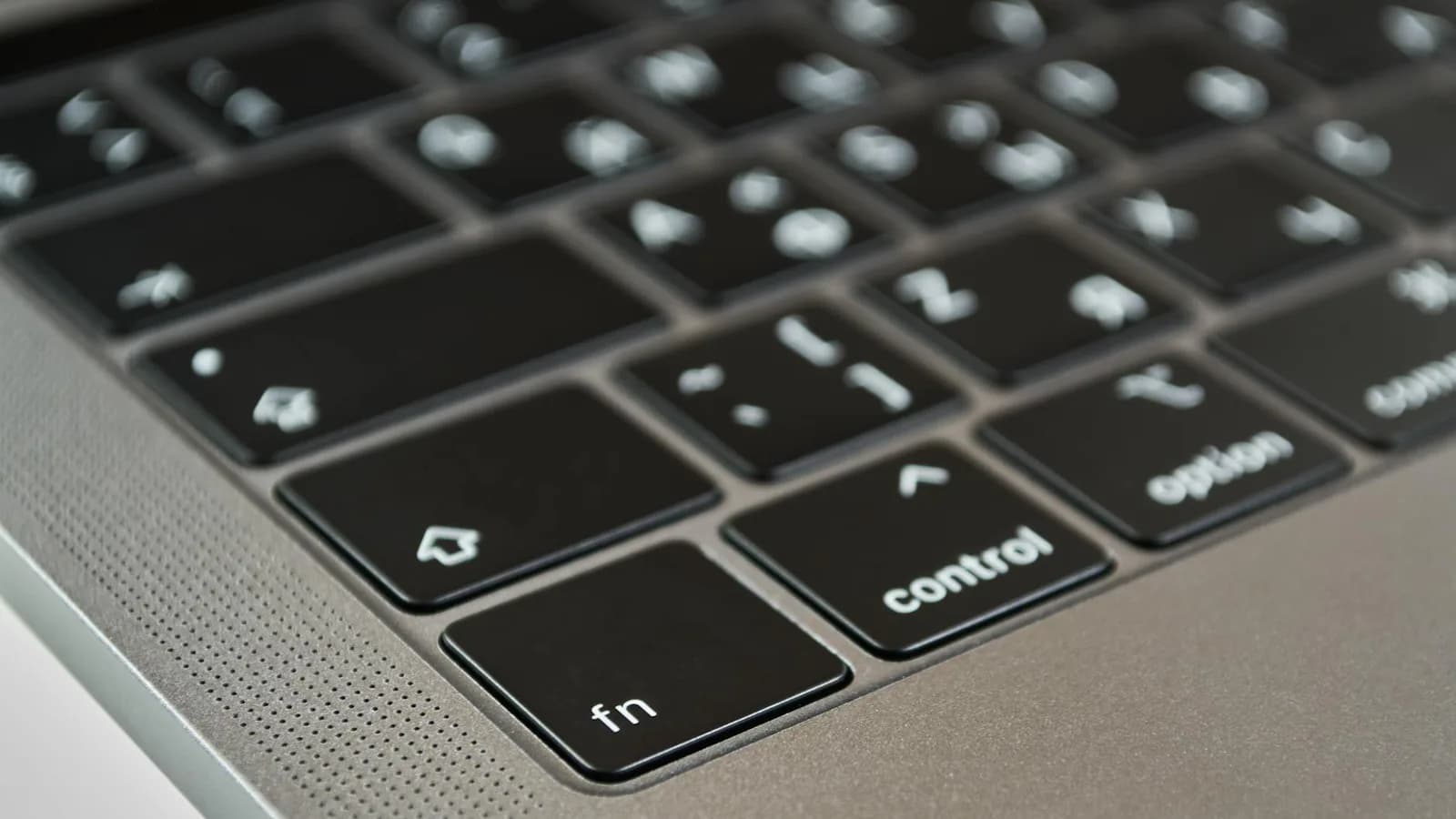
Apple Dictation tulee macOS:n mukana. Paina määriteltyä pikanäppäintä (oletus vaihtelee macOS-version mukaan — tällä hetkellä mikrofoninäppäin M-sarjan MacBookeissa, tai mukautettava näppäinyhdistelmä), puhu, klikkaa ulos. Ilmainen. Laitteistossa tapahtuva käsittely Apple Siliconilla yli 40 kielelle ja alueelliselle variantille.
Se toimii lyhyisiin viesteihin — kahden rivin iMessage-viesteihin, Slack-vastauksiin, kalenterimuistioihin — kaikkeen alle 30 sekunnin mittaiseen. Sen yli mennään perinteiseen istuntorajaan, välimerkit lipsuvat pitkissä lauseissa, ja erisnimet menevät pieleen. Vanhempi tyttäreni on nimeltään Mira; Apple Dictation on kutsunut häntä nimellä "Maira", "Mirror" ja kerran ikimuistoisesti "Mirror image".
Jos sanelutarpeesi koostuvat vain lyhyistä viesteistä, lopeta tämän artikkelin lukeminen ja käytä Apple Dictationia. Se on ilmainen, se on jo asennettu, ja tarkkuus hiljaisessa 10 sekunnin lauseessa on aidosti hyvä. Applen asennusdokumentit kattavat kaiken kahdella sivulla. Loput tästä oppaasta on niille, jotka ovat kasvaneet siitä yli.
Going the other direction — Mac to ear instead of mouth to Mac — Spoken Content is the built-in mirror of Apple Dictation, and the free text-to-speech tools we vetted cover what to add when the system voice runs out of road.
Stepping back further — the same picture on every other device — we covered talk-to-text shortcuts on Windows, Android, and iPhone so you can compare what each platform gets for free before deciding where Whisper earns its keep.
Asennusläpikäynti — pilvi (suositus)
Noin 30 minuuttia puhtaasta Macista kappaleen sanelemiseen missä tahansa sovelluksessa. Numeroidut askeleet, jokaisella todennettava lopputulos — jos jonkin askeleen tarkistus epäonnistuu, syy on nimetty §8:ssa. Tarvitset: Macin jossa macOS 13 tai uudempi, OpenAI-tilin jossa on maksutapa tallennettuna, ja yhden täyden minuutin kärsivällisyyttä macOS:n lupaikkunoita varten.
1. Lataa asennusohjelma
Mene osoitteeseen whisper.remskill.com/download. Sivu tunnistaa alustasi automaattisesti ja tarjoaa uusimman .dmg-tiedoston Apple Siliconille. Intel-Mac-koneet on poistettu käytöstä — jos koneesi on sellainen, katso §6 ja käytä paikallista Whisper-polkua toisella laitteistollasi, tai odota seuraavaa Macia.
Tarkista: Downloads-kansioosi tipahtaa tiedosto nimeltä Whisper-by-Remskill-x.x.x.dmg. Noin 30 MB.
2. Vedä Applications-kansioon
Avaa .dmg. Näet Whisper-kuvakkeen ja läpikuultavan Applications-pikakuvakkeen. Vedä kuvake Applicationsin päälle, sitten poista .dmg Finderistä. Avaa Applications ja kaksoisklikkaa Whisper käynnistääksesi.
Tarkista: macOS kysyy "Whisper is an app downloaded from the Internet. Are you sure you want to open it?" Klikkaa Open. Sovellusikkuna ilmestyy Whisper-logon ja Sign In -näytön kanssa.
3. Myönnä Microphone-lupa
Ensimmäisellä käynnistyksellä sovellus pyytää macOS:lta mikrofonipääsyä. macOS näyttää järjestelmädialogin "Whisper would like to access the microphone." Klikkaa Allow. Jos missasit sen: System Settings → Privacy & Security → Microphone → kytke Whisper päälle.
Tarkista: System Settings → Privacy & Security → Microphone näyttää Whisperin kytkin päällä.
4. Myönnä Accessibility-lupa
Whisper tarvitsee Accessibilityn liittääkseen litteroinnin kursorin kohdalle missä tahansa sovelluksessa. macOS näyttää dialogin "Whisper would like to control this computer using accessibility features." Klikkaa Open System Settings, etsi Whisper Accessibility-listalta, kytke se päälle ja palaa Whisper-sovellukseen. Kytkin vaatii lukituksen avaamisen Touch ID:llä tai salasanalla.
Tarkista: System Settings → Privacy & Security → Accessibility näyttää Whisperin kytkin päällä. Whisper-ikkuna näyttää nyt pääkäyttöliittymän (ei lupakyselyitä päällimmäisenä).
5. Kirjaudu sisään (ilmainen tili)
Klikkaa Sign In. Käytä Googlea, GitHubia tai sähköpostia. Tili on ilmainen — maksutapaa ei tarvita. Kaikki Local-litterointipolut (Parakeet, Whisper) toimivat heti. Cloud-polku on lukittu sovelluksen sisäisen päivityskortin taakse; jos haluat kokeilla Cloudia, päivitysprosessi avaa 7 päivän Pro-kokeilun, joka vaatii kortin.
Tarkista: sivupalkin vasen alakulma näyttää "Sign Out" eikä "Sign In". Versionumeroindikaattori (esim. "v2.4.2 · Check for updates") on näkyvissä oikeassa alakulmassa.
6. Liitä OpenAI-API-avaimesi
Kohdassa Settings → Transcription, vaihda osiokytkin Cloud-asentoon. Liitä OpenAI-API-avaimesi (sk-...) API Key -kenttään, klikkaa Save. Avain elää macOS Keychainissasi — Whisper ei näe sitä enää tämän liittämisen jälkeen, eikä koskaan lähetä sitä Remskillin palvelimille. Jos sinulla ei ole vielä avainta: platform.openai.com → API Keys → Create new secret key, kopioi, liitä tähän.
Tarkista: API Key -kenttä näyttää ●●●●●● (peitetty). Model-pudotusvalikko avautuu ja näyttää GPT-4o Mini Transcribe ja GPT-4o Transcribe.
7. Valitse litterointimalli
Pysy GPT-4o Mini Transcribessa toistaiseksi. Se maksaa noin $0.003 per minuutti, mikä tarkoittaa karkeasti $1 viideltä tunnilta puhetta — useimmat käyttäjät kuluttavat $2–4 per kuukausi litterointiin. Vaihda GPT-4o Transcribeen myöhemmin jos teet tiivistä teknistä sanelua; se on kaksinkertaisesti kalliimpi ja huomattavasti parempi jargonissa, mutta Mini on oikea oletus.
Tarkista: Settings → Transcription → Model näyttää GPT-4o Mini Transcribe.
8. Ensimmäinen sanelusi
Avaa Notes (tai Mail tai mikä tahansa sovellus jossa on tekstikenttä). Klikkaa tekstikenttään niin että kursori vilkkuu. Pidä Right Option -näppäintä pohjassa. Whisper-overlay ilmestyy näytön alareunaan tallennustilassa — punainen aaltomuoto, Cancel-pilleri, punainen Stop-painike. Sano lause: "Testing Whisper for the first time on my Mac." Vapauta Right Option. Noin sekunnin päästä sanat ilmestyvät kursorisi kohdalle.
Tarkista: lause kirjoitetaan Notesiin järkevillä välimerkeillä. Overlay näyttää vihreän valintamerkin ja "Text pasted" puolen sekunnin ajan ja katoaa sitten.
9. Valinnainen — kytke päälle AI-siivous ja verkkohaku
Settings → AI → vaihda On / Off asentoon On. Oletussiivousmalli on GPT-5 Mini, joka poistaa änkyttämisen sanelustasi, korjaa sen kaltaisia kielioppivirheitä jotka tulevat puhumisesta lonkalta, ja voi ajaa sävyesiasetuksen. Kolme ohje-esiasetusta tulee laatikosta (Developer, Writer, Doctor) ja voit lisätä omiasi. Kytke Web search päälle jos haluat kysyä ääniellä kysymyksiä kuten "what's the weather in Brașov today" — vastaukset liitetään kursorin kohdalle OpenAI:n Responses API:n kautta.
Tarkista: sanele sama testilause AI päällä. Tuloksen pitäisi olla siistimpi — vähemmän öäöitä, parempaa välimerkitystä, ja valitsemasi sävyesiasetus käytössä.
Vaihtoehtoinen polku 1 — paikallinen Parakeet
Käytä tätä jos: yksityisyysherkkä työ (lääkärinmuistiinpanot, juridinen luonnostelu), ei nettiä lennolla, tai englannin / eurooppalaisten kielten sanelu jossa pilven marginaalikustannus tuntuu liialliselta.
Asennus: tee askeleet 1–5 §4:stä (lataus, asennus, kaksi lupaa, kirjautuminen). Sitten kohdassa Settings → Transcription, vaihda osiokytkin Cloudista Localiin. Model-rivillä valitse Parakeet — ensimmäisellä valintakerralla sovellus lataa noin 600 MB. Testaa pitämällä Right Optionia pohjassa ja sanelemalla yhden lauseen. API-avainta ei liitetä, mallikokoa ei valita — Parakeet on yksi malli. Huom: AI-siivous vaatii edelleen Cloudin ja OpenAI-avaimesi. Sanelu on paikallista; siivous tarvitsee verkon jos sitä haluaa.
Parakeet toimii Windowsissa samalla tavalla — ainoa ero on pikanäppäin (Ctrl + Välilyönti oikean Option-näppäimen sijaan). Koko Windows-opas löytyy artikkelista puheesta tekstiksi Windowsissa.
Using Whisper to dictate into Microsoft Word? Speech to text in Word has a few Word-specific quirks worth knowing before you start.
Not sure which transcription tool fits your workflow? the full transcription software breakdown covers AI vs human, cloud vs local, and accuracy realities across every category.
Haluatko tutustua tuotesivuun ohjeen sijaan? Whisperin puheesta tekstiksi Mac-käyttäjille esittelee sovelluksen, paikalliset mallit ja latauksen yhdellä sivulla.
Vaihtoehtoinen polku 2 — paikallinen Whisper
Käytä tätä jos: 99 kieltä mukaan lukien mandariini, puola, japani, hindi; tai tarvitset käännöksen englanniksi (puhu puolaa, saa englanninkielistä tekstiä); tai teet erikoissanastoa joka hyötyy omista hotwordseista. Hitaampi kuin Parakeet mutta joustavampi.
Asennus: askeleet 1–5 §4:stä. Sitten Settings → Transcription → Local. Model-rivillä valitse Whisper-variantti. small.en on oikea oletus pelkkään englantiin 16 GB Macilla (~460 MB, ~5× reaaliaikaa). Ensimmäinen valinta lataa mallin — small.en on nopea; large-v3 vie muutaman minuutin. Valinnainen: Custom words -rivillä liitä mikä tahansa tekninen sanasto jonka haluat tunnistettavan (lääketieteelliset termit, brändinimet, koodisanat). Katso §7 eri mallikoon valitsemiseksi jos small.en ei sovi.
Coming from a Mac transcription app? our honest MacWhisper alternative explains why a dictation-first, free local pipeline beats a file-transcription-first tool for everyday writing.
Whisper-mallikoon valinta (vain jos olet §6:n polulla)
Ohita tämä osio jos valitsit Cloudin tai Parakeetin. Jos valitsit paikallisen Whisperin, kahdeksan mallikokoa jakautuvat vain englantilaisiin (.en) ja monikielisiin. Suurempi on tarkempi ja hitaampi. Viisi tärkeintä:
| Malli | Levy / RAM | Käytä kun |
|---|---|---|
| tiny.en | 39 MB | Vain ensitestiin — tarkkuus on karkea |
| base.en | 142 MB | Pikamuistiinpanoja 8 GB Macilla |
| small.en (suositus) | 461 MB | Päivittäinen englannin sanelu 16 GB+ koneella. Paras nopeus/tarkkuus-suhde. |
| medium.en | 1,4 GB | Kun small.en menee teknisessä jargonissa pieleen |
| large-v3 | 3 GB / ~6 GB RAM | Monikielinen, käännös englanniksi tai huipputarkkuus. Hidas. |
Älä pyydä medium.en:ää jakamaan 8 GB RAM-muistia Slackin ja Chromen kanssa. Lopputulos on änkytys, jota ei ole äänessä.
Kolme asiaa, jotka kompastuttavat ihmisiä
Järjestetty asiakaspalvelukyselyiden tiheyden mukaan. Jos asennuksesi ei toimi, tämä osio on nopeampi kuin sovelluksen uudelleenkäynnistys kolmesti.
1. Pikanäppäinkonflikti
Oire: pidät Right Optionia pohjassa, Whisper-overlay ei ilmesty, ja erikoismerkki tipahtaa tekstikenttääsi (™, ®, ø, jne.).
Syy: Right Option on myös macOS:n muokkausnäppäin erikoismerkeille. Jos joku toinen sovellus tai näppäinmäärittäjä on vienyt sen ensin, Whisper ei koskaan saa näppäinpainallusta.
Korjaus: Settings → Recording → Shortcut → klikkaa kenttää, paina eri näppäinyhdistelmää. Cmd+Option+Space on turvallinen oletus Mac-käyttäjille (ei konflikteja minkään vakiokomponentin kanssa). Tai käytä Karabiner Elementsiä Right Optionin remappaamiseen näppäimeen jonka Whisper voi viedä yksin.
Eskalointi: vieläkin rikki remapin jälkeen? Tarkista System Settings → Privacy & Security → Input Monitoring — Whisperin pitää olla päällä. Jotkut käyttäjät ovat myöntäneet Accessibilityn mutta missanneet tämän.
2. Mikrofoniluvan puolikas myöntäminen
Oire: Whisper-overlay ilmestyy kun pidät pikanäppäintä, mutta tallennuspalkki pysyy nolla-amplitudissa — ei aaltomuotoa — ja vapautuksen jälkeen ei litterointia.
Syy: macOS käsittelee mikrofonipääsyä erillisenä siitä dialogista jonka näit ensikäynnistyksessä. Jos klikkasit kerran Don't Allow, tai jos päivitit macOS:n Whisperin ollessa käynnissä, kytkin kääntyi hiljaa pois.
Korjaus: System Settings → Privacy & Security → Microphone → varmista että Whisper on päällä. Sulje ja käynnistä Whisper uudelleen jos juuri kytkit sen. Testaa sanelemalla yksi sana — pitäisi nähdä aaltomuoto animoitumassa.
Eskalointi: jos kytkin on päällä ja aaltomuoto pysyy laakeana: System Information → Audio → varmista että mikrofoni on kytketty. Mac-käyttäjillä jotka käyttävät ulkoisia äänikortteja on joskus laite irti ilman että huomaavat.
3. Yritys sanella täydellisen hiljaisessa huoneessa
Oire: tallennus toimii, mutta litterointi on tyhjä — tai täynnä keksittyjä sanoja. Joskus AI-siivous lähtee käyntiin ja kirjoittaa kappaleen tyhjästä.
Syy: alla olevat Whisper-mallit hallusinoivat lähes hiljaisuudessa — ääni-tulon puute tulkitaan "ehkä hiljaista puhetta jota minun pitäisi arvailla". Siivousmalli sitten pukee hallusinaation kuntoon.
Korjaus: puhu normaalisti ja kuuluvasti. Malli on kalibroitu toimistovolyymin puheelle, ei kuiskausvolyymille. Jos sinun on pakko sanella hiljaa: Settings → Recording → aseta hiljaisuuskynnys korkeammaksi, tai siirrä mikrofoni lähemmäs.
Eskalointi: hallusinoi vieläkin normaalipuheella? Olet luultavasti tiny.en:ssä tai base.en:ssä — kasvata small.en:ksi (§7). Pienet mallit hallusinoivat useammin koska niillä on vähemmän kontekstia.
If your symptom doesn’t match any of these three, the longer fix-list lives in verified fixes for Mac Dictation that stopped working.
Further reading
Viime tiistain sähköposti oli 2 400 sanaa. Vedenkeitin oli vielä lämmin kun painoin lähetä. Voileipä oli tehty. Astianpesukone oli päällä. Mikään näistä ei vaatinut näppäimistöä, ja juuri se on pointti.
Kokeile sitä Macillasi
Tarkistettu: 2026-05-02. Testattu M1 Air (8 GB), M2 Air (16 GB), M4 Air (16 GB) -koneilla.



