 Kirjoittaja: Denys Medvediev
Opas
Kuinka sanella välimerkit
Voit sanoa välimerkit ääneen — "pilkku," "piste," "uusi kappale" — ja ne ilmestyvät symbolina, eivät sanana. Tai voit jättää kaiken sen väliin, puhua kuten ihminen ja antaa tekoälyn lisätä pilkut ja pisteet puolestasi. Molemmat toimivat. Tässä oppaassa käydään läpi, kumpaa milloinkin käytetään.
Viimeksi päivitetty: kesäkuu 2026

Saneellaksesi välimerkit sano merkin nimi puhuessasi: "pilkku" lisää pilkun, "piste" lisää pisteen, "kysymysmerkki" lisää kysymysmerkin, "uusi rivi" vaihtaa riville ja "uusi kappale" aloittaa uuden kappaleen. Sekä Windowsin äänikirjoitus että macOS:n Dictation tunnistavat nämä puhutut komennot.
Kun sanelin ensimmäisen sähköpostin, se syntyi yhtenä pitkänä lauseena ilman ainuttakaan hengähdystaukoa. Tisin, että sanomalla "pilkku" saa pilkun — useimmat oivaltavat sen minuutissa. Mitä kukaan ei kerro on se, kuinka kummalliselta tuntuu sanoa "piste" ääneen neljäkymmentä kertaa peräkkäin, kuin lukisi vuoden 1910 sähkösanomaa.
Tämä opas tekee siksi kaksi asiaa. Ensinnäkin se opettaa puhutut välimerkkikomennot rehellisesti — ne, jotka todella toimivat Windowsin äänikirjoituksessa ja macOS:n Dictationissa, ei keksittyjä taikasanoja. Sitten se näyttää toisen tien: tekoälykäsittelyn, joka lukee juoksevan tekstisi ja lisää välimerkit puolestasi, jotta voit lopettaa pilkkujen narraation ja puhua vain.
Tässä on jako, jota useimmat sivut eivät esitä selkeästi. On kaksi tapaa saada välimerkit saneltuun tekstiin. Voit sanoa ne käsin — "pilkku," "piste," "uusi kappale" — ja sanelukone pudottaa symbolin siihen kohtaan. Tai et sano mitään, ja jokin puhdistaa tekstin jälkikäteen.
Manuaalinen tapa antaa tarkan hallinnan: sinä päätät, mihin jokainen pilkku tulee. Automaattinen tapa antaa sujuvuuden: puhut kuin ihminen ja annat ohjelmiston arvata välimerkit. Kumpikaan ei ole "parempi" abstraktisti — se riippuu siitä, tarvitsetko pilkun tiettyyn kohtaan vai haluatko vain kappaleen luettavan kuin suomea. Opetan komennot, näytän tekoälyvaihtoehdot ja kerron, kumpaa itse käytän.
Miksi saneltu teksti tulee ulos yhtenä pitkänä hengähdyksenä
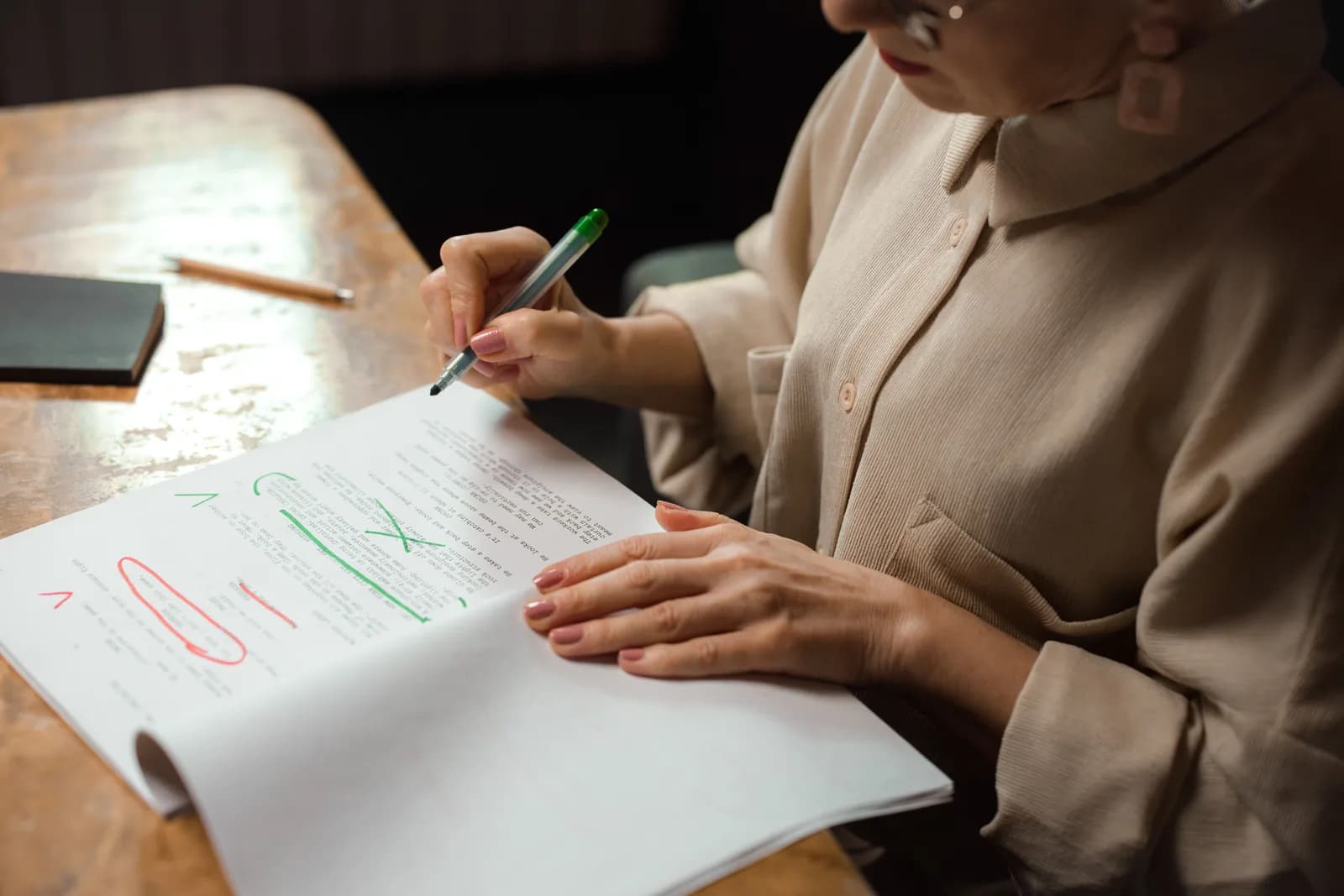
Puheentunnistusmoottori kuulee ääntä ja kirjoittaa sanoja. Se ei kuule hiljaisuutta, johon normaalisti laittaisit pilkun, eikä se näe pistettä ajatuksesi lopussa. Joten ellei sitä erikseen ohjeisteta, se antaa juuri sen, mitä kuuli: sanamuurin ilman merkkejä. "okei niin tarkista dokumentti lähetä se marialle ja muistuta minua torstaina" — se on sanelun raakamalli, ja se on sama kaikissa työkaluissa.
On kaksi rehellistä ratkaisua, ja loppuosa tästä oppaasta käsittelee juuri niitä kahta. Voit puhua välimerkit itse nimeämällä jokaisen merkin puhuessasi — molemmat Windows ja macOS tukevat tätä heti kun otat sanelun käyttöön. Tai voit antaa ohjelmiston lisätä merkit jälkikäteen — käyttöjärjestelmät tekevät tästä yksinkertaisen version, ja erityistyökalu voi suorittaa täydellisen puhdistuskierroksen, joka korjaa välimerkit muiden täytesanojen ohella.
Useimmat aloittavat puhutuilla komennoilla, koska ne ovat sisäänrakennetut ja toimivat heti kun sanelu käynnistetään. Aloitetaan siis siitäkin. Sitten näytän sen osan, jonka ansiosta lopetin "piste" sanomisen ääneen — mihin olin käyttänyt lähes vuoden kuin jonkinlainen pikakäsittelijä.
Sano merkki ja se ilmestyy symbolina
Puhuttu komentotapa on yksinkertainen kun olet tehnyt sen kerran. Sanellessasi sanot välimerkin nimen, ja moottori kirjoittaa symbolin sanan sijaan. Sano "Hei pilkku mitä kuuluu kysymysmerkki" ja saat "Hei, mitä kuuluu?" Temppu on, että merkki tulee täsmälleen siihen kohtaan, jonka sanoit, joten sijoitat välimerkit reaaliajassa puhuessasi.
Tämä toimii samalla tavalla riippumatta siitä, käytätkö sisäänrakennettua sanelua vai järjestelmänlaajuista pikanäppäintä, joka liittää kursorisi kohtaan. Paina näppäintä, puhu, nimeä merkit, vapauta. Pieni kapseli ilmestyy puhuessasi, joten tiedät sen kuuntelevan, ja teksti laskeutuu kursorisi kohtaan — sähköpostiin, dokumenttiin, chat-ruutuun, kaikki on sille samantekevää:
Yksi rakennettava tapa on sanoa merkki ilman taukoa ennen sitä. Puhu "kokous on torstaina piste" yhtenä fraasina, ei "kokous on torstaina … piste," tai jotkin moottorit kirjoittavat sanan "piste" pisteen sijaan. Se tuntuu luonnottomalta noin päivän, sitten aivosi tallentavat sen — samalla tavalla kuin ne lopulta lakkasivat vastustamasta sanelun pikanäppäintä Windowsissa. Sen jälkeen et enää ajattele asiaa. Koko luettelo siitä, mitkä sanat vastaavat mitäkin merkkejä, on kaksi osiota alempana.
Anna tekoälykäsittelyn lisätä välimerkit puolestasi
Toinen tapa ohittaa puhutut komennot kokonaan. Puhut tavallisilla lauseilla, ja tekoälypuhdistuskierros lukee litteroinnin ja lisää pilkut, pisteet ja kappalevaihdot puolestasi. Whisperin kanssa tämä on sisäänrakennettu vaihe, jonka käynnistät äänellä. Tarvitset Macin Apple Siliconilla tai Windows 10:n tai uudemman tietokoneen, toimivan mikrofonin ja pari minuuttia. Koko paikallinen putki on ilmainen kaikille kirjautuneille tileille, eikä maksutapaa kysytä rekisteröitymisen yhteydessä. Tässä on vaiheet.
Vaihe 1 — Asenna Whisper ja kirjaudu sisään.
Lataa lataussivulta, asenna ja luo ilmainen tili. Ei korttia. Paikallinen litterointiputki avautuu heti.
Tiedät sen toimineen kun sovelluksen tray-kuvake ilmestyy ja asennusohjaaja tarjoaa mallin valitsemista.
Vaihe 2 — Valitse litterointipolku.
Sovellus ei valitse puolestasi. Saat kolme: Pilvi (OpenAI, tuo oma avaimesi), Paikallinen Parakeet tai Paikallinen Whisper. Yksityiselle tekstille aloita paikallisesta — lisää siitä kaksi osiota alempana.
Tiedät sen toimineen kun malli on latautunut ja näkyy valmiina.
Vaihe 3 — Vahvista pikanäppäimesi.
Windows oletusarvoisesti Ctrl+Space, Mac Command+Option pidettynä push-to-talk-toimintona. Macilla myönnä Esteettömyys-lupa kun kysytään; ilman sitä liittäminen kursoriin ei pääse muihin sovelluksiin.
Tiedät sen toimineen kun testiäänitys liittyy mihin tahansa tekstikenttään.
Vaihe 4 — Sano "Hey whisper" ja puhu normaalisti.
Pidä pikanäppäintä, aloita aktivointifraasilla "Hey whisper," sitten puhu tavallisilla lauseilla ilman puhuttuja merkkejä. Tekoälykäsittely lisää välimerkit tekstiin ennen kuin se laskeutuu kursorillesi.
Tiedät sen toimineen kun puhumasi juokseva lause saapuu jo pilkkujen ja pisteiden kera.
Siinä koko automaattisen reitin myyntipuhe: lopetat sihteerin roolisi ja palaat taas ihmiseksi, joka vain puhuu. Kuoppa — ja niitä on aina — on se, että tekoäly päättää, minne merkit tulevat, ei sinä. Tavalliselle proosalle se on hyvä. Niissä tapauksissa, joissa se ei ole, manuaaliset komennot ovat aivan siinä, ja viimeinen osio kattaa tarkalleen milloin niitä käytetään.
Puhutut välimerkkikomennot, jotka todella toimivat
Tässä ovat komennot, joista olen varma, koska Microsoft ja Apple ovat dokumentoineet ne ja ne toimivat samalla tavalla molemmissa. Sano "pilkku" pilkun saamiseksi, "piste" pisteen saamiseksi ja "kysymysmerkki" kysymysmerkin saamiseksi. Rivinvaihtoja varten "uusi rivi" siirtää kursorin alas yhden rivin — kuin paineisit Enteriä kerran — ja "uusi kappale" aloittaa uuden kappaleen, kuin paineisit Enteriä kahdesti. Nämä viisi kattavat valtaosan päivittäisestä kirjoittamisesta.
Muutama rehellinen varaus, koska tässä kohtaa listat ylilupaavat. Molemmat käyttöjärjestelmät tukevat paljon pidempää luetteloa merkeistä — huutomerkki, kaksoispiste, lainausmerkit, viivat — mutta osoittaisin sinut Microsoftin ja Applen omille komentosivuille täydelle luettelolle mieluummin kuin resitoisin listaa muistista, joka saattaa poiketa eri käyttöjärjestelmäversioiden välillä. Komentojen sanat voivat myös vaihdella hieman kielen ja alueen mukaan. Jos sanelet muulla kuin englannin kielellä, tarkista käyttöjärjestelmäsi sanelun ohjeista lokalisoidut komentosanat, koska "period" englanniksi ei ole komento ranskaksi.
Toinen huomionarvoinen asia: sekä Windowsin äänikirjoituksella että macOS:n Dictationilla on nyt automaattinen välimerkkiasetus, joka lisää perustavanlaatuisia pilkkuja ja pisteitä puhuessasi ilman komentoja. Macilla se on Järjestelmäasetuksissa, sitten Näppäimistö, sitten Dictation, jossa voit vaihtaa Automaattinen välimerkkiä. Windowsissa äänikirjoituksella on myös automaattisen välimerkin asetus asetuksissaan. Joten jo sisäänrakennetut työkalut antavat maistiaisen hands-off-lähestymistavasta. Erillinen tekoälykierros menee pidemmälle — se korjaa myös täytesanat ja juoksevat lauseet — mutta lyhyttä muistiinpanoa varten pelkkä käyttöjärjestelmän automaattinen välimerkkiasetus saattaa riittää.
Paikallinen vai pilvi: kumpi hoitaa puhdistuksen
Jos valitset tekoälyvälimerkityksen, seuraava kysymys on, missä työ tapahtuu. Sekä litterointi että puhdistuskierros voivat pyöriä kokonaan omalla koneellasi tai pilvessä oman OpenAI-avaimesi kautta. Useimmille teksteille — sähköpostit, muistiinpanot, luonnokset — kokeilisin ensin paikallista. Se toimii offline-tilassa, mikään ei poistu kannettavaltasi, eikä yksityisessä viestissä lapsesi koulusta tai pomosi budjetista ole asiaa istua toimittajan lokeissa vain siksi, että halusit välimerkit. Tässä on miten kolme polkua eroavat toisistaan, koska sovellus pakottaa valitsemaan ja haluaisin sinun valitsevan hyvin:
Kolme vaihtoehtoa selkeästi:
- Paikallinen Parakeet — NVIDIA:n TDT-moottori, noin 600 Mt, ja nopein paikallinen vaihtoehto — 5–10 kertaa nopeampi kuin Whisper prosessorilla. Kattaa englannin lisäksi 24 muuta eurooppalaista kieltä, yhteensä 25. Ei käännöstä englanniksi. Jos kirjoitat englanniksi tai toisella eurooppalaisella kielellä, tämä on nopea, täysin offline-valinta.
- Paikallinen Whisper — hitaampi kuin Parakeet samalla koneella, mutta monikieliset versiot kattavat 99 kieltä ja voivat kääntää englanniksi. Vain englannin kielen versiot ovat vain englanniksi, eivät 99 kieltä. Valitse tämä kiinaksi, japaniksi, koreaksi tai käännöstöihin, joihin Parakeet ei pysty. Englannin oletusmalli on noin 480 Mt.
- Pilvi (OpenAI, BYOK) — paras tarkkuus ja verkkoyhteys, käyttäen omaa OpenAI-avaintasi, jonka OpenAI laskuttaa suoraan. Litterointi tapahtuu oletuksena gpt-4o-mini-transcribella. Vaatii internetin, joten tämä on ainoa polku, joka poistuu koneeltasi. Pilviominaisuus kuuluu Whisper Prohon.
Tekoälypuhdistuksen osalta paikallinen kierros pyörii Ollaman kautta omalla koneellasi, ja pilvipalvelu käyttää oletuksena gpt-5-miniä. Arkinen totuus on, että tavallisen kirjoittamisen pilkkujen ja pisteiden lisäämiseen paikallinen hoitaa homman valittamatta. Pilvi ansaitsee paikkansa, kun haluat huippuluokan tarkkuutta vaikealla äänityksellä tai tarvitset mallin hakemaan tietoja verkosta kesken lauseen. Pelkän välimerkkityksen kannalta aloita paikallisesta.
Mitä tekoälypuhdistuskierros todella tekee tekstillesi
Tämä on osa, jonka ansiosta lopetin "pilkku" sanomisen ääneen. Raaka sanelu tulee juoksevana — sanot "okei niin tarkista arkkitehtuuridokumentti merkitse se projektialfa ja muistuta minua torstaina öö ennen standup-kokousta," ja se on välimerkkitön muuri, jonka mikä tahansa puheentunnistusmoottori antaa sinulle. Puhdistuskierros lukee sen ja kokoaa siitä jotain, jonka oikeasti lähettäisit.
Whisperin kanssa käynnistät sen aloittamalla aktivointifraasilla "Hey whisper," ja teksti parannetaan ennen kuin se laskeutuu kursorillesi. Kierros lisää pilkut ja pisteet, katkaisee juoksevan lauseen virkkeiksi ja poistaa "öö:t" ja väärät aloitukset, joita et tarkoittanut pitää. Paikallisella mallilla se pyörii Ollaman kautta; pilvitilassa se on oletuksena gpt-5-mini. Et sanonut yhtäkään välimerkkikomentoa — puhuit vain.
okay so review the architecture doc tag it project alpha and remind me thursday um before the standup
Okay, so review the architecture doc, tag it Project Alpha, and remind me Thursday before the standup.
Rehellinen raja on se, että tekoäly arvaa tarkoituksesi. Se on siinä hyvä — tavalliselle proosalle luottaisin siihen yhdeksän kertaa kymmenestä — mutta se tekee harkintapäätöksen siitä, mihin lauseesi loppuu ja mihin pilkku kuuluu. Se on oikea vaihtokauppa sähköpostille tai luonnokselle, jossa merkitys säilyy pilkun hieman eri paikassa. Se on väärä vaihtokauppa silloin, kun pilkun sijainti muuttaa merkitystä — ja siitä on koko seuraava osio.
Sama puhu-sitten-siivoa-virtaus on hyödyllinen paljon välimerkkejä pidemmälle — voit myös kirjoittaa nopeammin äänellä kaikissa sovelluksissa niin, että kappale, jonka olisit kirjoittanut, muuttuu muutamaksi puhutuksi lauseeksi, jotka saapuvat jo siisteinä.
Milloin sanot välimerkit itse
Joskus oikea valinta on manuaalinen komento, ja tekoälyn väittäminen hoitavan kaiken olisi epärehellistä. Nyrkkisääntö: kun merkin täsmällinen sijainti kantaa merkitystä, sano se itse. Tekoäly arvaa hyvin, mutta se arvaa — ja on paikkoja, joissa arvausta ei haluta.
Kolme tapausta, joissa nimeän merkit ääneen. Ensinnäkin, kaikki, missä välimerkit muuttavat merkitystä — sopimuslauseke, lääketieteellinen ohje, ero "syödään äiti" ja version välillä, jossa äiti syödään. Toiseksi, koodi ja jäsennelty teksti, jossa pilkku tai kaksoispiste on syntaksia, ei tyyliä, eikä tekoälyllä ole aavistustakaan, että kirjoitat konfiguraatiotiedostoa. Kolmanneksi, erityiset symbolit, joita automaattinen välimerkkiys ei ota itsestään käyttöön — kaksoispiste listan edessä, huutomerkki jonka oikeasti haluat, kysymysmerkki lauseessa, joka kieliopillisesti on toteamus. Noissa kohdissa puhuttu komento on nopeampi ja varmempi kuin sanelu, tuloksen lukeminen ja korjaaminen.
Ja lyhyissä asioissa sisäänrakennetut ovat enemmän kuin riittäviä. Jos lähetät kaksirivistä viestiä, Windowsin äänikirjoitus (Windows-näppäin + H) ja macOS:n Dictation lisäävät perustavanlaatuisia välimerkkejä itsestään, eikä sinun tarvitse asentaa mitään. Windowsin äänikirjoituksen kuoppa on, että se reitittää Microsoftin palvelimien kautta ja tarvitsee internetyhteyden, joten se ei ole offline-vaihtoehto. Tartu erilliseen työkaluun, kun kirjoittaminen pitenee, on monikielistä tai yksityistä — tai kun et yksinkertaisesti enää koskaan halua sanoa sanaa "piste" ääneen.
Sama kompromissi tulee esiin Macilla, jossa Dictationin sisäänrakennettu välimerkkiys kattaa lyhyet muistiinpanot — logiikka ääni tekstiksi Macilla on sama: nimeä merkit, kun sijoittelu on tärkeää, anna työkalun hoitaa se, kun se ei ole.
Siinä koko juttu. Sano "pilkku," "piste," "kysymysmerkki," "uusi rivi," "uusi kappale" kun haluat merkin tiettyyn kohtaan — ja anna tekoälykierroksen tehdä se puolestasi, kun haluat vain puhua ja saada se näyttämään suomelta. Sanelin suurimman osan tästä oppaasta jälkimmäisellä tavalla, sanoin "Hey whisper" neljänsadan pilkun narraation sijaan, ja turvauduin manuaalisiin komentoihin vain kirjoittaessani esimerkkilauseita — ainoa paikka tässä oppaassa, jossa "piste" ääneen sanominen oli, viimein, koko tarkoitus.
Lopeta "piste" sanominen ääneen
Puhu tavallisilla lauseilla, sano "Hey whisper," ja anna tekoälykierroksen lisätä pilkut ja pisteet ennen kuin teksti laskeutuu kursorillesi.
Ilmainen paikallinen tila kaikille kirjautuneille tileille. Ei korttia aloittamiseen.



