 Kirjoittaja: Denys Medvediev
Opas
Sanelusovellus ikäihmisille
Jos kirjoittaminen on hidastunut tai käy hankalaksi, sanelusovelluksella voit kirjoittaa sähköpostit, viestit ja asiakirjat puhumalla. Paina yhtä näppäintä, puhu, ja sanat ilmestyvät kohtaan, jossa kohdistin on — missä tahansa ohjelmassa. Tarjolla on ilmainen versio, joka toimii omalla tietokoneellasi, eikä mitään tilausta tarvitse pähkäillä.
Päivitetty viimeksi: kesäkuu 2026
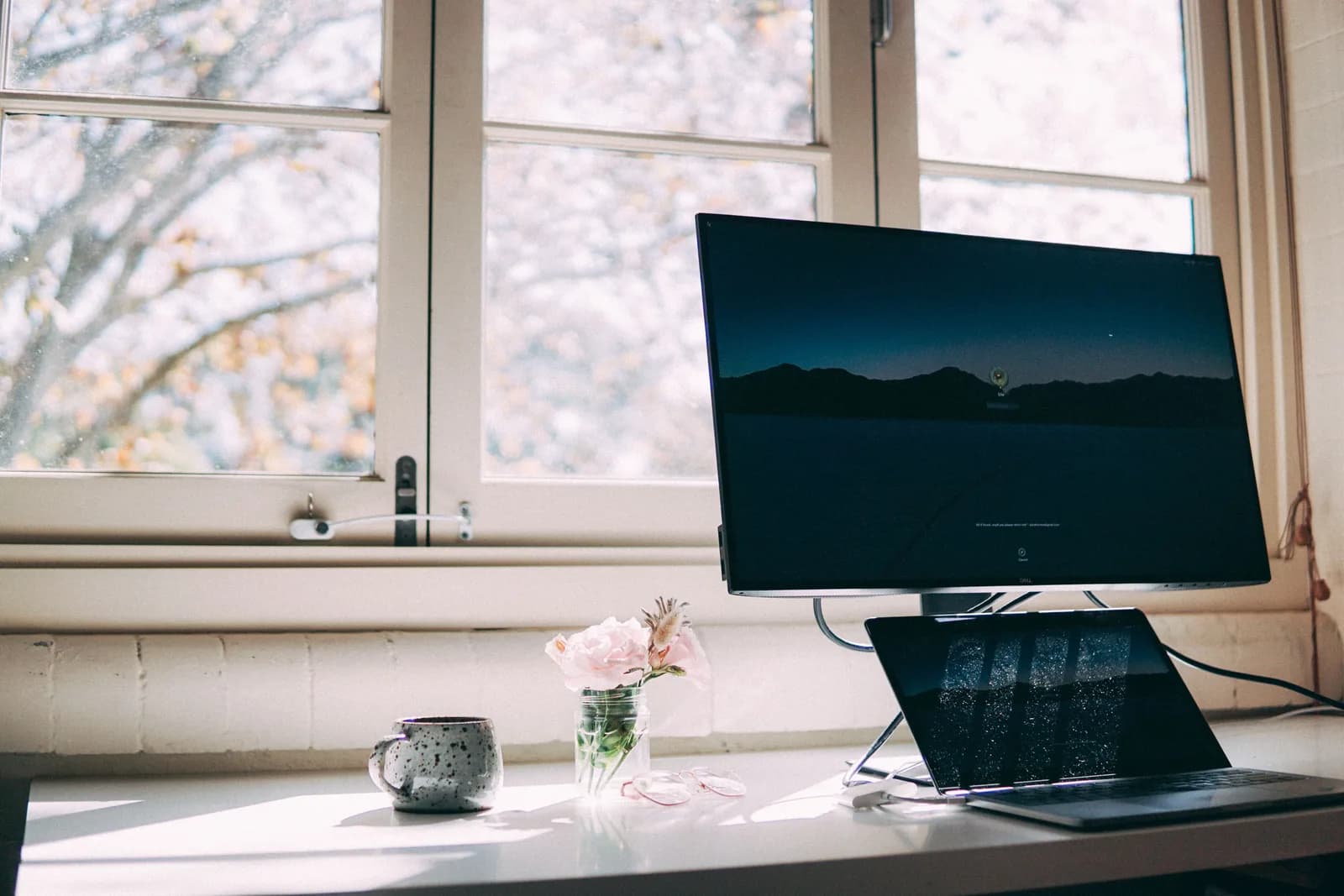
Ikäihmisten sanelusovelluksella iäkkäämmät aikuiset voivat kirjoittaa puhumalla näppäimistön sijaan. Painat yhtä näppäintä, sanot lauseen, ja sanat päätyvät sähköpostiisi, asiakirjaan tai viestiin. Whisperin kaltainen työkalu toimii missä tahansa ohjelmassa Windowsissa tai Macissa, on ilmainen omalla tietokoneellasi, eikä aloittamiseen tarvita tilausta tai maksukorttia.
Äitini lykkäsi puhekirjoituksen kokeilemista noin vuoden ajan. Hän kirjoitti kahdella sormella, joista toinen oli mukana lähinnä henkisenä tukena, ja jokainen sähköposti tyttärilleni vei häneltä kymmenen minuuttia ja pienen huokauksen. Näppäimistö ei ollut rikki. Eivätkä hänen kätensäkään. Kirjoittamisesta oli vain tullut hidas ja hankala osa yksinkertaisen asian sanomisessa, ja pitkä viesti tuntui suuremmalta työltä kuin se oli sen arvoinen.
Sanelusovellus korjaa hitaan osuuden vaatimatta sinua opettelemaan mitään monimutkaista. Sinä puhut, ja tietokone kirjoittaa sen, mitä sanoit. Siinä koko idea. Se toimii sähköpostissasi, kirjeessä, viestissä lapsenlapsille, hakukentässä — kaikkialla, missä normaalisti kirjoittaisit. Käyttöönotto on lyhyt, arkikäyttö on yhden näppäimen varassa, eikä omalla tietokoneellasi toimiva versio maksa mitään.
Lyhyt ja rehellinen huomio ennen kuin jatkamme: tämä on kirjoittamisen työkalu, ei terveyteen liittyvä. Se ei hoida tai korjaa mitään, eikä se ole lääketieteellinen neuvo. Se vain antaa sinun tuottaa tekstiä puhumalla näppäinten painamisen sijaan. Jos kirjoittaminen sattuu tai kätesi tuottavat hankaluuksia, siitä kannattaa keskustella lääkärin kanssa — erillään mistään tällä sivulla olevasta.
Tämän sanottuani useimmilla ihmisillä on oikeastaan vain yksi kysymys. "Kirjoittaminen tuntuu nyt hitaalta. Voinko vain puhua ja antaa tietokoneen kirjoittaa sen ylös?" Kyllä. Tämä opas näyttää loput: miltä se näyttää, miten se otetaan käyttöön muutamassa minuutissa, miten sitä käytetään päivittäin ja — aivan yhtä tärkeää — milloin et tarvitse erillistä sovellusta lainkaan.
Miksi puhuminen voittaa kirjoittamisen, kun kirjoittaminen hidastuu

Tässä yksinkertainen versio. Useimmat meistä ajattelevat nopeammin kuin kirjoittavat, ja se ero kasvaa kirjoittamisen hidastuessa. Tiedät tarkalleen, mitä haluat sanoa sisarellesi tai lääkärin vastaanotolle. Pullonkaula on sormesi, jotka etsivät näppäimiä, osuvat väärään, palaavat korjaamaan ja kadottavat ajatuksen langan puolessa välissä. Puhuminen ohittaa kaiken tämän. Sanot lauseen niin kuin sanoisit sen ääneen, ja se on kirjoitettu.
Se varsinainen tehtävä, jonka ihmiset haluavat hoitaa, on harvoin hieno. Se on vastaus sähköpostiin, joka on lojunut postilaatikossa kaksi päivää. Se on syntymäpäiväviesti, joka on hieman korttia pidempi. Se on viesti apteekkiin, kommentti lapsenlapsen kuvan alle, muutama rivi asiakirjaan, jota pidät yllä. Mikään näistä ei tarvitse erillistä sovellusta kirjoittamiseen — mutta kaikki helpottuvat, kun voit sanoa asian sen sijaan, että näpyttelisit sitä hitaasti. Sanelu on samalla mukavuus- ja nopeusasia, eikä sinun tarvitse valita.
On reilua olla rehellinen siitä, mikä se on ja mikä ei. Se ei tee sinusta parempaa kirjoittajaa eikä lue ajatuksiasi. Se kirjoittaa ylös sen, mitä sanot, mukaan lukien "öö":t, joita et tarkoittanut jättää mukaan — niihin palaamme myöhemmin. Mutta arkiseen tehtävään saada viesti pois päästä ja ruudulle puhuminen on yksinkertaisesti vähemmän vaivalloista kuin kirjoittaminen, kun kirjoittaminen on lakannut sujumasta vaivatta. Siinä koko viehätys, ja se riittää.
Paina yhtä näppäintä, puhu, ja sanat ilmestyvät
Toimintatapa on niin yksinkertainen kuin ohjelmistossa voi olla, ja se on tarkoituksella. Painat yhtä näppäintä, puhut, päästät irti, ja sanomasi kirjoitetaan kohtaan, jossa kohdistin on. Jos kohdistin on sähköpostissa, sanat menevät sähköpostiin. Jos se on asiakirjassa, ne menevät asiakirjaan. Työkalua ei kiinnosta, missä ohjelmassa olet — se sijoittaa tekstin sinne, mihin olit jo kirjoittamassa. Lyhyt tauko näppäimen vapauttamisen jälkeen varmistaa, ettei viimeinen sanasi katkea.
Puhuessasi ruudulle ilmestyy pieni palkki, josta näet sen kuuntelevan. Se hohtaa rauhallisen sinisenä, on tarpeeksi suuri luettavaksi ja katoaa, kun olet valmis. Mitään ei tarvitse klikata, ei ole ikkunaa etsittävänä eikä valikkoa kaivettavana. Näppäin alas, puhu, näppäin ylös. Siinä koko vuorovaikutus, joka sinun täytyy muistaa, ja se on sama joka ikinen kerta:
Itse näppäin on se yksi asia, joka kannattaa asettaa kerran. Windowsissa se on Ctrl ja välilyönti yhdessä; Macissa Command- ja Option-näppäimet pidetään pohjassa puhuessasi. Jos niitä on hankala tavoittaa, voit vaihtaa ne, ja voit myös asettaa niin, että yksi napautus aloittaa nauhoituksen ja toinen lopettaa sen — jolloin mitään ei tarvitse pitää pohjassa. (Äitini kieltäytyi jyrkästi pitämästä kahta näppäintä pohjassa yhtä aikaa, joten hän napauttaa kerran aloittaakseen ja kerran lopettaakseen. Sen asettaminen vei kolmekymmentä sekuntia ja päätti keskustelun.) Jos olet aiemmin ottanut käyttöön sanelun Windowsissa tai Macissa, tämä on sama idea kohdistettuna kaikkiin sovelluksiin kerralla.
Käyttöönotto muutamassa minuutissa
Tarvitset Macin, jossa on Apple Silicon, tai Windows 10:n tai uudemman tietokoneen, toimivan mikrofonin — kannettavan oma sisäänrakennettu kelpaa aluksi — ja muutaman hiljaisen minuutin. Omalla tietokoneellasi toimiva versio on ilmainen mille tahansa tilille, eikä rekisteröityessä kysytä maksukorttia. Tässä järjestys, jossa se kannattaa tehdä.
Vaihe 1 — Asenna Whisper ja luo ilmainen tili.
Lataa se lataussivulta, suorita asennusohjelma ja luo tili sähköpostiosoitteellasi. Ei korttia, ei tilausta. Omalla tietokoneellasi toimiva ilmainen versio avautuu heti.
Tiedät sen onnistuneen, kun pieni Whisper-kuvake ilmestyy kellon lähelle ja lyhyt asennusavustaja tarjoutuu valitsemaan äänimallin.
Vaihe 2 — Valitse, miten se kuuntelee.
Sovellus ei valitse puolestasi. Vaihtoehtoja on kolme, ja useimmille valinta on helppo: ilmainen vaihtoehto, joka toimii kokonaan omalla tietokoneellasi, on se, josta kannattaa aloittaa. Lataat sen kerran.
Tiedät sen onnistuneen, kun malli on latautunut loppuun ja sovellus ilmoittaa olevansa valmis.
Vaihe 3 — Aseta näppäin, jota painat.
Windowsissa lähtökohtana on Ctrl ja välilyönti; Macissa Command ja Option yhdessä pohjassa. Jos näppäinten pohjassa pitäminen on hankalaa, vaihda se asetuksista napautus-aloittaa, napautus-lopettaa -tilaan. Macissa vastaa kyllä, kun se pyytää Käyttöapu-oikeutta, tai se ei pysty kirjoittamaan muihin ohjelmiisi.
Tiedät sen onnistuneen, kun testinauhoitus saa sanasi mihin tahansa kenttään, johon voit kirjoittaa.
Vaihe 4 — Klikkaa sähköpostiin ja puhu.
Avaa sähköpostisi tai asiakirja, klikkaa kohtaan, josta aloittaisit kirjoittamisen, paina näppäintä, sano lause ja päästä irti. Sanat ilmestyvät juuri siihen, missä kohdistin oli.
Tiedät sen onnistuneen, kun juuri puhumasi lause on ruudulla tekstinä.
Ainoa hidas osuus on äänimallin kertaluonteinen lataus. Sen jälkeen on yllä olevat neljä vaihetta ja sitten ei mitään — sovellus odottaa hiljaa taustalla, kunnes painat näppäintä. Sitä ei avata joka kerta, eikä sinun tarvitse muistaa, missä se on. Se on vain siellä, kun haluat puhua.
Miltä tavallinen päivä sen kanssa näyttää
Tässä kaikessa ei ole pointtina nokkela ominaisuus. Pointti on se, että pienet kirjoitustehtävät, joita olit lykännyt, lakkaavat olemasta riesa. Sähköposti lääkärin vastaanotolle ajanvarauksesta: klikkaa vastaukseen, paina näppäintä, sano "Hei, haluaisin siirtää torstain aikani seuraavalle viikolle, jos aamupäivästä löytyy jotain, kiitos" ja päästä irti. Se on kirjoitettu. Luet sen läpi, korjaat sanan jos tarpeen ja lähetät. Koko homma vei sen ajan, joka sen sanomiseen ääneen kului.
Sama pätee kaikkialla, missä normaalisti kirjoittaisit. Pidempi viesti lapsenlapselle, jonka olisit jättänyt väliin, koska siinä oli liikaa kirjoittamista — nyt se on minuutin puhumista. Kommentti kuvan alle. Muistiinpano asiakirjaan, jossa pidät reseptejä, osoitteita tai juoksevaa listaa perheeltä kysyttävistä asioista. Haku, jonka olisit näpyttänyt kirjain kerrallaan. Koska sanat menevät sinne, missä kohdistin on, sinun ei tarvitse opetella uutta paikkaa jokaista tehtävää varten. Opettelet yhden näppäimen, ja se toimii kaikkialla, missä jo muutenkin liikut.
Pari pientä tapaa tekee siitä sujuvampaa. Puhu niin kuin puhuisit ihmiselle — täysiä lauseita, tasaista tahtia, ei tarvetta hidastaa tai liioitella ääntämistä. Voit sanoa "pilkku", "piste" ja "uusi rivi" ääneen, jos haluat välimerkit juuri tietyllä tavalla, mutta sinun ei ole pakko; työkalu lisää järkevät välimerkit itse. Ja pidä mikrofoni kohtuullisen matkan päässä — noin kyynärvarren etäisyys kannettavasta on hyvä. Jos jokin sana tulee väärin, korjaat sen yhden sanan niin kuin aina muutenkin. Tavoite ei ole täydellinen heti ensiyrittämällä. Tavoite on saada suurin osa viestistä ylös puhumalla, mikä voittaa sen kaiken kirjoittamisen.
Ilmainen omalla tietokoneellasi, vai maksullinen lisä
Lähes kaikille tätä lukeville omalla tietokoneellasi toimiva ilmainen versio on oikea aloituspiste ja luultavasti myös päätepiste. Mikään sanomasi ei poistu koneeltasi, kuukausilaskua ei ole, eikä korttia tarvitse syöttää. Sovellus tarjoaa kolme vaihtoehtoa, koska jotkut haluavat lisät, joten tässä niiden välinen selkeä ero — ja mikä kannattaa sivuuttaa, ellei ole erityistä syytä.
Näin nuo kolme vertautuvat, ammattikieli mahdollisimman vähäisenä:
- Nopea ilmainen (Parakeet) — toimii omalla tietokoneellasi, latautuu kerran noin 600 Mt:n kokoisena ja on paikallisista vaihtoehdoista nopein. Se osaa englannin sekä parikymmentä eurooppalaista kieltä. Arkisiin englanninkielisiin sähköposteihin ja viesteihin tämä on yksinkertainen, ilmainen ja mikään-ei-poistu-koneeltasi -valinta, ja se on hyvä paikka aloittaa.
- Joustava ilmainen (Whisper) — toimii myös omalla tietokoneellasi eikä sekään maksa mitään. Se on hieman hitaampi, mutta kattaa 99 kieltä ja osaa kääntää muita kieliä englanniksi. Valitse tämä, jos kirjoitat kielellä, jota Parakeet ei kata, tai jos haluat tuon käännösominaisuuden. Englanninkielinen aloitusversio on noin 480 Mt.
- Maksullinen lisä (Cloud) — lähettää puheesi OpenAI:n palveluun omalla tililläsi siellä, mikä tuo parhaan tarkkuuden ja mahdollisuuden hakea asioita verkosta kesken lauseen. Se tarvitsee internetin, ja se on ainoa vaihtoehto, joka poistuu tietokoneeltasi. Se on osa Whisper Prota, eikä ensikertalaisen tarvitse miettiä sitä. Ohita se aluksi.
Rehellinen yhteenveto on, että voit sivuuttaa maksullisen lisän kokonaan etkä menetä mitään tavallisessa kirjoittamisessa. Molemmat ilmaiset vaihtoehdot toimivat täysin omalla koneellasi lähettämättä mitään minnekään, mikä on mukava oletus — viestisi apteekkiin tai perheelle pysyy tietokoneellasi. Pilvivaihtoehto ansaitsee paikkansa vain, jos haluat myöhemmin huippuluokan tarkkuutta hankalaan nauhoitukseen tai haluat työkalun hakevan jonkin faktan verkosta. Aloita ilmaiseksi ja paikallisesti. Useimmat eivät koskaan koe tarvetta lähteä siitä.
"Öö":iden siistiminen ilman uudelleenkirjoittamista
Kun puhut luonnollisesti, sanot asioita kuten "öö" ja "tota", ja aloitat lauseen yhdellä tavalla ja lopetat toisella. Tavallinen sanelu kirjoittaa kaiken sen ylös täsmälleen niin kuin sanoit, mikä voi näyttää ruudulla hieman sotkuiselta. Voit jättää sen — se on aivan luettavaa — tai voit antaa työkalun siistiä sen puolestasi ennen kuin se päätyy ruudulle.
Windowsin oma sanelu lisää välimerkit puhuessasi, ja Macin tekee samoin, kun sanot "pilkku" tai "piste". Suurempaa siivousta varten — "öö":iden pudottamiseen, harhautuneen lauseen korjaamiseen, puhutun rönsyilyn muuttamiseen siistiksi muistiinpanoksi — Whisperissä on valinnainen vaihe, joka tekee sen puolestasi. Sanot "Hey whisper" ja se siistii tekstin ennen kuin se ilmestyy. Omalla tietokoneellasi toimivassa ilmaisversiossa tämä tapahtuu koneellasi; se on tarjolla, jos haluat, ja sivuutettavissa, jos et halua.
öö hei minä täällä halusin sanoa kiitos siitä ihanasta kortista tota se todella teki päiväni ja öö soitan sinulle sunnuntaina
Hei, minä täällä. Halusin sanoa kiitos siitä ihanasta kortista — se todella teki päiväni. Soitan sinulle sunnuntaina.
Kaksi asiaa kannattaa pitää mielessä, jotta et pety. Ensinnäkin siivous siistii sanamuotoja ja välimerkkejä; se ei keksi faktoja eikä muuta tarkoitustasi, ja sinun tulisi silti lukea se ennen lähettämistä. Toiseksi sinun ei ole koskaan pakko käyttää sitä. Moni sanelee karkean version, korjaa ne yhden tai kaksi merkityksellistä sanaa ja jatkaa eteenpäin — se on nopeampaa kuin kirjoittaminen ja riittävän hyvää ystävälle lähetettävään sähköpostiin. Käytä siivousta, kun viesti on tärkeämpi, ja ohita se, kun ei ole.
Sama puhu-sitten-siisti -tapa kannattaa aina, kun puhuisit mieluummin kuin kirjoittaisit — voit myös kirjoittaa nopeammin äänelläsi pidemmissä kirjeissä ja asiakirjoissa, jolloin sivusta tulee muutama puhuttu lause sen sijaan, että istuisit puoli tuntia näppäimistön ääressä.
Milloin et tarvitse erillistä sovellusta lainkaan

Joskus oikea vastaus on se ilmainen asia, joka jo on tietokoneessasi tai puhelimessasi, ja kerron sen mieluummin kuin myyn sinulle latauksen, jota et tarvitse. Jos kirjoittamisesi on enimmäkseen lyhyttä — pari riviä siellä täällä — tietokoneesi osaa jo tämän ilman mitään asennusta.
Windowsissa pidä Windows-näppäintä pohjassa ja napauta H, niin pieni puhekirjoituspalkki avautuu kohtaan, jossa kohdistin on. Se lisää välimerkit itse ja kelpaa lyhyisiin muistiinpanoihin; se kuitenkin tarvitsee internetyhteyden. Macissa Sanelu tekee saman — ota se käyttöön Järjestelmäasetuksissa kohdasta Näppäimistö, ja uudemmissa Maceissa se voi toimia ilman internetiä. Nopeaan kirjoittamiseen puhelimellasi et tarvitse mitään tästä: napauta näytön näppäimistön pientä mikrofonia ja puhu; se kirjoittaa mihin tahansa viestiin tai muistiinpanoon. Erillinen sovellus ansaitsee paikkansa, kun kirjoitat pidempiä asioita, haluat sen toimivan samalla tavalla joka ohjelmassa tai haluat sen toimivan omalla tietokoneellasi lähettämättä mitään internetin yli.
Ja on yksi tehtävä, johon sanelusovellus ei yksinkertaisesti ole tarkoitettu, ja se on syytä sanoa suoraan. Jos haluat ohjata koko tietokonetta äänellä — liikuttaa hiirtä, avata valikoita, klikkailla mitään koskematta — se on toisenlainen työkalu. Tietokoneesi omat käyttöapuasetukset hoitavat sen: Voice Control Macissa, Voice Access Windowsissa. Molemmat ovat sisäänrakennettuja ja ilmaisia. Whisperin kaltainen sanelusovellus hoitaa vain kirjoittamisen — muuttaa äänesi tekstiksi — ja tekee sen yhden asian yksinkertaisesti. Täydelliseen kädet-vapaana-ohjaukseen aloita tietokoneesi jo sisältämistä käyttöaputyökaluista.
Jos olet täällä siksi, että kirjoittamisesta on tullut aidosti vaikeaa eikä vain hidasta, ajatukset jutussa puheesta tekstiksi, kun et pysty kirjoittamaan kattavat saman aiheen, ja siinä on enemmän siitä, miten pääset mukavasti alkuun aivan ensimmäisestä viestistä lähtien.
Äitini sanelee nyt tyttärilleni sähköposteja, jotka ovat pidempiä kuin minun lähettämäni, minkä päätän ottaa voittona enkä kommenttina minusta. Näppäimistöstä ei tullut hänelle helpompaa — hän vain lakkasi tarvitsemasta sitä siihen hitaaseen osuuteen. Paina näppäintä, sano mitä tarkoitat, lue se läpi, lähetä. Jos muistat yhden asian, muista tämä: sinä puhut, tietokone kirjoittaa, ja olit kuitenkin sanomassa sen ääneen mielessäsi joka tapauksessa.
Kokeile sanoa seuraava sähköpostisi sen sijaan, että kirjoittaisit sen
Paina yhtä näppäintä, puhu, päästä irti. Sanat päätyvät sähköpostiisi, asiakirjaasi tai viestiisi — kohtaan, jossa kohdistin jo on.
Ilmainen paikallinen tila kaikille kirjautuneille tileille. Aloittamiseen ei tarvita korttia.



