 Kirjoittaja: Denys Medvediev
Vianmääritys
macOS Sequoian sanelu ei toimi? Korjaukset jotka pitävät
macOS Sequoian sanelu, joka yhtäkkiä lakkaa toimimasta, korjataan lähes aina Järjestelmäasetuksista — ei asentamalla uudelleen. Alla olevat korjaukset käydään läpi nopeimmasta alkaen, ja jokaisen voi tarkistaa alle minuutissa.
Viimeksi päivitetty: kesäkuu 2026

macOS Sequoian sanelu, joka yhtäkkiä lakkaa toimimasta, korjataan lähes aina Järjestelmäasetuksista — ei asentamalla uudelleen. Tavallisimmat syyt ovat: Sanelu on kytketty pois päältä päivityksen jälkeen, kieli puuttuu, mikrofonin lupa on peruttu tai Voice Control on ottanut mikrofonin haltuunsa. Alla olevat korjaukset käydään järjestyksessä, nopeimmasta alkaen, ja jokainen on tarkistettavissa alle minuutissa.
Päivitit Sequoiaan, painat sanelupikavalintaa ja pieni mikrofoni ilmestyy — sitten ei mitään. Ei tekstiä. Ehkä äänimerkin, ehkä hiljaisuuden. Saneluominaisuuden kytkeminen pois ja takaisin päälle ratkaisee yllättävän suuren osan näistä tapauksista, koska se alustaa uudelleen puheentunnistusmoottori, jonka päivitys jätti vialliseen tilaan. Se on 30 sekunnin tarkistus. Jos se toimii, olet valmis. Jos ei, syy on yksi neljästä arkisesta asiasta, jotka käymme läpi yksi kerrallaan.
Olen viettänyt enemmän iltoja kuin haluaisin Järjestelmäasetukset > Näppäimistö -näkymässä, yleensä siksi, että viime viikolla toiminut asia lopetti toimintansa jonkin pistejulkaisun jälkeen. Hyvä uutinen: Apple Dictation ei yleensä hajoa luovalla tavalla. Se hajoaa yhdellä muutamasta dokumentoidusta tavasta, ja Applen oma vianmäärityssivu kattaa useimmat niistä. Tässä oppaassa korjataan ensin Apple Dictation. Vasta lopussa, jos se jatkaa hajoamistaan jokaisen päivityksen jälkeen, otan esiin offline-vaihtoehdon, jonka parissa itse työskentelen — ja kerron myös, milloin sen voi jättää väliin.
Miksi sanelu hajoaa macOS Sequoiassa
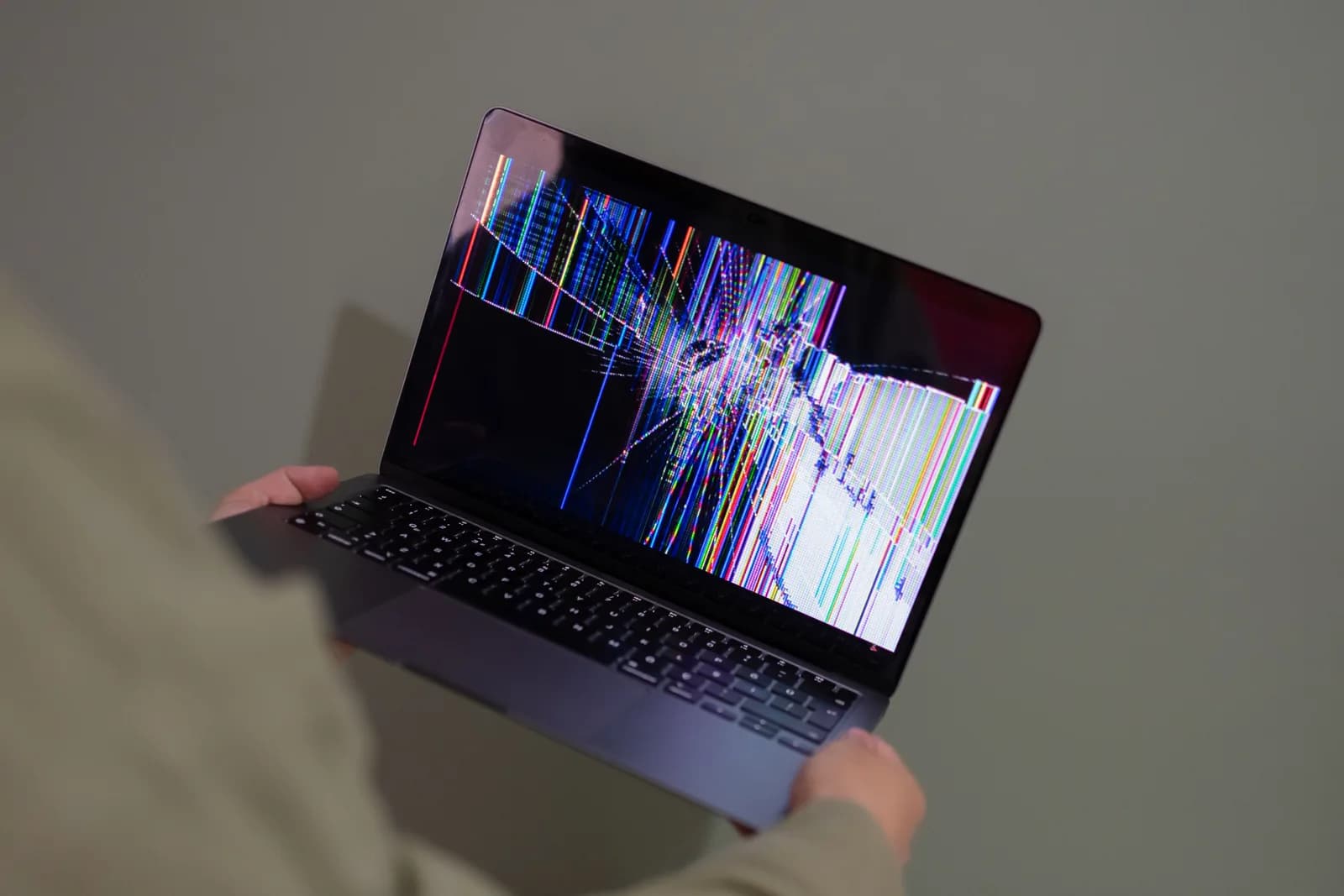
macOS-päivitys tekee Dictationille kaksi asiaa: se voi nollata asettamasi asetuksen ja jättää puheentunnistusmoottorin puoliksi ladattuun tilaan. Molemmat näyttävät tuolisi äärestä täsmälleen samalta — mikrofoni ilmestyy, mutta mitään ei litteroidu.
Tarkistamisen arvoisia syitä on neljä, suunnilleen siinä järjestyksessä kuin ne tapahtuvat. Sanelu on kytketty pois tai sen kieli on pudonnut päivityksen aikana. Mikrofoni, jota järjestelmä kuuntelee, on väärä, tai sen käyttöoikeus on peruttu. Voice Control on päällä, mikä Applen mukaan tekee tavallisen Dictationin käyttämättömissä olevaksi. Tai laitteella olevia kielitietoja ei saatu ladattua loppuun.
Siinä on koko lista useimmille ihmisille. Syvemmät erikoistapaukset — vioittuneet asetustiedostot, näppäimistöä uudelleenmäppäävät sovellukset, jotka taistelevat näppäimestä — ovat todellisia mutta harvinaisia, eikä niihin pidä koskea ennen kuin neljä yllä olevaa on suljettu pois. Aloita ylhäältä. Jokainen alla oleva korjaus kertoo täsmälleen, miten tarkistaa, että se toimi.
Korjaus: kytke Sanelu takaisin päälle ja lisää kieli uudelleen
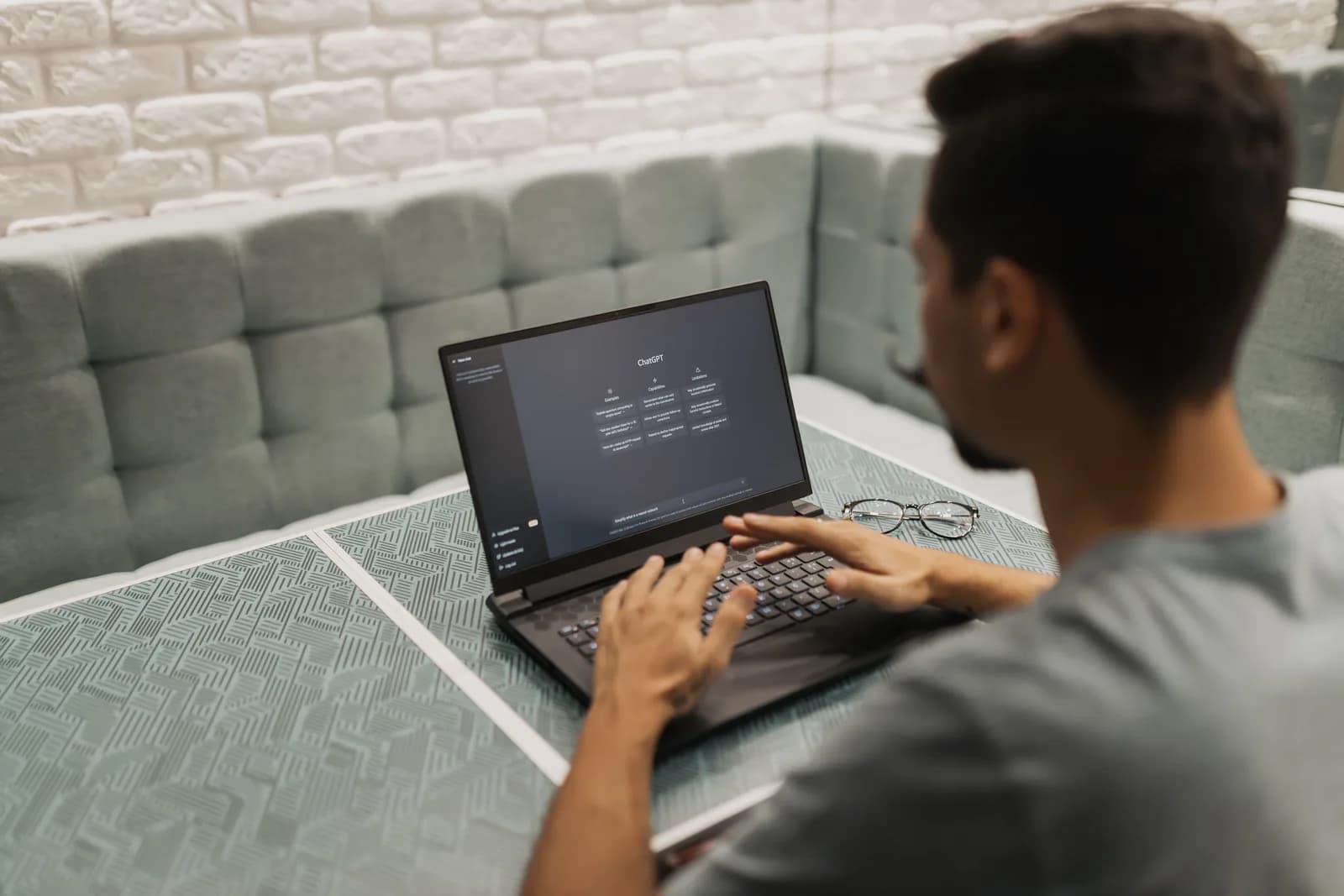
Avaa Apple-valikko, valitse Järjestelmäasetukset, napsauta sitten sivupalkista Näppäimistö — saatat joutua vierittämään alaspäin — ja siirry Sanelu-kohtaan noudattaen Applen omaa Sanelu-opasta. Varmista, että kytkin on päällä. Jos se näyttää jo olevan päällä, kytke se pois, odota viisi sekuntia ja kytke takaisin päälle. Tämä yksittäinen toimenpide alustaa moottorin uudelleen ja poistaa yleisimmän päivityksen jälkeisen virheen.
Tarkista sitten kieli. Edelleen kohdassa Näppäimistö > Sanelu, napsauta Kielet-kohdan vieressä olevaa Muokkaa-painiketta ja varmista, että kielesi ja alueesi on valittu. Jos ne ovat, poista kieli ja lisää se takaisin — tämä pakottaa macOS:n hakemaan tarvitsemansa tiedot uudelleen. Apple huomauttaa, että Sanelu ei ole käytettävissä kaikilla kielillä tai alueilla, ja ominaisuudet vaihtelevat kielen mukaan.
Varmista, että se toimi: avaa Muistiinpanot, käynnistä Sanelu pikavalinallasi — oletuksena on fn (Globe) -näppäimen painaminen kahdesti tai Control kahdesti Maceissa, joissa ei ole Globe-näppäintä, mutta tarkista oma Pikavalinnat-valikko, sillä olet saattanut muuttaa sitä. Odota, kunnes kursori sykkii tai kuuluu valmiusääni, ja sano sitten lause. Jos teksti ilmestyy, pysähdy tähän.
Korjaus: anna mikrofonin lupa ja valitse oikea äänilähde

Sanelu voi olla päällä ja silti kuulla mitään, jos se kuuntelee väärää mikrofonia. Kohdassa Järjestelmäasetukset > Näppäimistö > Sanelu napsauta Mikrofonin lähde -kohdan vieressä olevaa ponnahdusvalikkoa ja valitse mikrofoni, johon tosiasiassa puhut. Jos käytät AirPodeja tai USB-mikrofonia, nimeä se tässä erikseen sen sijaan, että jätät sen Automaattinen-tilaan.
Tarkista sitten äänentaso. Siirry kohtaan Järjestelmäasetukset > Ääni > Syöttö, valitse sama mikrofoni ja katso, liikkuuko äänentasomittari puhuessasi. Jos palkki tuskin väpättää, äänentulo on liian hiljainen tai mikrofoni on tukossa — Applen virallinen vianmäärityssivu mainitsee molemmat. $20:n USB-mikrofoni tekee enemmän sanelujen tarkkuuden eteen kuin mikään ohjelmistosta muutettava asetus. Se on tylsä totuus.
Siinä on vielä yksi mutka, joka on yhteisön raportoima eikä Applen Dictation-dokumentaatiossa mainittu. Jotkut käyttäjät Applen foorumeilla kertovat, että Sanelu toimii Muistiinpanoissa mutta ei Chromessa tai Slackissa, ja että mikrofonin käyttöoikeuden myöntäminen uudelleen sovelluskohtaisesti kohdassa Järjestelmäasetukset > Tietoturva > Mikrofoni korjaa tilanteen. Applen Sanelu-opas ohjaa mikrofonin lähteen ja Ääni > Syöttö -kohtien kautta, joten kohtele sovelluskohtaista lupaa kokeilemisen arvoisena vinkkeinä — ei takeena. Jos Sanelu toimii yhdessä sovelluksessa mutta ei toisessa, tämä on ensimmäinen tarkistettava asia.
Korjaus: Voice Control ja Sanelu kamppailevat mikrofonista
Tämä ei ole teoria. Apple toteaa sen selvästi Voice Control -dokumentaatiossaan: kun Voice Control on päällä, tekstin sanelu tapahtuu Voice Controlin kautta eikä tavallinen macOS Dictation ole käytettävissä. Jos olet joskus kytkenyt Voice Controlin päälle — kädet vapaina -käyttöä varten tai vahingossa esteettömyyskehoteesta — se hiljaa poistaa käytöstä Dictationin, jota yrität korjata.
Siirry kohtaan Järjestelmäasetukset > Esteettömyys > Voice Control ja kytke se pois. Testaa sitten Sanelua uudelleen Muistiinpanoissa. Jos Sanelusi kuoli juuri sen jälkeen, kun kokeilit esteettömyysominaisuuksia, tämä on erittäin todennäköisesti koko ongelmasi — ja olet muokannut Näppäimistö-asetuksia, joilla ei olisi koskaan ollut merkitystä, kun Voice Control piti mikrofonin halussaan.
Tällainen konflikti saa sinut tuntemaan itsesi hieman tyhmäksi, kun sen löydät. Minullakin on kokemusta siitä. Korjaus on yksi kytkin.
Korjaus: kun kielimalli ei suostu latautumaan

macOS käsittelee yleistekstin Sanelun laitteella, kun se on mahdollista, eli se tarvitsee kielitiedot tallennettuna Macillesi — ja nämä tiedot on ladattava kerran. Jos lataus jumiutuu, Sanelu näyttää rikkinäiseltä, vaikka asetus on päällä.
Kolme asiaa vapauttaa jumin. Ensiksi, varmista, että sinulla on toimiva internetyhteys — Applen vianmäärityssivu huomauttaa, että Sanelu saattaa vaatia sen, ja tuore kielipaketti ehdottomasti vaatii. Toiseksi, poista kieli kohdasta Muokkaa Kielet-kohdan vieressä, poistu ruudulta ja lisää se takaisin käynnistääksesi latauksen uudelleen. Kolmanneksi, päivitä uusimpaan Sequoia-pistejulkaisuun: Apple toimitti sanelukorjauksia 15.x-päivitysten kautta, ja tätä hakua koskeva AI Overview ohjaa ihmisiä uusimpaan pistejulkaisuun syystä. Tarkista Järjestelmäasetukset > Yleiset > Ohjelmistopäivitys.
Yksi huomionarvoinen varaus, koska se on todellinen Sequoia-ärsytys. Jotkut käyttäjät ilmoittavat, että macOS 15.3.x:ssä sanelumuotoilukomennot kuten "new line" ja "new paragraph" lisäävät välilyönnin todellisen rivinvaihdon sijaan. Siihen ei ole dokumentoitua virallista Applen korjausta, ja raporttien mukaan se on säilynyt myöhemmissäkin pistejulkaisuissa. Jos rivinvaihtosi katosivat 15.3-päivityksen jälkeen, et kuvittele sitä — ja uusimpaan julkaisuun päivittäminen on silti paras vaihtoehto. Erikseen jotkut käyttäjät Applen foorumeilla kertovat, että Apple Intelligence lukitsee englannin (Yhdysvallat) Sanelujen kielilistaan niin, että sitä ei voi poistaa valinnasta, mikä voi aiheuttaa ongelmia monikielisille käyttäjille; vaihtaminen toiseen kieleen, soveltaminen ja takaisin vaihtaminen on yhteisön kiertotie.
Offline-vaihtoehto, kun Apple Dictation jatkaa hajoamistaan
Jos olet kokeillut jokaista yllä olevaa korjausta ja Sanelu kaatuu silti jokaisen päivityksen jälkeen, rehellinen kysymys on tämä: haluatko jatkaa Applen moottorin uudelleenvirittämistä muutaman viikon välein? Tähän aukkoon Whisper by Remskill vastaa — ei korjaamalla Apple Dictationia, vaan korvaamalla sen jollain, joka ei riipu Applen kielikohtaisista latauksista tai päivitysten kaatamasta sanelumoottorista.
Näin se toimii. Pidät globaalia pikanäppäintä — Macilla oletuksena Command ja Option yhdessä, paina-puhuaksesi-pidä, vapauta jompikumpi näppäin lopettaaksesi. Puhut. Transkriptio liimautuu sinne, missä kohdistin jo on, missä tahansa tekstiä vastaanottavassa sovelluksessa, Muistiinpanoista Slackiin ja selaimeesi. Tämä vastaa suoraan aiemmin mainittuun "toimii Muistiinpanoissa mutta ei Chromessa" -ongelmaan — kohdistimeen liimautuminen ei välitä siitä, missä sovelluksessa olet.
Se toimii koneellasi täysin offline-tilassa. Kertaluonteisen mallilatauksen jälkeen litterointi ei tee yhtään verkkoyhteyttä — ei Apple-palvelimia, ei moottoria, joka täytyisi alustaa päivityksen jälkeen. Laitteella se kattaa yli 90 kieltä ja voi kääntää englantiin yhdellä kierroksella, ja siinä on nopeampi tila, joka käsittelee englannin ja 24 eurooppalaista kieltä silloin, kun haluat nopeuden kattavuuden edelle. Valitset tehtäväkohtaisesti.
Viime tiistaina sanelin opettajalle menevän sähköpostin kurkkuviipaloiden välissä eväslaatikoita tehdessäni — se kohta, jossa pysähdyin kysymään vanhemmalta tyttäreltäni, kuinka opettajan nimi kirjoitetaan, ja jatkoin sitten. Pikanäppäin hoiti siirtymät. Koko paikallinen pipeline on ilmainen kaikille rekisteröityville, korttia ei tarvita. Se toimii Apple Silicon -Maceissa; Intel ei enää ole tuettu. Katso kuinka käyttää saneluominaisuutta Macilla koko ohjeen saamiseksi.
Milloin jättää Whisper väliin ja käyttää vain Apple Dictationia
Jos lähetät pääasiassa 30 sanan viestejä ja lyhyitä vastauksia, älä asenna mitään. Apple Dictation on ilmainen, sisäänrakennettu Sequoiaan, ja kun se toimii, se käsittelee lyhyet purskahdukset hyvin — ja se kattaa yli 40 alueellista kielivarianttia heti pakkauksesta. Pikaiseen "myöhässä, lähdössä nyt" -viestiin erillisen työkalun käyttäminen on ylimitoitettua. Whisper alkaa ansaita paikkansa, kun sanelet pidempää — kappaleita, sähköposteja, muistiinpanoja, joita oikeasti muokkaat — tai kun tarvitset kielen, jota Apple ei käsittele hyvin, tai haluat sen offline-tilaan ilman sovelluskohtaista lupien arpapelia. Alle 200 sanan mittaisessa työssä Applen sisäänrakennettu työkalu on oikea valinta, ja sanon sen mielelläni. Jos päädyit tänne vain korjaamaan Apple Dictationia, viisi yllä olevaa korjausta on koko työ. Katso myös mitä tehdä, kun offline-sanelu ei toimi Macissa ja miksi Mac-sanelu pysähtyy kesken lauseen.
Useimmat "saneluni on rikki" -aamut päättyvät ensimmäiseen kytkimeen, mikä on lievästi loukkaavaa, kun olet jo käynnistänyt Macin kahdesti uudelleen. Käy lista ylhäältä alas ja löydät todellisen syyn ilman arvailua. Ja jos Apple Dictation jatkaa hiljaista hajoamistaan jokaisen pistejulkaisun jälkeen, tiedät nyt, että on olemassa offline-vaihtoehto, jota ei tarvitse virittää joka kerta uudelleen — ja tiedät myös, että päivinä, jolloin kyse on 30 sanan viestistä, koko keskustelu on tarpeeton. Katso miksi puheen tekstiksi muuttaminen lakkaa toimimasta Macilla jos haluat laajemman version tästä tarkistuslistasta.
Haluatko sanelutyökalun, joka ei hajoa jokaisen päivityksen jälkeen?
Lataa Whisper, pidä pikanäppäintä ja sanele mihin tahansa sovellukseen — täysin offline, ei Apple-moottoria virittämään.



