 Kirjoittaja: Denys Medvediev
Vianmääritys
Mikrofoni ei tunnistettu diktointia varten? 7 korjausta
Kun diktointi ilmoittaa, ettei mikrofonia löydy, ongelma on lähes aina käyttöjärjestelmässä, ei sovelluksessa. Tässä on korjausjärjestys Windowsille ja Macille.
Päivitetty viimeksi: kesäkuu 2026
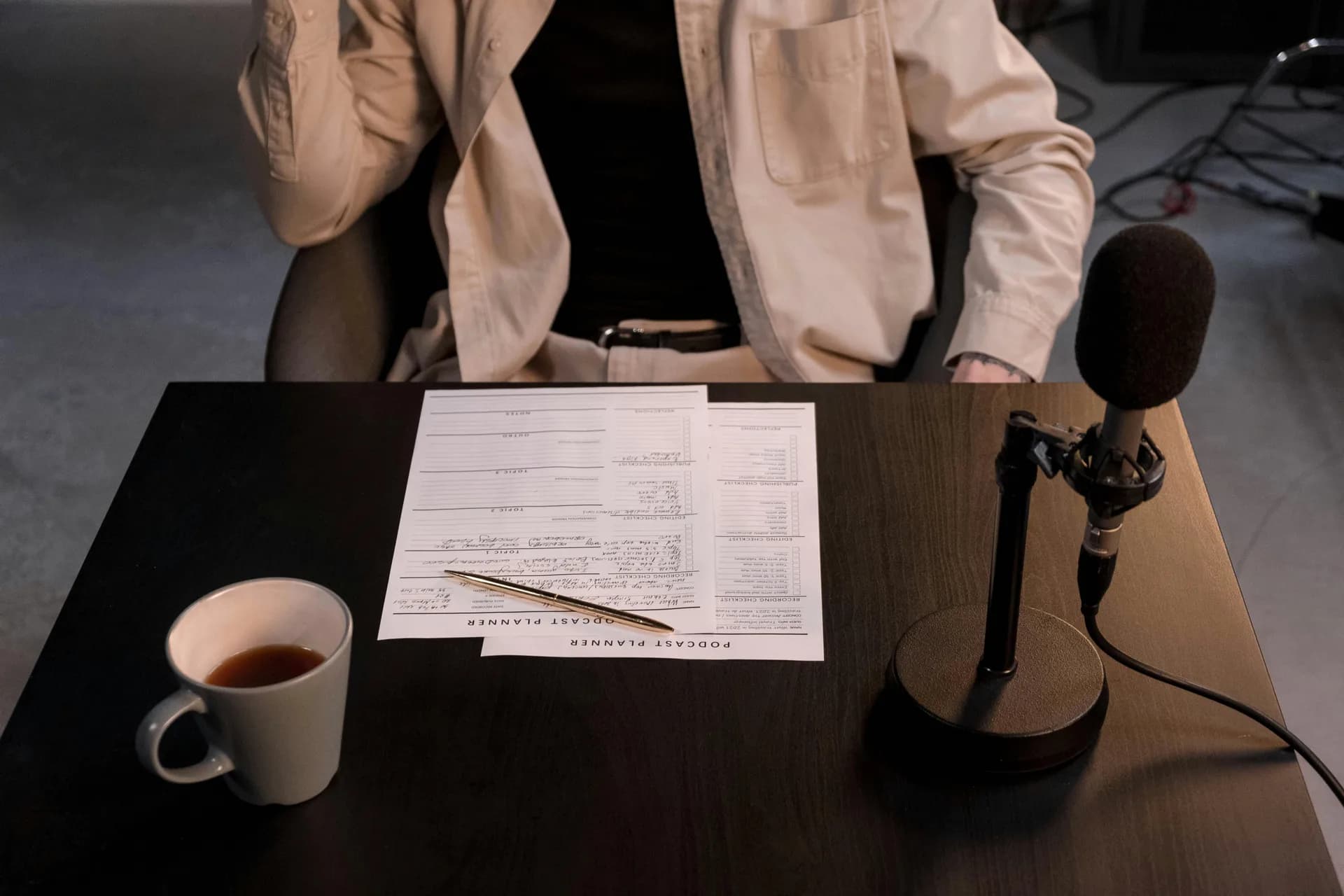
Diktointi, joka ilmoittaa ettei mikrofonia ole, epäonnistuu lähes aina käyttöjärjestelmätasolla, ei sovelluksessa. Mikrofoni on mykistetty, irrotettu, asetettu väärään tulolaitteeseen tai estetty mikrofonin yksityisyysasetuksella. Korjausjärjestys: varmista, että tietokone kuulee mikrofonin, myönnä käyttöoikeus, valitse oikea tulolaite ja kytke USB- tai Bluetooth-laitteisto uudelleen.
Käytin kerran kaksikymmentä minuuttia syyttäen diktointityökalua siitä, ettei se kuullut minua. Mikrofonin yksityisyyskytkin oli pois päältä. Kaksikymmentä minuuttia. Syy oli kytkin, johon en ollut koskaan koskenut — kolmen valikon syvyydessä järjestelmäasetuksissa. Hyödyllinen tieto: kannettavan tietokoneen sisäänrakennettu mikrofoni ja 20 dollarin USB-mikrofoni tuottavat täysin erilaisia transkriptioita — ja kumpikaan ei merkitse mitään, jos käyttöjärjestelmä ei näe laitetta lainkaan. Joten aloitetaan sieltä, kysymyksestä "kuuleeko tietokoneesi tämän laitteen ylipäätään", ennen kuin yhtään sovellusta syytetään.
Hyvä uutinen on, että "ei tunnistettu" on diktointiongelmista helpompi puoli. Kyse on laitteistosta ja käyttöoikeuksista — kytkimistä, jotka voit kääntää. Tämä sivu käsittelee tilannetta, jossa diktointi ei oikeasti löydä mikrofoniasi — Windowsilla ja Macilla, yhdessä paikassa. Useimmat lukijat ratkaisevat ongelman jo ensimmäisten kolmen osion aikana.
Ensiksi: kuuleeko tietokoneesi mikrofonin lainkaan?
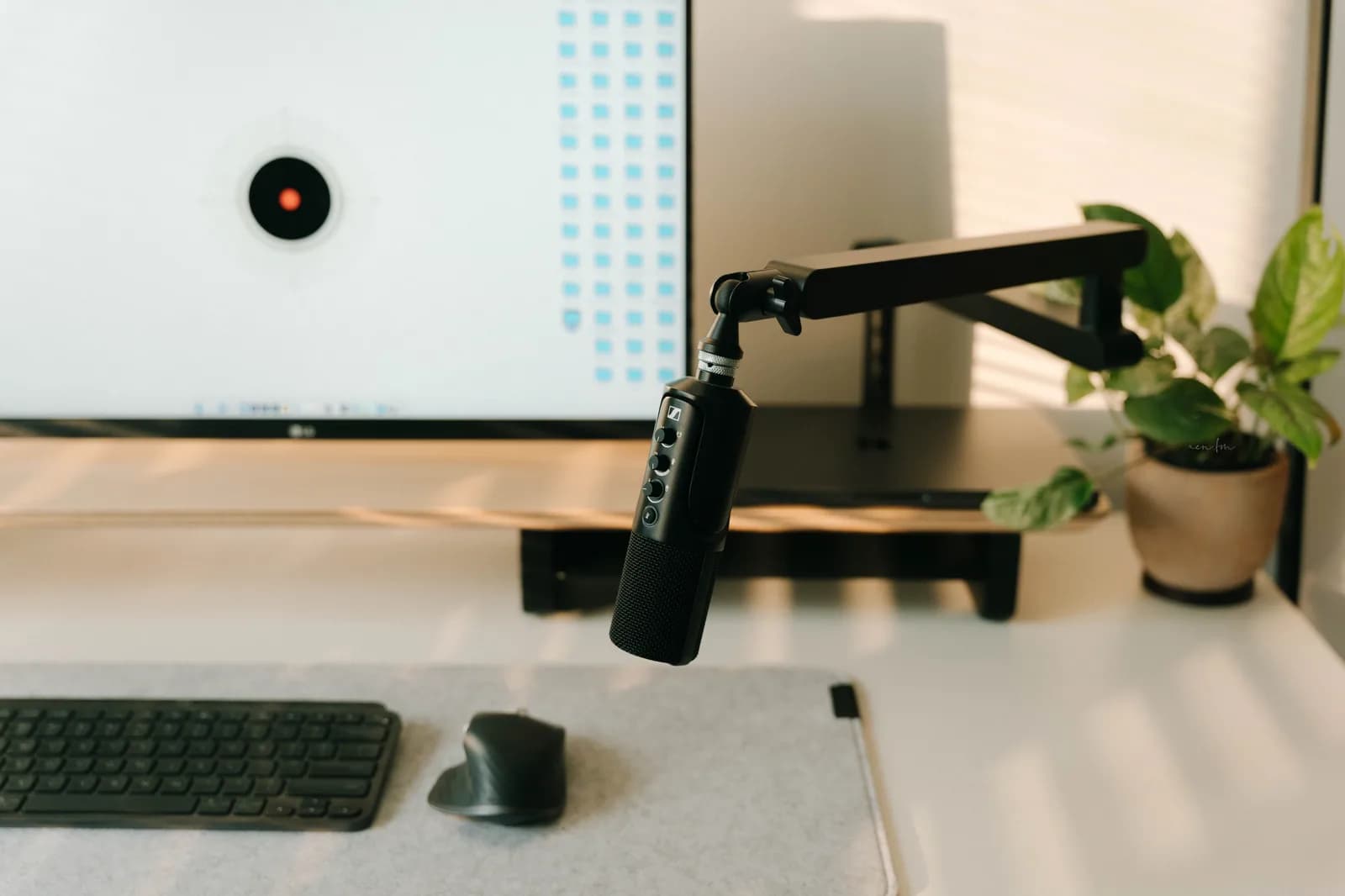
Ennen kuin kosket mihinkään diktointiasetukseen, vastaa yhteen kysymykseen: kuuleeko käyttöjärjestelmä mikrofonin? Tämä on diagnostinen portti, joka jakaa jokaisen mikrofoniongelmat kahteen ryhmään.
Windowsissa avaa Käynnistä > Asetukset > Järjestelmä > Ääni. Valitse Tulo-kohdan alta mikrofonisi, avaa sen Ominaisuudet ja valitse Aloita testi puhuessasi normaalisti. Macilla avaa Apple-valikko > Järjestelmäasetukset > Ääni > Tulo, valitse laite ja seuraa tulotasoa puhuessasi.
Seuraa tasoa puhuessasi. Jos se liikkuu, tietokone kuulee mikrofonin — tunnistusongelma on lähes ratkaistu, ja voit siirtyä suoraan oletusasetuksen valintaan. Jos taso pysyy nollassa, tietokone ei kuule mikrofonia lainkaan. Tämä artikkeli ratkaisee juuri tämän tilanteen. Seuraavat kolme osiota käydään läpi tässä järjestyksessä.
Windows: aseta mikrofoni oletustuloksi ja myönnä käyttöoikeus
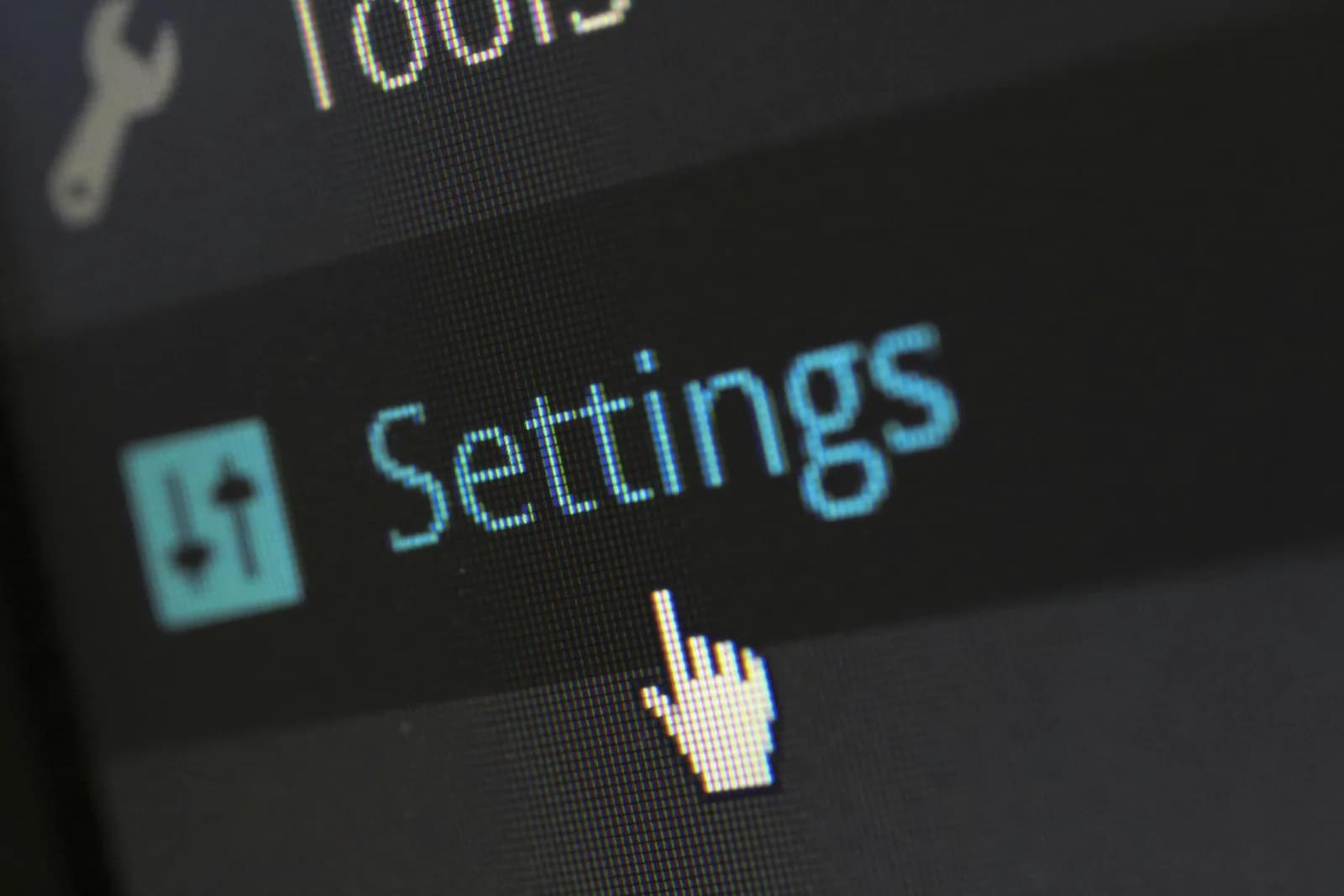
Windowsissa on kaksi erillistä asiaa, jotka voivat piilottaa mikrofonin diktointisovellukselta: väärä oletustulolaite ja mikrofonin yksityisyyslupa, joka on kytketty pois päältä. Tarkista molemmat.
Oletuslaite: avaa Käynnistä > Asetukset > Järjestelmä > Ääni ja valitse Tulo-kohdan alta mikrofoni, jota haluat käyttää. Listan kärjessä oleva mikrofoni on se, jonka Windows on arvannut, ja se on usein verkkokameran mikrofoni tai virtuaalikaapeli — ei sinun kytkemäsi kuulokelisä. Valitse oikea laite.
Lupa: avaa Käynnistä > Asetukset > Yksityisyys ja suojaus > Mikrofoni. Ota käyttöön Mikrofonin käyttöoikeus ja sitten Salli sovellusten käyttää mikrofoniasi. Työpöydän diktointityökalu tarvitsee vielä yhden kytkimen lisää: Salli työpöytäsovellusten käyttää mikrofoniasi. Tuo viimeinen kytkin on se, jonka ihmiset jättävät huomaamatta — se sijaitsee sovellusluettelon alapuolella ja näyttää alaviitteeltä. Se ei kuitenkaan ole alaviite. Se on portti, jonka jokainen asennettu työpöytäohjelma joutuu läpäisemään.
Jos moderni Asetukset-näyttö tuntuu hankalalta, vanha Ohjauspaneeli toimii edelleen. Paina Windows + R, kirjoita mmsys.cpl, avaa Tallennin-välilehti, napsauta mikrofonia hiiren kakkospainikkeella ja valitse Aseta oletuslaite. Sama asetus, vuoden 2009 ulkoasu, joskus nopeammin.
Mac: valitse mikrofoni Ääniasetuksista ja anna sovelluksen kuunnella
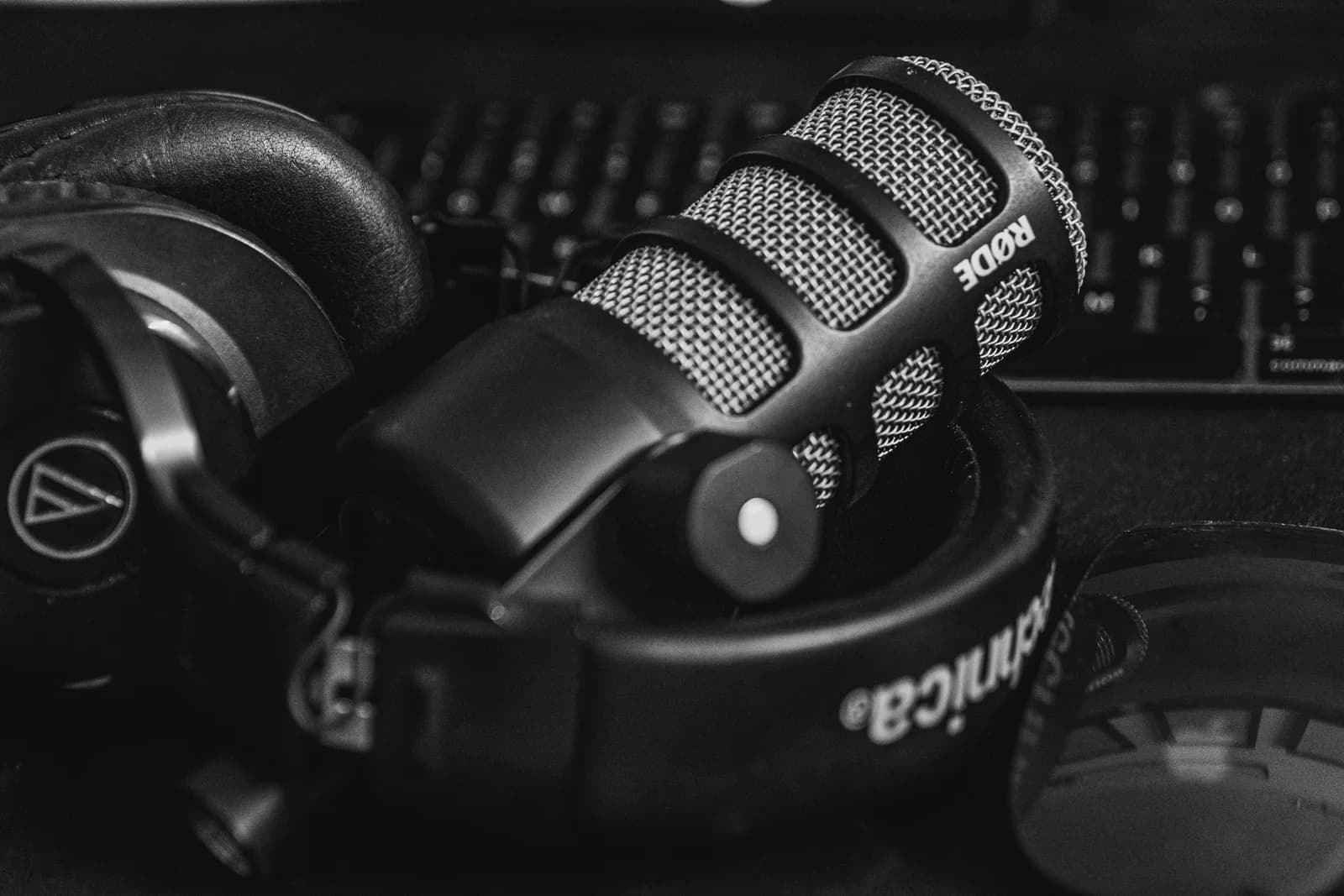
Mac jakaa ongelman samalla tavalla: laitteen valinta, sitten käyttöoikeus.
Avaa Apple-valikko > Järjestelmäasetukset > Ääni, napsauta Tulo ja valitse haluamasi laite äänen tulolaitteiden listasta. Säädä tulotaso äänenvoimakkuusliukusäätimellä. Kaikki Macisi tunnistamat tulolaitteet näkyvät tässä; sisäänrakennettu mikrofoni näkyy nimellä "[Mac-mallisi] Mikrofoni". Jos ulkoinen mikrofonisi ei ole listalla, Macisi ei oikeasti tunnista sitä — siirry tällöin alla olevaan USB tai Bluetooth -osioon.
Myönnä sitten käyttöoikeus. Avaa Järjestelmäasetukset > Yksityisyys ja suojaus > Mikrofoni ja kytke päälle sovellus, jolla diktoit. macOS estää oletusarvoisesti mikrofonin käytön sovelluskohtaisesti, joten uusi diktointityökalu aloittaa ovella suljettuna, kunnes avaat sen. Applen oma diktointiongelmaopas viittaa juuri tähän polkuun ja lisää kaksi kohtaa sisäänrakennettua toimintoa varten: varmista, että Diktointi on päällä Näppäimistö-asetuksissa, ja nosta ulkoisen mikrofonin tulotasoa.
USB- ja Bluetooth-mikrofonit: uudelleenkytkentä joka toimii
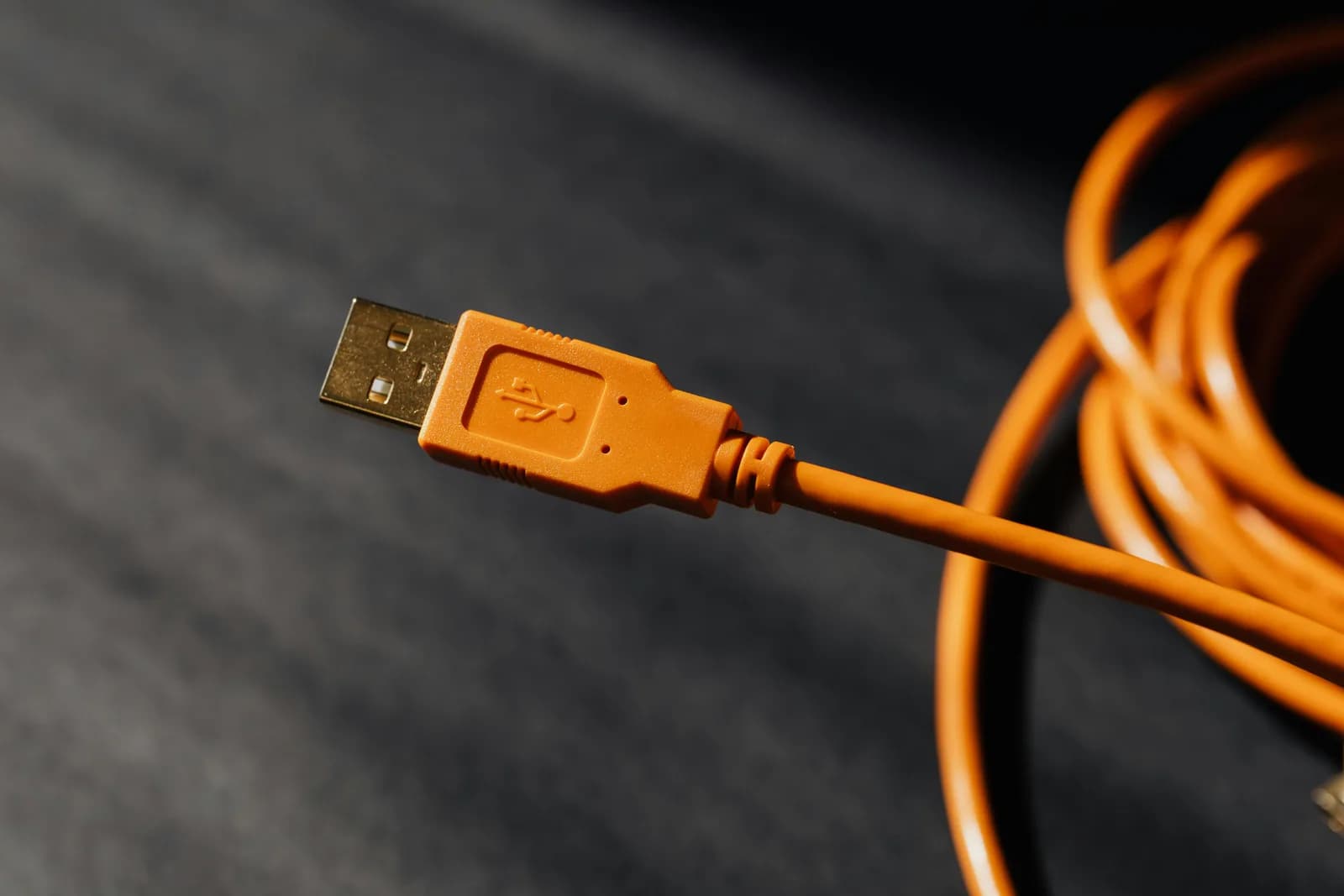
USB- ja Bluetooth-mikrofonit jäävät tunnistamatta syistä, joilla ei ole mitään tekemistä ohjelmiston kanssa. Kolme asiaa korjaa useimmat niistä.
Kytke USB-mikrofonit suoraan tietokoneeseen, ei hubiin tai näytön USB-porttiin. Hubit jakavat virtaa ja kaistanleveyttä, ja mikrofoni on usein laite, joka häviää. Suora portti on tylsä neuvo, joka toimii useammin kuin mikään ajurin uudelleenasennus.
Jumiutuneen äänireitin korjaamiseksi — mikrofoni on kytketty, mutta ei toimi — vaihda tulolaitteeksi jotain muuta ja takaisin. Tämä nollaa yhteyden ilman uudelleenkäynnistystä. Bluetoothissa erityisesti: poista laite parilta ja pariyhdistä uudelleen. Puoliksi pariyhdistetty kuulokelisä näyttää asetuksissa yhdistetyltä välittämättä kuitenkaan ääntä lainkaan.
Tässä kohtaa tylsä totuus ansaitsee paikkansa. "Tekoäly" ei korjaa huonoa ääntä. 20 dollarin USB-mikrofoni tekee enemmän transkription tarkkuuden eteen kuin mikään mallipäivitys — hyppäys kannettavan sisäänrakennetusta mikrofonista podcast-tasoiseen USB-mikrofoniin parantaa tarkkuutta enemmän kuin ero Whisper-ohjelman pienimmän ja suurimman mallin välillä. Jos mikrofoni tunnistetaan, mutta transkriptio on selvittämätöntä sotkua, laitteisto on oikea vivun paikka.
Kun mikrofoni tunnistetaan, mutta diktointi ei silti tee mitään
Tässä on rehellinen haarautumiskohta. Jos tulotaso liikkuu puhuessasi, mutta diktointi ei silti tuota tekstiä, mikrofonisi on kunnossa. Kyse ei ole tunnistusongelmasta — vaan tunnistus- tai sovelluskäyttöoikeusongelmasta, ja korjaukset ovat täysin erilaiset.
Älä asenna ajureita uudelleen mikrofonille, jonka käyttöjärjestelmä jo näkee. Käsittelimme sen tapauksen erikseen artikkelissa mikrofoni toimii mutta diktointi ei. Jos tasosi liikkui ensimmäisessä osiossa, se on artikkeli, jota tarvitset. Tämä päättyy kohtaan "tietokone ei kuule mikrofonia".
Työkalu, jolla voit valita mikrofonin suoraan
Puolella näistä ongelmista on sama juurisyy: käyttöjärjestelmä valitsi hiljaisesti väärän tulolaitteen, ja sovellus peri tämän huonon arvauksen. Whisper, tekemämme diktointisovellus, käsittelee tämän suoraan. Asetukset → Tallennus → Mikrofoni on aito pudotusvalikko, joka listaa jokaisen kytketyn tulon sekä "Järjestelmän oletaismikrofoni" -vaihtoehdon. Lukitset tallennuksen täsmälleen haluamallesi mikrofonille, ja valitsemasi laite on se, joka tallentaa — ei hiljaista putoamista väärään oletukseen.
Siellä on myös "Päivitä mikrofoniluettelo" -painike. Kytke USB- tai Bluetooth-mikrofoni sovelluksen ollessa käynnissä, napsauta Päivitä, ja sovellus skannaa uudelleen ilman uudelleenkäynnistystä. Se on juuri tuo tilanne — mikrofoni lisätty käynnistyksen jälkeen — joka pakottaa uudelleenkäynnistykseen muualla.
Käyttöoikeuden myöntäminen on sama kuin edellä — "Salli työpöytäsovellusten käyttää mikrofoniasi" -kytkin Windowsissa, sovelluskohtainen kytkin Yksityisyys ja suojaus > Mikrofoni -kohdassa Macilla. Sitten pidät pikanäppäintä — Ctrl+Space Windowsissa, Command+Option Macilla — puhut, vapautat, ja teksti ilmestyy kursorin kohdalle. Paikallinen transkriptio toimii omalla koneellasi ja kattaa yli 90 kieltä monikielisissä malleissa; vain englanniksi toimivat ".en"-versiot käsittelevät pelkästään englantia.
Milloin ohittaa kaikki tämä ja käyttää sisäänrakennettua diktointia
Jos tietokoneesi jo kuulee mikrofonin ja diktoit vain lyhyitä pätkiä — tekstivastauksen, kalenterimerkinnän, yhden rivin viestin — et tarvitse kolmannen osapuolen sovellusta. Windowsiin ja macOS:ään sisäänrakennettu diktointi on ilmainen ja jo kytketty samaan tulolaitteeseen, jonka juuri korjasit.
Applen sisäänrakennettu diktointi pitää tauon itsekseen hiljaisuuden jälkeen, mutta 40 sanan vastaukselle se riittää mainiosti. Nuorempi tyttäreni kirjoitti täydellisen sähköpostin isoäidilleen sisäänrakennetulla diktoinnilla, ennen kuin olin edes selittänyt, mikä mikrofonin käyttöoikeus on. Jos se toimii sinulle lyhyissä muistiinpanoissa, lopeta tähän. Erillinen sovellus ansaitsee paikkansa noin 200 sanan kohdalla, jossa sisäänrakennetut työkalut alkavat rakoilla.
Useimmat "ei mikrofonia" -virheet eivät oikeasti liity mikrofoniin. Ne liittyvät kytkimeen, josta kukaan ei ole kertonut sinulle, ja joka istuu asetuspaneelissa, jonka avaat kerran vuodessa. Käännä oikea kytkin, ja "rikki" ollut mikrofoni osoittautuukin kuunnelleen koko ajan. Jos mietit, mikä diktointitapa sopii asennukseesi, kun mikrofoni on taas toiminnassa, minkä Whisper-mallin valita käy valinnan läpi — ja jos ongelmasi on hiljaisen tekstin tyyppiä Windowsilla tai Macilla, nuo sivut alkavat siitä, mihin tämä päättyy.
Haluatko valita mikrofonisi kahdella klikkauksella?
Lataa Whisper, avaa Asetukset ja valitse täsmälleen se tulolaite, joka tallentaa — ilman hiljaista putoamista väärään oletukseen.



