 Kirjoittaja: Denys Medvediev
Opas
Näin kirjoitat kirjan diktoimalla
Kirjan diktoiminen toimii samoin kuin tarinan kertominen ystävälle: ensin hahmottelet rakenteen, sitten puhut jokaisen kohtauksen Wordiin, Scriveneriin tai Docsiin järjestelmänlaajuisella pikanäppäimellä. Älä muokkaa puhuessasi. Siivoa jälkikäteen.
Päivitetty viimeksi: kesäkuu 2026
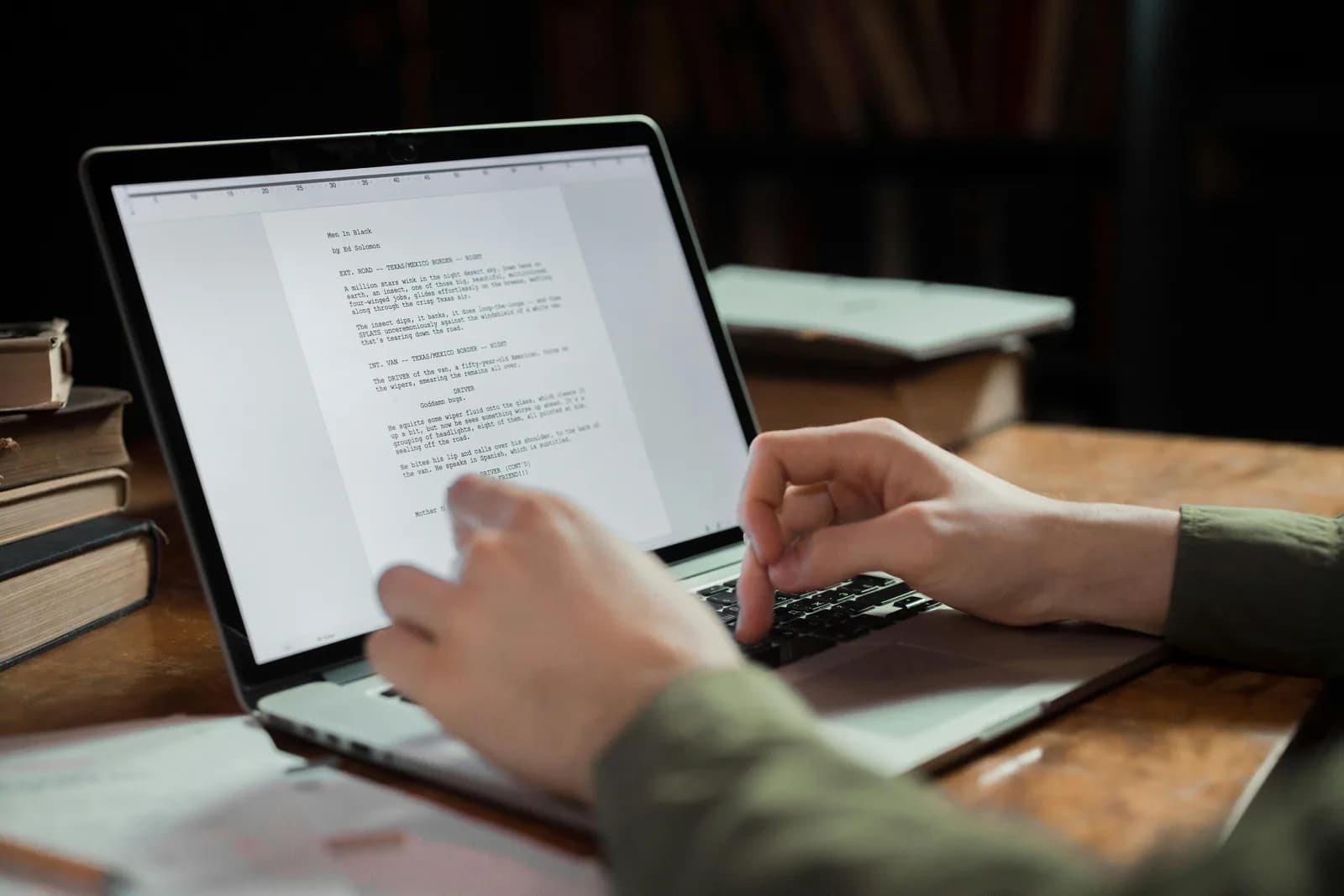
Kirjan kirjoittaminen diktoimalla tarkoittaa sitä, että kirjoittaja hahmottelee ensin rakenteen ja puhuu sitten jokaisen luvun Wordiin, Scriveneriin tai Google Docsiin järjestelmänlaajuisella diktointipikanäppäimellä. Keskeinen sääntö on puhua koko kohtauksen läpi pysähtymättä muokkaamaan, ja ajaa siivouspassi vasta sen jälkeen. Puhuminen on lähes 145 sanaa minuutissa – kirjoittaminen noin 40.
Kun yritin ensimmäisen kerran diktoimista kirjoittamisen sijaan, huomasin muokkaavani jokaista lausetta heti kun se ilmestyi ruudulle. Puhuin, pysähdyin, korjasin pilkun, puhuin taas. Kahdenkymmenen minuutin jälkeen minulla oli neljä siistiä kappaletta ja kipeä leuka. Se on juuri väärä tapa toimia – ja juuri niin lähes kaikki aloittavat.
Kirjan diktoiminen on vähemmän kyse ohjelmistosta ja enemmän tottumuksesta, josta on päästävä eroon. Sisäinen toimittajasi haluaa korjata sanat sitä mukaa kuin ne ilmestyvät. Diktoimisen koko nopeushyöty syntyy siitä, että käsket tuon toimittajan odottaa. Anna sanojen tulla puhevauhdilla, sotkuisina ja kaikkine virheineen, ja siivoa ne sitten erillisessä vaiheessa. Puhuminen on noin kolme ja puoli kertaa nopeampaa kuin kirjoittaminen – mutta vain jos annat sen virrata.
Tässä se osa, jonka useimmat "diktoi romaanisi" -sivut jättävät väliin. Työkalulla ei juuri ole väliä. Scrivener-luku on tekstikenttä aivan kuten Google Doc tai tyhjä Word-tiedostokin. Diktointi, joka liittää tekstin kursorin kohdalle, ei välitä kumpaa tuijottelet.
Oikea kysymys ei siis ole "mikä sovellus kirjoittaa kirjan äänelläni". Mikään ei kirjoita kirjaa puolestasi. Kysymys on "miten saan puhutut sanat käsikirjoitukseeni täydellä vauhdilla ja siivoan ne jälkikäteen", ja vastauksessa on kolme rehellistä osaa: tietokoneessasi jo valmiina oleva sisäänrakennettu diktointi, järjestelmänlaajuinen pikanäppäin joka toimii kaikkialla, ja työnkulku joka pitää sisäisen toimittajasi hiljaa kunnes sanat ovat alhaalla. Käyn kaikki kolme läpi, opastan yhden asennuksessa kahdessa minuutissa, ja kerron milloin sisäänrakennettu riittää.
Miksi kirjoittajat diktaavat kirjoittamisen sijaan
Luvut ovat helppo osa. Useimmat ihmiset kirjoittavat noin 40 sanaa minuutissa ja puhuvat noin 145. Se on noin kolme ja puoli kertaa nopeammin, mikä 90 000 sanan käsikirjoituksella tarkoittaa eroa kuukausia kestävän luonnoksen ja viikkoja kestävän luonnoksen välillä. Mutta pelkkä nopeus ei oikeasti ole syy, miksi kirjoittajat tekevät niin.
Suurempi syy on se, että tarinat jo elävät päässäsi puhutussa muodossa. Et ajattele kohtausta tasaisiin kappaleisiin jäsennettynä – ajattelet sen kuin kertoisit sen jollekin. Diktoiminen antaa sinun kertoa luonnoksen samalla tavalla kuin kuvailisit lukua ystävälle keittiönpöydän ääressä, ja muokata sen sitten jälkikäteen. Näppäimistö luo kerroksen ajatuksen ja sivun välille. Ääni poistaa tuon kerroksen sotkuisessa ensimmäisessä vaiheessa – siinä vaiheessa, jossa useimmat kirjat jumittuvat.
On myös fyysinen syy, jota kukaan ei mainitse ennen kuin ranteet alkavat valittaa luvun kaksitoista tienoilla. Kokonaisen kirjan luonnosteleminen vaatii paljon näppäilyä. Kun puhut rungon äänellä ja varaat näppäimistön hienommalle muokkaukselle, jaat rasituksen pitkin päivää. Kyse on mukavuudesta ja tuottavuudesta, ei lääketieteellisestä väitteestä – mutta jos pitkät kirjoittamissessiot hidastavat sinua, käsien lepuuttaminen diktoimalla osan ajasta on järkevä keino kokeilla.
Nopein tapa: tietokoneesi osaa jo diktata
Ennen kuin asennat mitään, tiedä että käyttöjärjestelmäsi jo osaa tämän, ilmaiseksi, ja lyhyttä sessiota varten se riittää oikeasti. Windowsissa siirrä kursori käsikirjoitukseesi ja paina Windows key + H. Voice Typing -palkki avautuu, puhut, ja sanat ilmestyvät kursoriisi – Wordiin, Scriveneriin, selaimen Google Dociin, kaikkiin. Se lisää välimerkit automaattisesti puhuessasi.
Macissa ota Dictation käyttöön System Settings -kohdassa Keyboardin alla ja laukaise se asettamallasi pikanäppäimellä. Se toimii missä tahansa tekstikentässä, ja Apple Siliconilla se voi käsitellä yleistä tekstiä laitteella itsellään kun puhemallit on ladattu. Sano "comma", "period" tai "new paragraph" niin se lisää välimerkin puhuessa.
Koko kirjan kannalta ongelma on kaksiosainen. Windows Voice Typing kulkee Microsoftin palvelimien kautta ja tarvitsee internetyhteyden, joten se ei ole offline-vaihtoehto – mikä merkitsee paljon kun luonnostelet käsikirjoitusta, jonka mieluummin pitäisit omalla laitteellasi. Molemmat sisäänrakennetut vaihtoehdot on myös viritetty lyhyitä purskauksia varten: tekstiviesti, sähköposti, kappale. Ne katkeavat, kuulevat väärin epätavalliset henkilönnimet, eikä niitä voi opettaa tuntemaan keksimääsi sanastoa. 80 000 sanan luonnoksessa nämä pienet hankaluudet kertyvät. Siinä kohtaa erillinen työkalu alkaa ansaita paikkansa.
Whisper asennuksessa kahdessa minuutissa (Windows tai Mac)
Järjestelmänlaajuinen diktointityökalu korjaa molemmat sisäänrakennetun rajoitukset kerralla: se toimii offline-tilassa ja toimii samalla tavalla jokaisessa kirjoitussovelluksessa. Tarvitset Apple Silicon -Macin tai Windows 10:n tai uudemman tietokoneen, toimivan mikrofonin ja käsikirjoituksesi avattuna Wordissa, Scrivenerissä, Google Docsissa tai missä tahansa muussa sovelluksessa. Koko paikallinen putkisto on ilmainen kaikille kirjautuneille tileille, eikä maksutapaa tarvita rekisteröityessä. Tässä vaiheet.
Vaihe 1 — Asenna Whisper ja kirjaudu sisään.
Lataa lataussivulta, asenna ja luo ilmainen tili. Ei korttia. Koko paikallinen transkriptioputkisto avautuu heti.
Tiedät sen toimivan kun sovelluksen kuvake ilmestyy ilmaisinalueelle ja asennusvelho tarjoaa mahdollisuuden valita mallin.
Vaihe 2 — Valitse transkriptiotapa.
Sovellus ei valitse puolestasi. Saat kolme vaihtoehtoa: Cloud (OpenAI, tuo oma avaimesi), Local Parakeet tai Local Whisper. Yksityistä käsikirjoitusta varten aloita paikallisella – lisää siitä kahden osion päässä.
Tiedät sen toimivan kun malli on latautunut loppuun ja näkyy valmiina.
Vaihe 3 — Vahvista pikanäppäimesi.
Windows käyttää oletuksena Ctrl+Space, Mac Cmd+Option pidettynä push-to-talk-tilassa. Macilla myönnä Accessibility-lupa kun sitä pyydetään; ilman sitä kursoriin liittäminen ei pääse muihin sovelluksiin. Molemmat näppäimet ovat muutettavissa Settings-kohdassa jos ne törmäävät johonkin jo käytössä olevaan.
Tiedät sen toimivan kun testinauhoit liittyvät mihin tahansa tekstikenttään.
Vaihe 4 — Aseta kursori käsikirjoitukseen ja puhu.
Avaa luku, napsauta kohtaan jonne seuraava kappale tulee, pidä pikanäppäintä, puhu muutama lause, vapauta. Transkripti ilmestyy kursorin kohdalle dokumentissa.
Tiedät sen toimivan kun puhutut lauseesi istuvat käsikirjoituksessasi tekstinä.
Hitain osa on mallin lataaminen, ei asennuksen tekeminen. Kaikki muu on nuo neljä vaihetta. Kun se on käynnissä, luvun luonnosteleminen lakkaa olemasta kirjoitustehtävä ja muuttuu puhumistehtäväksi – mikä on koko jutun ydin.
Jos olet aiemmin ottanut käyttöön diktointiominaisuuden Windowsissa tai Macissa, tämä on sama lihaksistomuisti suunnattuna käsikirjoitukseen.
Ensin rakenne, sitten kohtaus kerrallaan
Diktointi palkitsee kirjoittajan, joka tietää mihin kohtaus on menossa ennen kuin avaa suunsa. Oikeasti toimiva työnkulku on tylsä ja toistettavissa: ensin rakenne, sitten kirjan läpipuhuminen paloissa, sitten siistiminen. Ohita rakenne ja olet pian luonnostelemassa itseäsi umpikujaan.
Aloita jokainen sessio muutamalla bullet-pisteellä kohtauksesta – ketkä ovat siinä mukana, mikä muuttuu, mihin se päättyy. Niitä ei tarvitse diktata; kirjoita ne, ne ovat rakennustelineitä. Aseta sitten kursori seuraavalle tyhjälle riville, pidä pikanäppäintä ja kerro kohtaus ääneen samalla tavalla kuin kertoisit sen jollekin. Pieni kapseli ilmestyy puhuessasi niin tiedät sen kuuntelevan, ja Whisper pitää lyhyen häntäosan vapautuksen jälkeen jotta viimeinen sanasi ei katkea.
Se yksi sääntö, joka merkitsee eniten: älä muokkaa puhuessasi. Heti kun pysähdyt korjaamaan pilkkua tai muotoilemaan lausetta uudelleen, olet pudannut itsesi pois kohtauksesta takaisin toimittaja-moodiin, eikä niillä kahdella ole samaa vaihteistoa. Puhu koko pala läpi – kohtaus, osio, piste – ja vasta sitten katso ruutua. Diktoi kymmenen tai viidentoista minuutin jaksoissa, nimeä hahmosi ja paikkasi aina samalla tavalla jotta transkripti pysyy johdonmukaisena, ja jätä pitkät lauseet ja puuttuvat välimerkit rauhaan. Siivouspassi on olemassa juuri siksi, että luonnostuspassi voi olla nopea ja ruma. Saat sanat alas puhevauhdilla; muotoile ne jälkikäteen, samoin kuin kirjoittaisit nopeammin äänelläsi muuallakin missä kirjoitat.
Paikallinen vai pilvi: kumpi sopii käsikirjoitukseen
Kirjaluonnosta varten kokeile ensin paikallista tilaa. Käsikirjoitus on se yksi dokumentti, jota useimmat kirjoittajat todella suojelevat – puolivalmis, julkaisematon, joskus sopimuksen alla. On omituinen valinta pitää se omalla levyllä ja sitten reitittää äänesi pilven kautta jotta sanat päätyisivät sinne. Jos Macisi on Apple Silicon tai tietokoneesi on muutaman viime vuoden sisältä, paikallinen tila hoitaa täyden luonnostussession ongelmitta, ja pilvi jää hätäuloskäynniksi eikä oletukseksi.
Näin kolme vaihtoehtoa eroavat toisistaan – koska sovellus pyytää sinua valitsemaan ja mieluummin valitset viisaasti:
- Local Parakeet — NVIDIA:n TDT-moottori, noin 600 MB, ja nopein paikallinen vaihtoehto – 5–10 kertaa nopeampi kuin Whisper prosessorilla. Kattaa englannin ja 24 muuta eurooppalaista kieltä, 25 yhteensä. Ei käännöstä englanniksi, ei mukautettua sanastoa. Jos luonnostelet englanniksi tai muulla eurooppalaisella kielellä ja hahmonimet ovat tavallisia, tämä on nopea ja täysin offline-ratkaisu.
- Local Whisper — hitaampi kuin Parakeet samalla laitteella, mutta monikieliset versiot kattavat 99 kieltä ja voivat kääntää englanniksi, ja se tukee mukautettua sanastoa – hyödyllinen kun kirjasi on täynnä keksittyjä nimiä, paikkoja ja termejä, jotka voit opettaa sille oikein kirjoitettuna. Vain englannin versiot ovat englanninkielisiä, eivät 99 kielen versiot. Oletusarvoinen englannin malli on noin 480 MB.
- Cloud (OpenAI, BYOK) — paras tarkkuus ja verkkoyhteys, käyttäen omaa OpenAI-avaintasi jota OpenAI laskuttaa suoraan. Transkriptio ajaa oletuksena gpt-4o-mini-transcribe-mallia. Tarvitsee internetin, joten tämä on ainoa reitti joka lähtee koneeltasi. Cloud-ominaisuus on osa Whisper Pro -tilausta.
Tylsä totuus on se, että ensimmäisen luonnoksen täyttämälle proosalle paikallinen tila riittää mainiosti. Molemmat paikalliset moottorit pyörivät täysin koneellasi ilman mitään palvelimelle lähettämistä – juuri mitä käsikirjoitukselta haluat. Jos kirjasi nojaa paljon keksittyyn sanastoon – fantasianimet, kuvitteelliset paikat, keksitty ammattitermi jota käytät neljäkymmentä kertaa – paikallisen Whisperin mukautettu sanasto on ratkaiseva ominaisuus, koska se estää transkriptin arvaamisesta sama nimi viidellä eri tavalla. Pilvi ansaitsee paikkansa kun haluat huippuluokan tarkkuutta haastavassa nauhanauhassa. Päivittäiseen luonnosteluun aloita paikallisella ja turvaudu pilveen vasta kun paikallinen ei enää riitä.
Aja siivouspassi kun sanat ovat alhaalla
Raaka diktointi tulee ulos pitkänä virkkeenä. Sanot "hän ylitti huoneen hän ei katsonut häntä hän vain avasi ikkunan öm ja odotti", ja se on se välimerkkitön seinä jonka puheentunnistus sinulle ojentaa. Hyvä – se on kauppa jonka teit puhenopeudesta. Siivous on erillinen vaihe, ja siinä luonnos muuttuu takaisin proosaksi.
Windows Voice Typing lisää välimerkit puhuessasi, ja macOS Dictation hoitaa perusteet kun sanot "comma" tai "period". Raskaampaa siivousta varten – täytesanojen poistaminen, pitkien lauseiden korjaaminen, puhutun kappaleen muuttaminen joksikin jonka oikeasti pitäisit käsikirjoituksessa – Whisper voi ajaa AI-passin. Sano aktivointilause "Hey whisper" ja teksti parannellaan ennen kuin se ilmestyy. Paikallisella mallilla tämä kulkee Ollaman kautta; pilvimuodossa oletuksena on gpt-5-mini.
hän ylitti huoneen hän ei katsonut häntä hän vain avasi ikkunan öm ja odotti katulta kuuluvan melun täyttävän hiljaisuuden
Hän ylitti huoneen. Hän ei katsonut häntä; hän vain avasi ikkunan ja odotti katulta kuuluvan melun täyttävän hiljaisuuden.
Yksi rehellinen rajoitus, koska kirjoittajille myydään usein päinvastainen kuva. AI-passi siistii välimerkit ja täytesanat. Se ei kirjoita proosaasi uudelleen, korjaa jatkuvuusvirheitä eikä päätä toimiiko kohtaus. Se ei huomaa että sankarisi silmien väri vaihtui luvusta toiseen – eikä sen pidäkään. Se on sinun tehtäväsi, ja se on työ joka tekee kirjasta sinun. Kohtele siivouspassia sihteerinä joka siistii transkriptin, ei kanssakirjoittajana. Äänimuotoinen luonnostus antaa sinulle nopean raakaluonnoksen; itse kirjoittaminen – valinnat, rakenne, se lause joka toimii – pysyy sinulla.
Sama puhu-sitten-siivoa-rytmi kantaa kauas fiktion ulkopuolelle – pitkän tekstin luonnostustapa on identtinen kirjoitit sitten romaania tai väitöskirjalukua, koska työnkulku on sama: rakenna runko, puhu osio läpi pysähtymättä, siivoa se sitten omana vaiheen.
Milloin sisäänrakennettu riittää
Joskus koneellasi jo valmiina oleva ilmainen työkalu on oikea valinta, ja muuta väittäminen olisi epärehellistä. Jos diktat vain lyhyissä purskaukissa – äsken mieleen tullut dialogi, muistiinpano rungossasi, kappale kokousten välissä – käyttöjärjestelmäsi hoitaa sen ilmaiseksi. Windows key + H Windowsissa, Dictation-pikanäppäin Macissa. Älä asenna sovellusta yhtä lausetta varten.
On myös tehtävä, joka näyttää kirjan diktaamiselta mutta ei ole sitä, ja se kannattaa nimetä jotta et valitse väärää työkalua. Tallennetun äänitiedoston transkriboiminen – haastattelu jonka nauhoitit, äänimuistio itsestäsi pohdiskelemassa kävelyllä, kirjailijatapahtuman tallenne – on eri tehtävä kuin elävä diktointi. Diktointi kirjoittaa sanat, jotka puhut mikrofoniin juuri nyt; se ei ole tehty jauhamaan läpi monipuhujanauhaa jälkikäteen. Siihen käytä äänitiedostotranskriptioon tehtyä palvelua. Elävä diktointi ja tallennettu äänitranskriptio ovat kaksi eri työtä, ja työkalu joka on loistava toisessa on yleensä keskinkertainen toisessa.
Turvaudu erilliseen järjestelmänlaajuiseen työkaluun kun sisäänrakennetut alkavat vaivata: kokonaiset luvut lyhyiden purskausten sijaan, offline-yksityisyys julkaisemattomalle käsikirjoitukselle, keksitty sanasto jonka haluat kirjoitettavan johdonmukaisesti, tai yksinkertaisesti yksi pikanäppäin joka käyttäytyy samalla tavalla Scrivenerissä, Wordissa ja sähköpostissasi. Sen rajan alapuolella käytä ilmaista. En aio käskeä sinua asentamaan ohjelmistoa kauppalistan sanelua varten.
Jos projektisi on akateeminen eikä fiktiivinen, sama luku kerrallaan -logiikka pätee väitöskirjan diktoimiseen, jossa keksitty sanasto muuttuu alan jargonksi ja yksityisyysargumentti vahvistuu entisestään.
Mikään sovellus ei kirjoita kirjaa. Se ei ikinä kirjoita, ja päivinä jolloin kohtaus ei tule, se on pieni armo – ohjelmistoa ei voi syyttää, vain työtä. Mitä diktointi muuttaa on sotkuisen ensimmäisen luonnoksen nopeus: rakenna runko, puhu se läpi, siivoa jälkeen. Luonnostelin suurimman osan tästä oppaasta puhumalla ruudulleni ja katsoin sanoja vasta kun kaikki olivat alhaalla. Ensimmäiset kolme kappaletta, jotka yritin hioa puhuessani, ovat edelleen huonoimmat kolme jotka kirjoitin.
Puhu seuraava luku sivulle
Hahmottele kohtaus, pidä pikanäppäintä, kerro se läpi, vapauta. Luonnos ilmestyy mihin tahansa käsikirjoitukseen jossa kursori on – ja jokaiseen muuhun sovellukseen myös.
Ilmainen paikallinen tila kaikille kirjautuneille tileille. Korttia ei tarvita aloittaaksesi.



