 Kirjoittaja: Denys Medvediev
Opas
Puheesta tekstiksi nivelrikon kanssa
Jos kirjoittaminen tuntuu epämukavalta, puheesta tekstiksi -toiminto antaa käsiesi levätä, kun puhut kirjoittamisen sijaan. Paina pikanäppäintä, puhu, ja sanat liimautuvat kohdistimeen missä tahansa sovelluksessa. Ei lääkinnällinen laite eikä lääketieteellinen neuvo — mukavuutta ja tuottavuutta lisäävä työkalu.
Päivitetty viimeksi: kesäkuu 2026
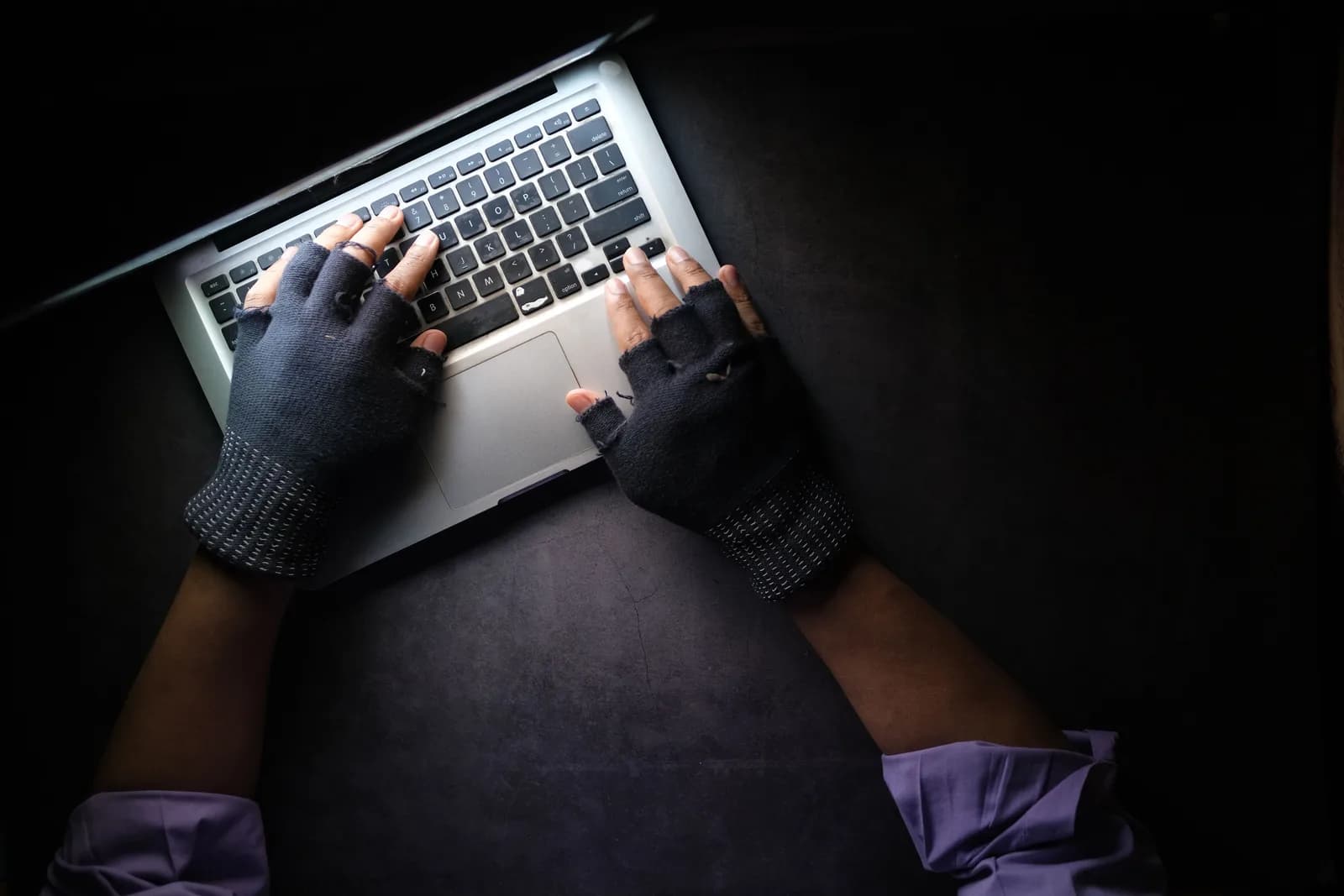
Puheesta tekstiksi nivelrikon kanssa on tapa kirjoittaa äänelläsi, jotta kätesi voivat levätä. Koko järjestelmän laajuinen työkalu kuten Whisper muuntaa puheen kirjoitetuksi tekstiksi missä tahansa sovelluksessa yhdellä pikanäppäimellä, offline-tilassa ja ilmaisella paikallisella tasolla. Se on mukavuutta ja tuottavuutta lisäävä apuväline, ei lääkinnällinen laite eikä lääketieteellinen neuvo.
Yksi nopea ja rehellinen lause ennen kaikkea muuta: minä rakennan saneluohjelmistoja, en ole lääkäri, eikä mikään tässä hoida, lievitä tai diagnosoi nivelrikkoa. Tämä ei ole lääketieteellinen neuvo, eikä Whisper ole lääkinnällinen laite. Jos kätesi tai nivelesi sattuvat, oikea keskustelukumppani on lääkäri, ei blogikirjoitus.
Tämän sanottuani: se, mitä sanelu oikeasti tekee, on kapea ja hyödyllinen asia. Se antaa sinun tuottaa tekstiä painamatta näppäimiä. Jos juuri kirjoittaminen tuntuu epämukavalta, kirjoittamisen vähentäminen on vipu, jota voit vetää jo tänään. Ihmiset hakevat hakukoneella sanoja "puheesta tekstiksi nivelrikon kanssa" toivoen kytkintä, joka antaa heidän käsiensä levätä pitkän sähköpostin tai asiakirjan ajan. Sellainen on olemassa — se vain sijaitsee minkä tahansa yksittäisen sovelluksen ulkopuolella, ja sen käyttöönotto vie noin kaksi minuuttia.
Tässä on se osa, jonka useimmat tätä hakusanaa käsittelevät sivut ohittavat. Tekstikenttä on tekstikenttä, oli kyse sitten Gmailista, Word-asiakirjasta, chat-ikkunasta tai hakupalkista. Saneluohjelma, joka liimaa tekstin kohdistimeen, ei välitä siitä, missä sovelluksessa kohdistin on. Et siis tarvitse jokaiseen sovellukseen erillistä mikrofonipainiketta. Tarvitset yhden työkalun, joka asettuu niiden kaikkien päälle.
Todellinen kysymys ei siis ole "mikä sovellus tukee ääntä nivelrikon kanssa". Se on "mitä saneluohjelmaa ajan kaiken muun päällä", ja vastaus riippuu siitä, haluatko ilmaisen ja valmiiksi mukana tulevan ratkaisun, mahdollisimman vähän vaivaa vaativan näppäinpainalluksen vai yhden offline-pikanäppäimen, joka toimii samalla tavalla jokaisessa ohjelmassa. Käyn kaiken läpi, otan yhden käyttöön ja kerron suoraan, milloin oma työkalu kannattaa jättää väliin — mukaan lukien tilanne, jossa haluat ohjata koko tietokonetta äänellä, et pelkkää tekstiä.
Miksi ihmiset turvautuvat ääneen kirjoittaakseen vähemmän

Toistan tämän vastuuvapauslausekkeen, koska sillä on väliä: tämä ei ole lääketieteellinen neuvo, eikä saneluohjelmisto paranna mitään. Mitä se tekee, on vähentää painamiesi näppäinten määrää päivässä. Sinä puhut, tietokone kirjoittaa, ja näppäinpainallukset, jotka olisit tehnyt, jäävät tekemättä. Postilaatikkoon, johon vastaisit normaalisti yli neljäkymmentä minuuttia kirjoittaen, se on muutama sata painallusta, joita et yksinkertaisesti tee. Siinä on koko se tylsä hyöty, ja se on se rehellinen.
Asia, jonka ihmiset oikeasti haluavat hoidettavaksi, on suurempi kuin sähköposti. Se on se pitkä asiakirja, jota lykkäät, koska kätesi eivät ole sen kunnossa. Se on chat-vastaus, lomake, muistiinpano, jonka raapustaisit, jos raapustaminen ei maksaisi mitään. Se on idean tallentaminen ennen kuin se katoaa, sillä nopeudella jolla ajattelet, eikä sillä nopeudella jolla ehdit kirjoittaa. Kun näppäimistö on se epämukava osa, tekstin antaminen äänellesi on tapa jatkaa työtä ilman, että siitä tulee raskasta puuhaa.
Mukana tulee nopeuteen liittyvä sivuvaikutus, joka ansaitsee yhden lauseen. Puhe etenee useimmilla noin 145 sanaa minuutissa; kirjoittaminen on lähempänä 40:tä. Käsien lepuuttamisen lisäksi etenet siis yleensä noin kolme ja puoli kertaa nopeammin, mikä on mukava bonus silloin, kun hitaampi vaihtoehto oli myös se, joka vaivasi sinua. Mikään tästä ei ole terveysväite. Se on pelkkää aritmetiikkaa näppäinpainalluksista.
Paina pikanäppäintä, puhu, ja teksti ilmestyy mihin tahansa sovellukseen
Tässä on koko mekaniikka, ja se on tarkoituksella tylsä. Painat pikanäppäintä, puhut, vapautat, ja teksti liimautuu kohdistimeen siihen tekstikenttään, joka on aktiivinen. Whisper pitää lyhyen hännän sen jälkeen kun päästät näppäimen irti, jottei viimeinen sanasi jää leikkautuneeksi. Koska se liimaa käyttöjärjestelmän kohdistimeen, jokainen sovellus on vain "mikä tahansa tekstikenttä" — sähköpostiohjelmasi, Word-asiakirja, Slack, selaimen lomake, muistiinpanosovelluksesi. Sama näppäin, sama kulku, kaikkialla.
Sen osan laskeutumissivut tekevät turhan monimutkaiseksi. Ei ole liitännäistä, joka pitäisi tunkea jokaiseen ohjelmaan, ei API-merkkiä liimattavaksi, ei erillistä ikkunaa, josta sanasi pitäisi onkia. Kohdistimesi on kentässä, sinä puhut, ja sanat ilmestyvät kenttään. Pieni kapseli ilmestyy puhuessasi, jotta tiedät sen kuuntelevan:
Pikanäppäin on se yksi asia, jonka kannattaa laittaa heti alkuun kuntoon, ja se on myös kohta, jossa mukavuus tulee mukaan. Windowsissa oletus on Ctrl+Space; Macissa se on Command+Option, pelkillä muuntonäppäimillä toimiva puhe-painikkeena, jota pidät pohjassa puhuessasi. Jos näppäinyhdistelmän pitäminen pohjassa on itsessään epämukavaa, sinun ei tarvitse — vaihda se napautuksella vaihtoon kohdassa Settings, Recording, jolloin yksi napautus aloittaa ja yksi napautus lopettaa, etkä koskaan pidä näppäintä pohjassa. (Jokainen pikanäppäin on muokattavissa, koska ensimmäisellä kerralla julkaisin kovakoodatun ja se törmäsi jonkun musiikkiohjelmaan kahdelta yöllä. Minulla on maisterin tutkinto.) Jos olet aiemmin ottanut käyttöön sanelun Windowsissa tai Macissa, tämä on sama lihasmuisti suunnattuna kerralla joka paikkaan.
Ota se käyttöön kahdessa minuutissa (Windows tai Mac)
Tarvitset Apple Silicon -Macin tai Windows 10:n tai uudemman PC:n, toimivan mikrofonin ja minkä tahansa sovelluksen, johon haluat kirjoittaa, auki taustalla. Koko paikallinen putki on ilmainen jokaiselle kirjautuneelle tilille, eikä rekisteröityessä kysytä maksutapaa. Tässä on vaiheet.
Vaihe 1 — Asenna Whisper ja kirjaudu sisään.
Lataa latauksen sivulta, asenna ja luo ilmainen tili. Ei korttia. Koko paikallinen transkriptioputki avautuu heti.
Tiedät sen onnistuneen, kun sovelluksen ilmaisinalueen kuvake ilmestyy ja ohjattu asennus tarjoaa mallin valitsemista.
Vaihe 2 — Valitse transkriptioreitti.
Sovellus ei valitse puolestasi. Saat kolme vaihtoehtoa: Cloud (OpenAI, tuo oma avaimesi), Local Parakeet tai Local Whisper. Pitääksesi muistiinpanot omalla koneellasi aloita paikallisesta — lisää tästä kaksi osiota alempana.
Tiedät sen onnistuneen, kun malli on latautunut loppuun ja näkyy valmiina.
Vaihe 3 — Aseta pikanäppäin, joka on käsillesi helppo.
Windowsin oletus on Ctrl+Space, Macin Command+Option pohjassa pidettävänä puhe-painikkeena. Jos näppäinyhdistelmän pitäminen on epämukavaa, vaihda napautuksella vaihtoon, jolloin yksi napautus aloittaa ja yksi napautus lopettaa. Macissa myönnä Accessibility-oikeus, kun sitä pyydetään; ilman sitä kohdistimeen liimaaminen ei tavoita muita sovelluksia.
Tiedät sen onnistuneen, kun testitallennus liimautuu mihin tahansa tekstikenttään.
Vaihe 4 — Aseta kohdistin minne tahansa ja puhu.
Klikkaa mihin tahansa tekstikenttään, aloita tallennus, sano lause, lopeta. Teksti ilmestyy siihen, missä kohdistin on, aivan kuin olisit kirjoittanut sen.
Tiedät sen onnistuneen, kun puhumasi lause istuu tekstikentässä tekstinä.
Hidas osa on mallin lataus, ei käyttöönotto. Kaikki muu on nuo neljä vaihetta yllä. Kun se on käynnissä, ajatuksen saaminen ruudulle lakkaa olemasta kirjoitustehtävä ja muuttuu puhetehtäväksi — mikä on koko pointti silloin, kun kirjoittaminen on se epämukava osa.
Yksi pikanäppäin kaikissa jo käyttämissäsi sovelluksissa
Syy, miksi koko järjestelmän laajuinen työkalu voittaa sovelluskohtaisen ominaisuuden, on se, ettei sinun tarvitse opetella mitään uudelleen, kun vaihdat ohjelmaa. Sama näppäin, joka täyttää sähköpostin laatimiskentän, täyttää Word-asiakirjan, Slack-viestin, selaimen lomakkeen, taulukon solun ja commit-viestin. Tietokoneesi näkökulmasta sinä kirjoitat — joten se toimii kaikkialla, missä kirjoittaminenkin toimii. Yksi työkalu, jokainen tekstikenttä, sekä Windowsissa että Macissa.
Sillä on enemmän väliä kuin miltä kuulostaa, kun tavoitteena on lepuuttaa käsiä. Jos jokaisella sovelluksella olisi oma sanelupainikkeensa, etsisit eri säädintä koko päivän, eikä puolta niistä olisi olemassakaan. Yhdellä pikanäppäimellä aloittamisen kitka laskee lähelle nollaa: napauta, puhu, valmis. Mitä vähemmän askelia on "haluan kirjoittaa tämän" ja "se on kirjoitettu" välillä, sitä harvemmin tartut näppäimistöön tottumuksesta, kun kätesi mieluummin antaisivat sen olla.
Rehellinen rajaus, jottei tule yllätyksiä: tämä laittaa sanat sinne, missä kohdistimesi on. Se ei siirrä kohdistinta, klikkaa valikoita tai navigoi ikkunoita puolestasi. Useimmilla suurin osa näppäimistökuormasta on itse teksti — sähköpostit, asiakirjat, viestit, muistiinpanot — joten tekstin luovuttaminen poistaa jo suurimman osan paineesta. Jos tarvitset tietokoneen tekevän sitä enemmän äänellä, alempana on osio, joka osoittaa sinut parempaan paikkaan.
Paikallinen vai pilvi: kumpi tila valita
Aloita paikallisesta tilasta. Suuri osa siitä mitä sanelet on henkilökohtaista — viesti lääkärisi vastaanotolle, vakuutuslomake, viesti perheelle — eikä ole mitään syytä, miksi sen pitäisi poistua kannettavaltasi muuttuakseen kirjoitetuksi tekstiksi. Paikallinen transkriptio toimii kokonaan koneellasi, offline-tilassa, eikä mitään lähetetä palvelimelle. Jos Macisi on Apple Silicon tai PC:si on muutaman viime vuoden ajalta, paikallinen hoitaa arkisen sanelun valittamatta, ja pilvi muuttuu varauloskäynniksi oletuksen sijaan.
Tässä on, miten nuo kolme reittiä eroavat toisistaan, koska sovellus pakottaa sinut valitsemaan ja haluan mieluummin, että valitset hyvin:
- Local Parakeet — NVIDIA:n TDT-moottori, kooltaan noin 600 MB, ja nopein paikallinen vaihtoehto — 5–10 kertaa nopeampi kuin Whisper prosessorilla. Kattaa englannin sekä 24 muuta eurooppalaista kieltä, yhteensä 25. Ei käännöstä englanniksi. Jos kirjoitat englanniksi tai jollain muulla eurooppalaisella kielellä, tämä on nopea, täysin offline-toimiva valinta.
- Local Whisper — hitaampi kuin Parakeet samalla koneella, mutta monikieliset versiot kattavat 99 kieltä ja osaavat kääntää englanniksi. Pelkkä englanti -versiot ovat vain englanniksi, eivät 99 kieltä. Valitse tämä kiinaan, japaniin, koreaan tai mihin tahansa käännöstyöhön, jota Parakeet ei osaa tehdä. Oletuksena oleva englanninkielinen malli on kooltaan noin 480 MB.
- Cloud (OpenAI, BYOK) — paras tarkkuus ja verkkoyhteys, käyttäen omaa OpenAI-avaintasi, jonka OpenAI laskuttaa suoraan. Transkriptio toimii oletuksena mallilla gpt-4o-mini-transcribe. Tarvitsee internetin, joten se on ainoa reitti, joka poistuu koneeltasi. Cloud-pinta on osa Whisper Prota.
Tylsä totuus on, että useimmalle arkiselle tekstille paikallinen riittää hyvin. Molemmat paikalliset moottorit toimivat täysin koneellasi lähettämättä mitään minnekään, mikä on oikea oletus, kun sanelet henkilökohtaisia asioita äänellä. Pilvi ansaitsee paikkansa silloin, kun haluat huippuluokan tarkkuuden vaikealla nauhoituksella tai tarvitset mallin hakemaan faktan verkosta kesken lauseen. Sähköposti- ja muistiinpanopäivään: aloita paikallisesta ja tartu pilveen vasta, kun paikallinen jättää sinut kaipaamaan lisää.
Tekoälyn siivous, jottet korjaa sitä käsin
Tällä vaiheella on enemmän väliä käsiesi lepuuttamisessa kuin aluksi näyttää. Puhuttu kieli on sotkuista. Sanot "öö", aloitat lauseita uudelleen, jätät asioita kesken. Jos sitten joudut palaamaan ja korjaamaan kaiken sen kirjoittamalla, olet laittanut näppäinpainallukset takaisin — mikä mitätöi koko idean. Siksi Whisperissä on valinnainen tekoälykierros, joka karsii täytesanat ja siistii muotoilua ennen kuin teksti liimautuu. Vähemmän korjauksia tarkoittaa vähemmän näppäimiä.
Windows Voice Typing lisää perusvälimerkit puhuessasi, ja macOS Dictation hoitaa ne, kun sanot "comma" tai "period". Raskaampaan siivoukseen — täytesanojen poistamiseen, junalauseiden korjaamiseen, puhutun kappaleen muuntamiseen sellaiseksi, jonka oikeasti lähettäisit — Whisper ajaa tuon tekoälykierroksen pyydettäessä. Sano aktivointilause "Hey whisper" ja teksti paranee ennen kuin se laskeutuu. Paikallisella mallilla se toimii Ollaman kautta, ilmaiseksi, omalla koneellasi; pilvitilassa se on oletuksena gpt-5-mini.
öö niin siis se se raportti on periaatteessa valmis kai mun pitää vaan lähettää se marialle ennen perjantaita
Raportti on periaatteessa valmis, luulen. Minun pitää vain lähettää se Marialle ennen perjantaita.
Siivouksen pointti tässä käytössä on, että luet tuloksen kerran ja jatkat eteenpäin sen sijaan, että palaisit tekstiin näppäimistön kanssa. Voit myös kytkeä sen pois ja liimata raakatekstin, kun et välitä viimeistelystä. Kummin tahansa, käsin tekemäsi muokkaus vähenee, mikä on se osa, jonka kätesi huomaavat.
Sama puhu-sitten-siivoa-kulku kannattaa kaikessa mitä kirjoitat — voit myös kirjoittaa nopeammin äänelläsi, jolloin pitkästä viestistä tulee muutama puhuttu lause sen sijaan, että se olisi kappale, jonka painat ulos näppäin näppäimeltä.
Milloin tällainen saneluohjelma kannattaa jättää väliin

Joskus oikea työkalu ei ole minun, ja muuta väittäminen tekisi sinulle karhunpalveluksen. Kaksi tilannetta tulee usein vastaan, ja tekstiksi-sanelu on väärä vastaus molempiin.
Ensinnäkin, jos haluat ohjata koko tietokonetta äänellä — siirtää ja klikata hiirtä, avata sovelluksia, navigoida valikoissa, vierittää, et vain laittaa tekstiä kenttään — saneluohjelma ei vie sinua sinne. Whisper hoitaa tekstin; se ei ohjaa konetta. Täyteen kädet-vapaana-käyttöön katso ensin käyttöjärjestelmäsi saavutettavuustyökaluja: macOS Voice Control antaa sinun ohjata koko käyttöliittymää äänellä, ja Windowsissa on Voice Access. Sisäänrakennettujen lisäksi Dragon (Windows) tuo äänikomennot hiirelle ja valikoille, ja Talon Voice (Mac, Windows, Linux) menee pisimmälle yhdistämällä äänikomennot katseenseurantaan ja ääneen perustuvaan klikkaukseen aitoa kädet-vapaana-ohjausta varten. Jos juuri sitä tarvitset, aloita sieltä, älä täältä.
Toiseksi, jos sinun tarvitsee sanella vain satunnainen lyhyt viesti, älä asenna vielä mitään. Windowsissa paina Windows-logonäppäin + H ja sisäänrakennettu sanelupalkki avautuu siihen, missä kohdistimesi on; se lisää välimerkit itse ja on ilmainen, joskin se kulkee Microsoftin palvelinten kautta ja tarvitsee internetin. Macissa Dictation antaa sinun puhua mihin tahansa tekstikenttään, käyttöönotto kohdassa System Settings, Keyboard, ja Apple Siliconilla se voi toimia laitteella. Ja nopeaan puhelinkäyttöön puhelimesi näppäimistön mikrofoni jo sanelee mihin tahansa kenttään. Erillinen työkalu ansaitsee paikkansa määrässä — pitkä kirjoittaminen, mahdollisimman vähän kitkaa vaativa näppäin, offline-käyttö ja yksi pikanäppäin, joka toimii samalla tavalla kaikkialla. Sen rajan alapuolella käytä mitä on ilmaiseksi tarjolla.
Kehys tässä on sama, jota käytän laajemmassa oppaassa aiheesta saneluohjelmistot rasitusvammoihin (RSI) — vähennä näppäinpainalluksia, pidä se rehellisenä ja tartu raskaampaan työkaluun vasta, kun ongelma on näppäimistö, ei pelkkä kirjoittaminen.
Lisälukemista
Mikään tästä ei ole parannuskeino nivelrikkoon, enkä aio teeskennellä että olisi. Se on tapa tuottaa tekstiä painamatta näppäimiä, mikä on pieni, hyödyllinen asia silloin kun näppäinten painaminen on se epämukava osa. Kohdistin on se integraatio: puhu mihin tahansa kenttään, saat tekstiä, siisti se palaamatta näppäimistöön. Sanelin suurimman osan tästä oppaasta tekstieditoriin samalla pikanäppäimellä, kädet enimmäkseen poissa näppäimiltä, ja luin sen sitten kerran läpi. Siinä on koko temppu — ja jos nivelesi tarvitsevat enemmän kuin kirjoitustauon, oikeat kysyttävät ovat ne, joilla on lääketieteen tutkinto, en minä.
Lepuuta käsiäsi seuraavan sähköpostin äärellä
Pidä pohjassa tai napauta pikanäppäintä, puhu, ja teksti laskeutuu sinne, missä kohdistimesi on — jokaisessa sovelluksessa, ilman näppäimistöä.
Ilmainen paikallinen tila jokaiselle kirjautuneelle tilille. Aloittamiseen ei tarvita korttia.



