 Kirjoittaja: Denys Medvediev
Puhekirjoitus · Opas
Puhekirjoitussovellus: mitä asentaa kullekin laitteelle
Androidilla ja iPhonella käytä näppäimistöön sisäänrakennettua sanelua. Se on ilmainen ja hyvä. Windowsilla ja Macilla sisäänrakennetut työkalut toimivat lyhyissä pyrähdyksissä, mutta loppuvat nopeasti kesken oikeassa kirjoittamisessa. Whisperin kaltainen työpöydän puhekirjoitussovellus lisää mukaan globaalin pikanäppäimen, offline-tilassa toimivat paikalliset mallit ja tekstin, joka ilmestyy mihin tahansa sovellukseen.
Päivitetty viimeksi: kesäkuu 2026

Puhekirjoitussovellus muuttaa puheen tekstiksi siellä, missä kohdistin on. Puhelimissa sisäänrakennettu näppäimistö tekee tämän jo: Gboard Androidilla, mikrofonipainike iPhonen näppäimistössä. Windowsin ja Macin työpöydillä sisäänrakennetuissa työkaluissa on enemmän rajoituksia, ja juuri siinä Whisper by Remskill -tyyppinen oma työpöytäsovellus ansaitsee paikkansa.
Hae "puhekirjoitussovellus" mistä tahansa sovelluskaupasta, ja saat sivukaupalla näppäimistösovelluksia, joista jokainen on sama mikrofonipainike uudessa kuorrutuksessa. Samaan aikaan taustalla olevat luvut eivät ole liikahtaneet: useimmat ihmiset kirjoittavat noin 40 sanaa minuutissa ja puhuvat noin 145. Tuo kuilu on koko syy, miksi tämä tuoteryhmä on olemassa.
Rakensin yhden näistä sovelluksista ja huomasin silti viime viikolla naputtelevani 400 sanan sähköpostia peukaloilla. Tottumukset elävät syynsä yli. Juju on siinä, että oikea vastaus riippuu siitä, mikä laite kädessäsi on — ja yhden niistä kohdalla oikea vastaus ei maksa mitään ja oli valmiiksi asennettuna.
"Puhekirjoitussovellus" kuvaa kahta eri tilannetta saman nimen alla, eivätkä useimmat vertailut sano sitä koskaan ääneen. Puhelimessa sanelu on ratkaistu ongelma, jota sovelluskaupat myyvät yhä uudelleen; työpöydällä, jossa pitkät tekstit syntyvät, sisäänrakennetuissa työkaluissa on ehtoja. Järkevin tapa valita on laitekohtaisesti.
Tämän sivun loppuun mennessä tiedät, mitä pitää puhelimessasi, missä työpöydän sisäänrakennetut työkalut loppuvat ja mitä asentaa, kun kasvat niistä ulos. Rakennan työpöydän puhekirjoitussovelluksia työkseni, ja ensimmäinen asia, jonka ihmisille kerron, on olla asentamatta puhelimeen mitään.
Puhelimissa on jo valmiina puhekirjoitussovellus
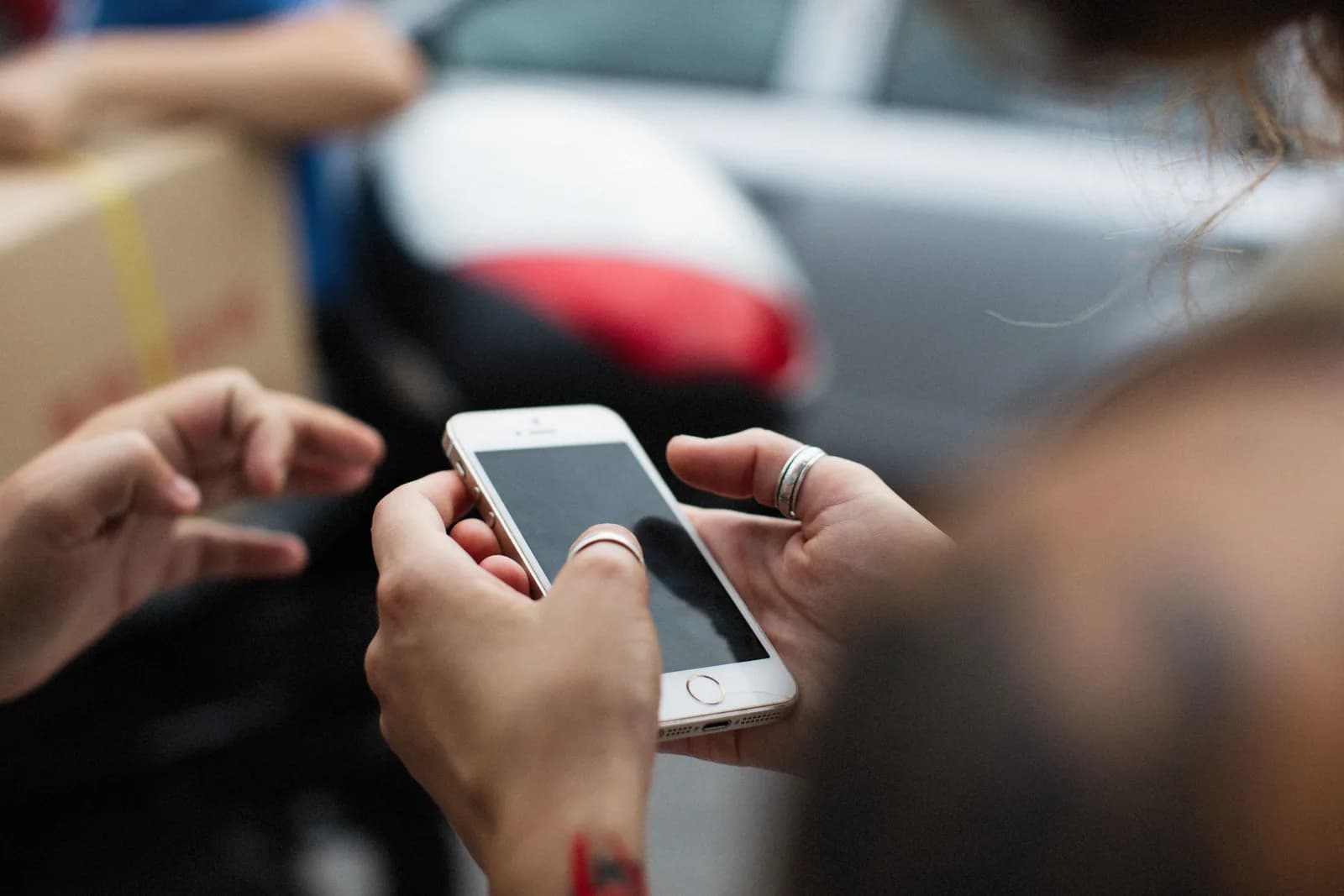
Tylsä totuus on, että puhelimesi paras puhekirjoitussovellus on se näppäimistö, joka tuli laitteen mukana. Androidilla Gboard hoitaa homman: napauta tekstikenttää, napauta näppäimistön yläreunan mikrofonia ja puhu, kun se sanoo "Speak now". Voit lausua välimerkit ääneen, kuten "piste", "pilkku" ja "uusi kappale", joskin Google huomauttaa, ettei välimerkkien lisäys ja puhe tekstiksi ole käytettävissä kaikilla kielillä. iPhonella näppäimistössä on mikrofonipainike, joka tekee saman työn.
Tämä kattaa viestit, sähköpostit, hakukentät ja muistiinpanot, mikä on suurin osa siitä, mitä kukaan puhelimella kirjoittaa. Tyypillinen puhelinsanelu on 50–150 sanan sähköpostivastaus, noin 30 sekuntia puhetta; sisäänrakennettu mikrofoni hoitaa sen valittamatta. Sovelluskaupan tuloksia tukkivat kolmannen osapuolen näppäimistösovellukset kääräisevät juuri saman mikrofonin eri brändäykseen, joskus tilausmaksun kera. Ennen kuin asennat sellaisen, kokeile painiketta, joka sinulla jo on. Tämä on harvinainen tuoteryhmä, jossa ilmainen, valmiiksi asennettu vaihtoehto on myös se järkevin.
Yksi rehellinen tunnustus, koska tässä kohtaa myyjä kääntäisi puheen omaan mobiilisovellukseensa: meillä ei ole sellaista. Whisper by Remskill on työpöytäsovellus Windowsille ja macOS:lle, piste. Jos sanelusi tapahtuu puhelimella, suositukseni on sisäänrakennettu näppäimistö, ja voit sulkea tämän välilehden siunauksellani.
Työpöydillä sisäänrakennetut työkalut loppuvat kesken
Molemmat työpöytäkäyttöjärjestelmät sisältävät puhekirjoituksen, ja molemmat kannattaa tuntea ennen kuin asentaa mitään. Windows 11:ssä paina Windows-näppäin + H, ja näkyviin tulee pieni puhekirjoituksen widget. Se tarvitsee kolme asiaa: internetyhteyden, toimivan mikrofonin ja kohdistimesi tekstikentässä. Se tukee yli 40 kieltä ja voi lisätä välimerkit puolestasi, jos kytket sen asetuksen päälle. Internetvaatimus on se rivi, joka kannattaa muistaa. Win+H on loistava aina siihen asti, kunnes hotellin Wi-Fi pettää.
Puhekirjoitus
Kuuntelee…
Macilla Dictation käynnistyy funktiorivin mikrofonipainikkeesta, pikanäppäimellä tai valikosta Edit > Start Dictation. Pituusrajaa ei ole, mutta se pysähtyy itsestään 30 sekunnin hiljaisuuden jälkeen, mikä käytännössä tarkoittaa, että se lopettaa juuri kun tuijotat kattoa sanaa etsien. Se lisää välimerkit tuetuilla kielillä ilman pyytämistä, ja Apple ilmoittaa, ettei Dictation ole käytettävissä kaikilla kielillä tai kaikilla alueilla.
Kumpikaan työkalu ei ole huono, ja molemmat riittävät lauseelle tai parille. Rajat tulevat näkyviin, kun kirjoittamisesta tulee tosissaan. Tuoteryhmäsi ja asiakkaidesi nimien mukautettu sanasto ei ole kummankaan ominaisuuslistalla, eikä myöskään tekoälysiivous puheesi mukana kulkevasta "öö, niinku" -kerroksesta. Macilla voit tarkistaa, suoritetaanko sanelu laitteella; Windowsilla työkalu sammuu sillä hetkellä, kun olet offline-tilassa. Nuo rajat ovat syy, miksi työpöydän puhekirjoitussovellukset ovat olemassa omana tuoteryhmänään.
Mitä työpöydän puhekirjoitussovelluksen tulisi todella tehdä
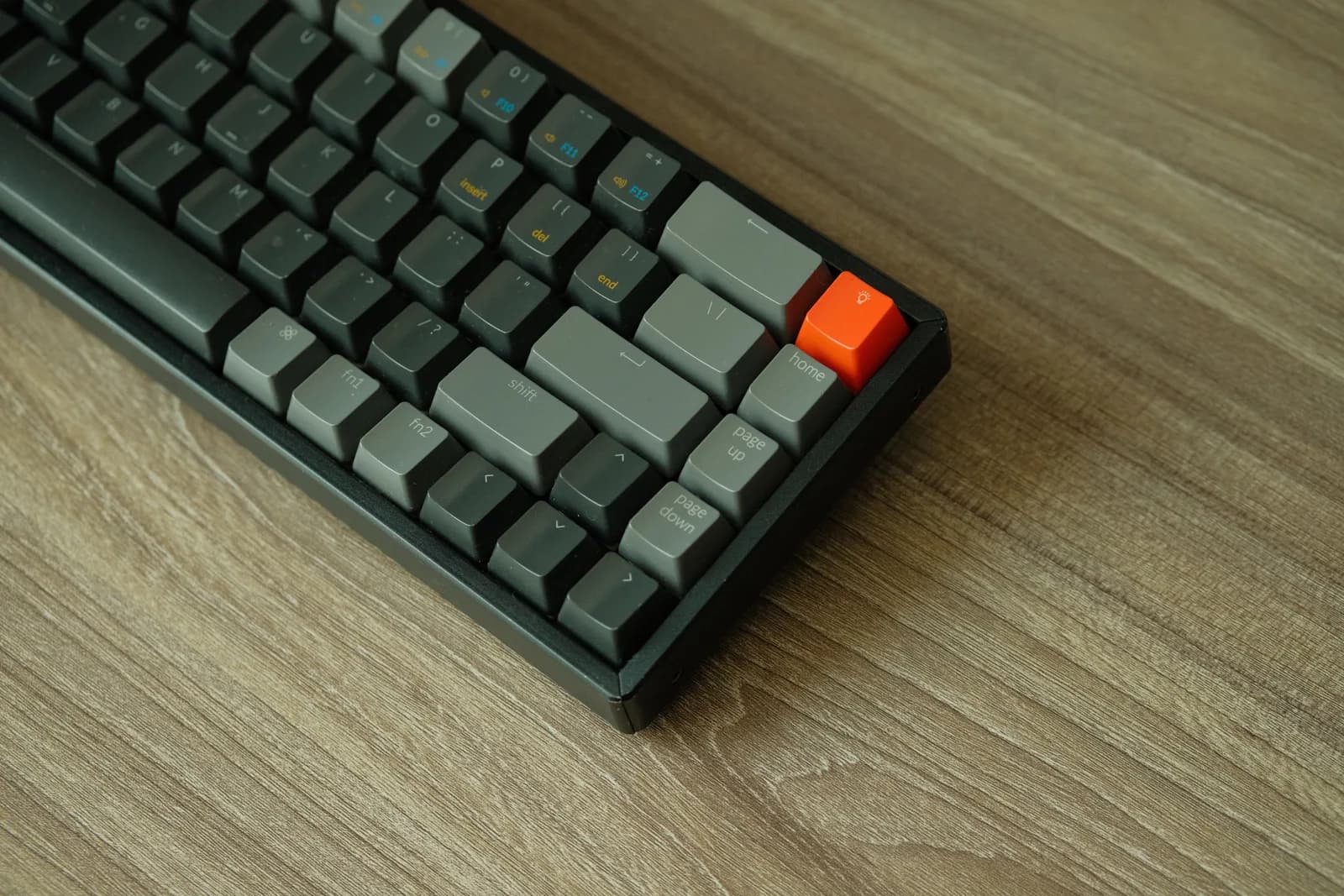
Mekanismi on yksinkertainen kuvata. Työpöydän puhekirjoitussovellus istuu taustalla, vahtii yhtä globaalia pikanäppäintä, äänittää sen ajan kun pidät näppäintä pohjassa, ajaa äänen puheentunnistusmallin läpi ja liittää tuloksen sinne, missä kohdistimesi on. Jokainen osa tuosta lauseesta on asia, joka kannattaa tarkistaa ennen asennusta.
Pikanäppäimellä on väliä, koska se tekee sanelusta refleksin sen sijaan, että se olisi ominaisuus, jonka luokse erikseen mennään. "Minne tahansa kohdistimesi on" -osalla on väliä, koska kirjoittaminen tapahtuu sähköpostissa, Slackissa, CRM:ssä, koodieditorissa ja selaimen lomakkeessa; työkalu, joka kirjoittaa vain omaan ikkunaansa, on muistio mikrofonilla. Mallilla on väliä kahdesti: kerran tarkkuuden vuoksi, kerran sen vuoksi, minne äänesi menee. Paikalliset mallit suoritetaan koneellasi ja toimivat offline-tilassa. Pilvimallit lähettävät äänen palvelimelle ja litteroivat usein paremmin. Hyvä työpöytäsovellus antaa sinun valita tilannekohtaisesti sen sijaan, että se päättäisi puolestasi.
Nopeus kuuluu tarkistuslistalle sekin, selkein numeroin. M1 MacBook Airissa, jossa pyörii pieni paikallinen englanninkielinen malli, Whisperillä kestää näppäimen vapautuksesta liitettyyn tekstiin noin 1,4 sekuntia; pilvitilassa kunnollisella yhteydellä noin 1,1 sekuntia. Tuolla välillä oleva vaste pitää sanelun "refleksi"-luokassa. Jos työkalu pakottaa odottamaan, avaamaan ikkunan tai kopioimaan tekstin paneelista, kitka syö sen nopeusedun, jonka takia tulit.
Tässä yksi mielipiteeni tälle sivulle: paras tuottavuusniksi on vähemmän vaiheita, ei nopeampia vaiheita. Useimmat työkalut yrittävät nopeuttaa kirjoittamista. Puhekirjoitus poistaa sen. Kulku menee tilasta "pysähdy, istu, kirjoita" tilaan "puhu, valmista", ja juuri siten puhe 145 sanaa minuutissa voittaa kirjoittamisen 40 sanaa minuutissa ilman, että kenenkään tarvitsee opetella uutta taitoa. Sovellus, joka lisää vaiheita takaisin, on hukannut oman tuoteryhmänsä koko pointin.
Syvällisempään kierrokseen itse tuoteryhmästä — moottorit, tarkkuus, paikallisen ja pilven välinen punninta — meillä on erillinen selitys aiheesta puhekirjoitusohjelmisto. Tämä sivu pysyy kapeammassa kysymyksessä: mitä asentaa, laitekohtaisesti.
Miten Whisper hoitaa puhekirjoituksen Windowsilla ja Macilla
Whisper by Remskill on meidän vastauksemme kysymyksen työpöytäpuolikkaaseen. Pidät yhtä pikanäppäintä pohjassa (Ctrl+Space Windowsilla, Command+Option Macilla), puhut, vapautat, ja teksti ilmestyy sinne, missä kohdistimesi on, mihin tahansa sovellukseen. Puhuessasi näytöllä leijuu pieni overlay, jotta näet, että se kuuntelee.
Konepellin alla valitset kolmen polun väliltä, eikä sovellus valitse puolestasi.
- Paikallinen Whisper — Englanniksi optimoidut ja monikieliset malliperheet, ~140 MB:n Base-mallista aina ~3 GB:n Large v3:een. Monikielinen perhe kattaa yli 90 kieltä, mukaan lukien automaattinen tunnistus. Englanninkieliset mallit ovat juuri sitä, pelkkää englantia, joten valitse monikielinen perhe, jos vaihdat kieltä kesken päivän.
- Paikallinen Parakeet — Pyörii 5–10× nopeammin kuin Whisper prosessorilla ja kattaa englannin sekä 24 eurooppalaista kieltä. Nopea kaista pääosin englanninkieliselle sanelulle.
- Pilvi (oma OpenAI-avaimesi) — Yhdistää OpenAI:hin omalla API-avaimellasi käyttäen itse puheeseen mallia gpt-4o-mini-transcribe tai gpt-4o-transcribe ja valinnaiseen tekoälysiivoukseen mallia gpt-5-mini.
Kaikki paikallinen on ilmaista: mallit pyörivät laitteellasi, toimivat offline-tilassa, eivät lähetä mitään minnekään, eikä rekisteröitymiseen tarvita korttia.
Yksi temppu vielä kannattaa tietää: tekoälyavainsana. Aloita äänitys sanomalla "Hey whisper", niin sovellus käynnistää litteroidun tekstin tekoälykäsittelyn sen sijaan, että liittäisi sen sellaisenaan. Sanelu arkisille lauseille, avustaja niihin hetkiin, joina haluat tekstin muokattavan uusiksi. Sama pikanäppäin kummassakin tapauksessa.
Luotettavin testi, jonka olen tehnyt, ei ollut vertailutesti. Annoin Whisperin nuoremmalle tyttärelleni, näytin kerran (paina, puhu, vapauta, liitä), ja hän saneli 90 sanan sähköpostin isoäidilleen irronneesta hampaasta ja hammaskeijun vaihtokurssista, ilman yhtään lisäkysymystä. Kaksi päivää myöhemmin hän raportoi, että "pikanäppäin ei toimi mun piirustussovelluksessa", ja niin opin, etteivät tavalliset käyttäjät tiedä, mikä on pikanäppäinkonflikti. He tietävät vain, ettei se toimi. Mukautettavien pikanäppäinten asetukset toimitettiin samana iltana. Jos seitsemänvuotias osaa pyörittää kuviota, kuvio on tarpeeksi yksinkertainen.
Yllä upotettu sovellus on oikea työpöydän frontend, ei kuvakaappaus; klikkaile sitä. Ja toistan tunnustuksen, koska asennusaikomus ansaitsee suoran vastauksen: Whisper pyörii Windowsilla ja Apple Silicon -Maceilla, eikä missään muualla.
Lyhyt tarkistuslista ennen kuin asennat mitään
Ohjelmiston asentaminen on sitoumus, vaikka ohjelmisto olisi ilmainen. Viisi kysymystä selvittää tämän nopeammin kuin mikään arvostelukooste:
- Millä laitteella oikeasti kirjoitat? Pääosin puhelimella: pidä sisäänrakennettu näppäimistösanelu äläkä käytä senttiäkään.
- Kirjoittaako se jokaiseen sovellukseen? Etsi globaali pikanäppäin, joka liittää tekstin kohdistimen kohdalle, ei erillistä ikkunaa, josta kopioit.
- Toimiiko se offline-tilassa? Windowsin puhekirjoitus ei toimi. Paikalliset mallit toimivat. Jos kirjoittamiseesi sisältyy asioita, joiden ei pitäisi vierailla palvelimella, tämä kysymys menee ensimmäiseksi.
- Mitkä kielet, moottorikohtaisesti laskettuna? Yli 40 Windowsin puhekirjoitukselle, yli 90 Whisperin monikielisillä malleilla, 25 Parakeetilla, pelkkä englanti .en-malleilla.
- Korjasitko ensin mikrofonin? 20 dollarin USB-mikrofoni tekee tarkkuudelle enemmän kuin mikään mallipäivitys. Minä rakennan ohjelmiston, ja silti mikrofoni voittaa. Kukaan tällä alalla ei nauti tuon sanomisesta ääneen.
Jos tulit tänne tutkimuskulmasta — tarkkuusluvut, miten moottorit vertautuvat — selitys aiheesta puhe tekstiksi -sovellus kattaa sen puolen. Tilaukset ja niiden sisältö löytyvät hinnoittelusivulta; lyhyt versio on, ettei mikään paikallinen maksa mitään.
Milloin kannattaa jättää Whisper väliin
Jos sanelusi tapahtuu puhelimella, jätä meidät väliin. Meillä ei ole mobiilisovellusta, ja Gboardin tai iPhonen näppäimistön sanelu on ilmainen ja täysin riittävä. Jos kirjoitat lauseen tai pari päivässä Macilla, Apple Dictation on valmiina, käynnistyy mikrofonipainikkeesta ja lisää välimerkit puolestasi.
Jos tarvitset kokoustranskriptiota useammalla puhujalla ja yhteenvedoilla, se on eri tuoteryhmä kuin puheella kirjoittaminen, ja sinun kannattaa katsella siitä ryhmästä. Ja jos olet Linuxilla tai Intel-Macilla, Whisper ei pyöri siellä, joten sisäänrakennetut työkalut ja selaintyökalut ovat rehelliset vaihtoehtosi.
Lähteet
Kaksikymmentä vuotta sitten puhekirjoitus tarkoitti kalibrointiskriptien lukemista tietokoneelle ja toivomista. Tänään rehellinen yhteenveto mahtuu kahteen riviin: puhelimesi tekee sen jo, ja työpöytäsi osaa tehdä sen kunnolla yhdellä asennuksella. Mikrofoni on ollut pöytäsi nopein syöttölaite jo jonkin aikaa. Useimmat meistä eivät vain ole vielä painaneet näppäintä.
Asenna puhekirjoitussovellus työpöydällesi
Lataa Whisper, pidä yhtä pikanäppäintä pohjassa ja katso, kuinka teksti ilmestyy sinne, missä kohdistimesi on.
Pyörii Windowsilla ja Apple Silicon -Maceilla. Kaikki paikallinen on ilmaista. Näppäimistösi on yhä paikallaan, kun sitä tarvitset.



