 Kirjoittaja: Denys Medvediev
Vianmääritys
Onko Win+H harmaana? Neljä korjausta, jotka oikeasti toimivat
Win+H näkyy harmaana tai ilmoittaa, ettei "puhekirjoitus ole käytettävissä", yhdestä neljästä korjattavissa olevasta syystä — ja jokaiseen on oma ratkaisunsa, jotka käydään läpi järjestyksessä alla.
Päivitetty viimeksi: kesäkuu 2026
Win+H näkyy harmaana tai ilmoittaa, ettei "puhekirjoitus ole käytettävissä", yhdestä neljästä korjattavissa olevasta syystä: kielesi puheominaisuutta ei ole asennettu (yleistä Windows 11 24H2 -päivityksen jälkeen), syöttökielesi ei ole Microsoftin tuettujen kielten listalla, sanelun pikanäppäin on poissa käytöstä tai mikrofonin käyttö on estetty. Jokaiseen on oma korjauksensa, jotka käydään läpi alla.
Tässä se, mitä kukaan ei kerro: Win+H ei oikeastaan ole sinun hallinnassasi oleva painike. Se nojaa Azure Speech -palveluiden verkkopohjaiseen puheentunnistukseen, mikrofoniin, tuettuun kieleen ja asennettuun puhepakettiin. Poista yksikin näistä, ja ominaisuus himmenee harmaaksi. Kolme neljästä syystä korjaantuu alle viidessä minuutissa; neljäs on kertaluonteinen lataus.
Ennen kuin muutat asetuksia, selvitä millaisesta "viasta" on kyse. Harmaa ominaisuus, käytäntölukittu kytkin ja pikanäppäin joka ei tee mitään ovat kolme eri ongelmaa. Tämä artikkeli käsittelee harmaata ominaisuutta. Kaksi muuta reititetään eteenpäin alla.
Selvitä ensin, millainen "vika" sinulla oikeasti on
Jos Asetusten Verkkopohjainen puheentunnistus -kytkin on harmaana ja näyttää tekstin "Organisaatiosi hallinnoi puhepalveluita", kyseessä on ryhmäkäytäntölukko, ei toimintahäiriö. Whisperin sisarartikkeli verkkopohjaisen puheentunnistuksen kytkimen harmaantumisesta käy tuon tapauksen läpi alusta loppuun. Älä korjaa sitä täällä.
Jos Win+H:n painaminen ei tee kirjaimellisesti mitään — ei paneelia, ei mikrofonia, ei virhettä — pikanäppäimesi nielaisee jokin toinen sovellus tai näppäinkäsittelijä, mikä on erillinen ongelma. Win+H ei toimi -opas kattaa sen.
Jos puhekirjoituspaneeli avautuu, mutta painike on harmaana, tai näet tekstin "puhekirjoitus ei ole käytettävissä", olet oikeassa paikassa.
Alla olevat korjaukset on järjestetty sen mukaan, kuinka usein kukin syy on todellinen syyllinen. Kokeile niitä ylhäältä alas. Paina jokaisen jälkeen Win+H kohdistin tekstikentässä — puhekirjoitus tarvitsee herätäkseen aktiivisen tekstikentän.
Kielesi puheominaisuutta ei ole asennettu
Tämä yleistyi Windows 11 24H2 -päivityksen jälkeen. Mikrofonipaneeli avautuu, mutta sanelu ei käynnisty koskaan ja ominaisuus näkyy ei-käytettävissä olevana. Laajasti raportoitu syy on kieleltäsi puuttuva Tehostetun puheentunnistuksen resurssi. Microsoft ei ole julkaissut tukiartikkelia, joka vahvistaisi päivityksen poistavan sen, joten käsittele syytä yhteisön raportoimana — mutta korjaus on dokumentoitu ja tuettu.
Avaa Asetukset, mene kohtaan Aika ja kieli > Kieli ja alue, napsauta näyttökielesi vieressä olevia kolmea pistettä ja valitse Kieliasetukset. Kieliominaisuuksien alta sinun pitäisi nähdä Tekstistä puheeksi, Perustason puheentunnistus ja Tehostettu puheentunnistus. Jos jokin puheominaisuus puuttuu, lataa se, käynnistä laite uudelleen ja testaa Win+H.
Yksi rehellinen varaus: kaikilla kielillä ei ole puheominaisuuksia lainkaan. Jos Tehostettua puheentunnistusta ei tarjota sinun kielellesi, kyse on seuraavan osion ongelmasta.
Syöttökielesi ei ole Microsoftin tuettujen kielten listalla
Win+H puhuu vain niitä kieliä, joille Microsoft on rakentanut puhekirjoituksen. Windows 11 tukee noin neljääkymmentä puhekirjoituskieltä — englanti (Yhdysvallat), ranska, saksa, espanja, useita kiinan muunnelmia ja muita. Jos näyttö- tai syöttökielesi ei ole listalla, ominaisuus ei ole sille käytettävissä, eikä mikään kytkin kytke sitä päälle.
Korjaus on lisätä ja valita tuettu syöttökieli. Kohdassa Aika ja kieli > Kieli ja alue lisää kieli, jota Microsoft tukee puhekirjoituksessa, asenna sen puheominaisuudet ja vaihda syöttökieli siihen ennen Win+H:n painamista. Säilytä vanha näppäimistöasettelusi halutessasi — vaihdat vain sitä, mitä puhemoottori kuuntelee.
Tästä juontaa juurensa myös huhu "väärästä versiosta tai alueesta". Jotkut raportoivat Win+H:n puuttuvan tietyistä versioista tai alueilta, mutta Microsoft dokumentoi tuetun kielen vaatimuksen, ei versioporttia. Aloita kielestä — se on se osa, joka on oikeasti kirjattu ylös.
Sanelun pikanäppäin on poissa käytöstä
Joissakin Windows-kokoonpanoissa on näppäimistön tai sanelun pikanäppäinkytkin kohdassa Asetukset > Helppokäyttöisyys > Näppäimistö. Jos sinun kokoonpanossasi on tällainen ja se on pois päältä, Win+H ei laukea, vaikka kaikki muu olisi kunnossa. Tämä on enemmänkin yhteisön raportoima kuin Microsoftin puhekirjoitussivulla kirjattu, joten otsikko vaihtelee koontiversioiden välillä — etsi mitä tahansa, joka mainitsee sanelun tai puhekirjoituksen pikanäppäimen, ja varmista että se on päällä.
Kun olet täällä, varmista että Verkkopohjainen puheentunnistus on päällä kohdassa Tietosuoja ja suojaus > Puhe. Win+H nojaa tuohon pilvipalveluun; pois päältä sillä ei ole mitään mihin puhua. Jos kytkin on päällä mutta harmaana eikä liiku, olet takaisin käytäntötapauksessa — se asuu verkkopohjaisen puheentunnistuksen oppaassa.
Mikrofonin käyttö on pois päältä, joten painike ei voi syttyä
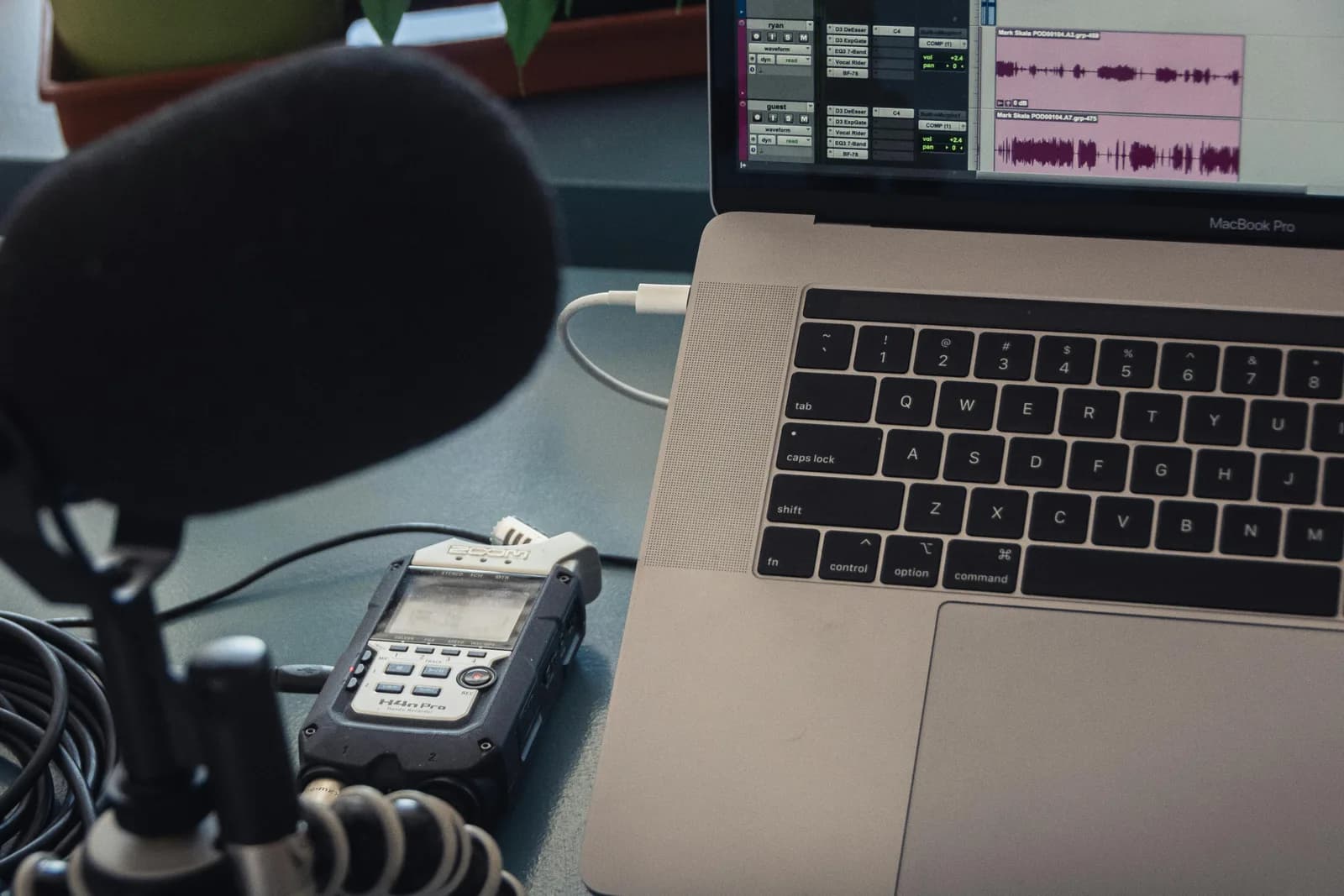
Ei mikrofonia, ei puhekirjoitusta. Win+H tarvitsee toimivan, sallitun mikrofonin tehdäkseen mitään, ja Windows himmentää ominaisuuden harmaaksi, jos käyttö on estetty järjestelmä- tai sovelluskohtaisella tasolla.
Avaa Asetukset > Tietosuoja ja suojaus > Mikrofoni. Varmista, että mikrofonin käyttö on päällä järjestelmälle ja että sovellukset saavat käyttää sitä. Tarkista sitten, että oikea mikrofoni on asetettu oletussyöttölaitteeksi — kannettava, jossa on sisäänrakennettu mikrofoni ja irrotetut kuulokkeet, valitsee joskus oletukseksi sen, jota ei ole paikalla. Kytke käyttämäsi mikrofoni, aseta se oletukseksi ja testaa.
Nuorempi tyttäreni, joka on seitsemän, löysi tämän inhimillisen version. Näytin hänelle Whisperin kerran, ja hän laukoi yhdeksänkymmenen sanan sähköpostin isoäidilleen irronneesta hampaasta ilman ainuttakaan kysymystä. Kahta päivää myöhemmin: "se ei toimi piirustussovelluksessani". Hän ei tiennyt mitä käyttöoikeus tai ristiriita tarkoittaa. Hän tiesi vain, että eilen toiminut asia ei toiminut tänään. Minulta, 15 vuoden arkkitehdilta, vei kauemmin kuin haluan myöntää löytää mykistetyn mikrofonin. Useimmat Win+H "harmaana" -raportit ovat juuri tuo tunne, asetusvalikon kaapuun pukeutuneena.
Kun Win+H ei silti ole taistelun arvoinen
Voit tehdä kaiken yllä olevan ja silti hävitä: puhepaketti ei suostu asentumaan uudelleen, kieltä ei tueta, käytännön lukitsee IT-osasto jota et hallitse. Siinä vaiheessa Microsoftin paikallaan tehtävä korjausasennus, joka asentaa nykyisen Windows-version uudelleen on viimeinen oljenkorsi — se säilyttää sovelluksesi, tiedostosi ja asetuksesi korjatessaan järjestelmäkomponentteja. Se myös vie iltapäivän.
Tässä mielipide, jonka takana seison: jos sanelutyökalu tarvitsee Microsoftin luvan toimiakseen, kyse on riippuvuudesta, ei ominaisuudesta. Win+H on ohut kerros Azure Speech -palveluiden päällä. Se tarvitsee elävän yhteyden, valmiiksi varatun puhepaketin, siunatun kielen ja käytännön jota kukaan ei ole kääntänyt. Neljä yksittäistä vikapistettä pelkkään näppäimistölle puhumiseen.
Jos pomppit järjestelmien välillä, tässä viite sanelun pikanäppäimestä jokaisessa järjestelmässä.
Juuri tuon aukon Whisper by Remskill on rakennettu täyttämään. Sillä on oma globaali pikanäppäimensä — Ctrl+Space Windowsilla — sovelluksen oma pikanäppäin, joten organisaatiosi ei voi harmaannuttaa sitä. Paikallinen tila pyörii koneellasi ja toimii offline kertaluonteisen mallilatauksen jälkeen. Ei verkkopohjaista puhekytkintä, ei Azure-riippuvuutta, ei kielipakettirulettia. Se kantaa yli 90 kieltä automaattisella tunnistuksella, Microsoftin listasta riippumatta, joten kieli jota Windowsin puhekirjoitus ei koske saattaa silti toimia täällä. Koska malli on lataamasi tiedosto, ei Windowsin komponentti, ominaisuuspäivitys tai vioittunut puhepaketti ei voi jättää sinua pulaan.
Paikallinen litterointi on ilmaista kaikille rekisteröitymisen yhteydessä, ilman korttia — pikanäppäin, kaikki yli 90 kieltä, historia ja tekoälyparannus mukana. Pro lisää OpenAI-pohjaisen pilvilitteroinnin, pilvipohjaisen tekoälyparannuksen ja verkkohaun; luvut löytyvät hinnoittelusivulta. Ja tässä se, milloin tämän voi ohittaa: jos tarvitset vain satunnaisen kolmenkymmenen sekunnin ääniviestin, et tarvitse mitään tästä — Microsoftin sisäänrakennettu puhekirjoitus kattaa lyhyet purskeet hyvin, kunhan harmaus on saatu pois. Whisper ansaitsee paikkansa, kun sanelet usein. Sen laajempi Windowsin vianmääritysopas kattaa loput, jos teet vielä vianmääritystä.
Puhekirjoitus Windowsissa on neljä riippuvuutta pinottuna yhden pikanäppäimen päälle, ja mikä tahansa niistä voi himmentää painikkeen. Korjaa puhepaketti, kieli, pikanäppäin ja mikrofoni tuossa järjestyksessä, niin saat sen yleensä takaisin. Ja jos et halua neuvotella Microsoftin puhepinon kanssa jokaisen ominaisuuspäivityksen kohdalla, on olemassa pikanäppäin joka vain nauhoittaa kun sitä painat. Seitsemänvuotiaani ei koskaan tarvinnut käynnistää konetta uudelleen lähettääkseen hammaskeijukirjeen.
Väsynyt neuvottelemaan Microsoftin puhepinon kanssa?
Lataa Whisper, pidä pohjassa sen omaa pikanäppäintä ja katso, kuinka litterointi laskeutuu kohdistimesi kohdalle — ei puhepakettia, ei käytäntökytkintä, ei kielipakettirulettia.



