 Kirjoittaja: Denys Medvediev
Opas
Luennon litterointiohjelma
"Luennon litterointiohjelma" tarkoittaa kahta aivan eri asiaa. Ensimmäinen on tallennetun luennon muuttaminen tekstiksi – tiedostolitterointi. Toinen on omien muistiinpanojen sanelu katselun aikana. Whisper by Remskill hoitaa jälkimmäisen, koko järjestelmässä, Windowsilla ja Macilla.
Päivitetty viimeksi: kesäkuu 2026
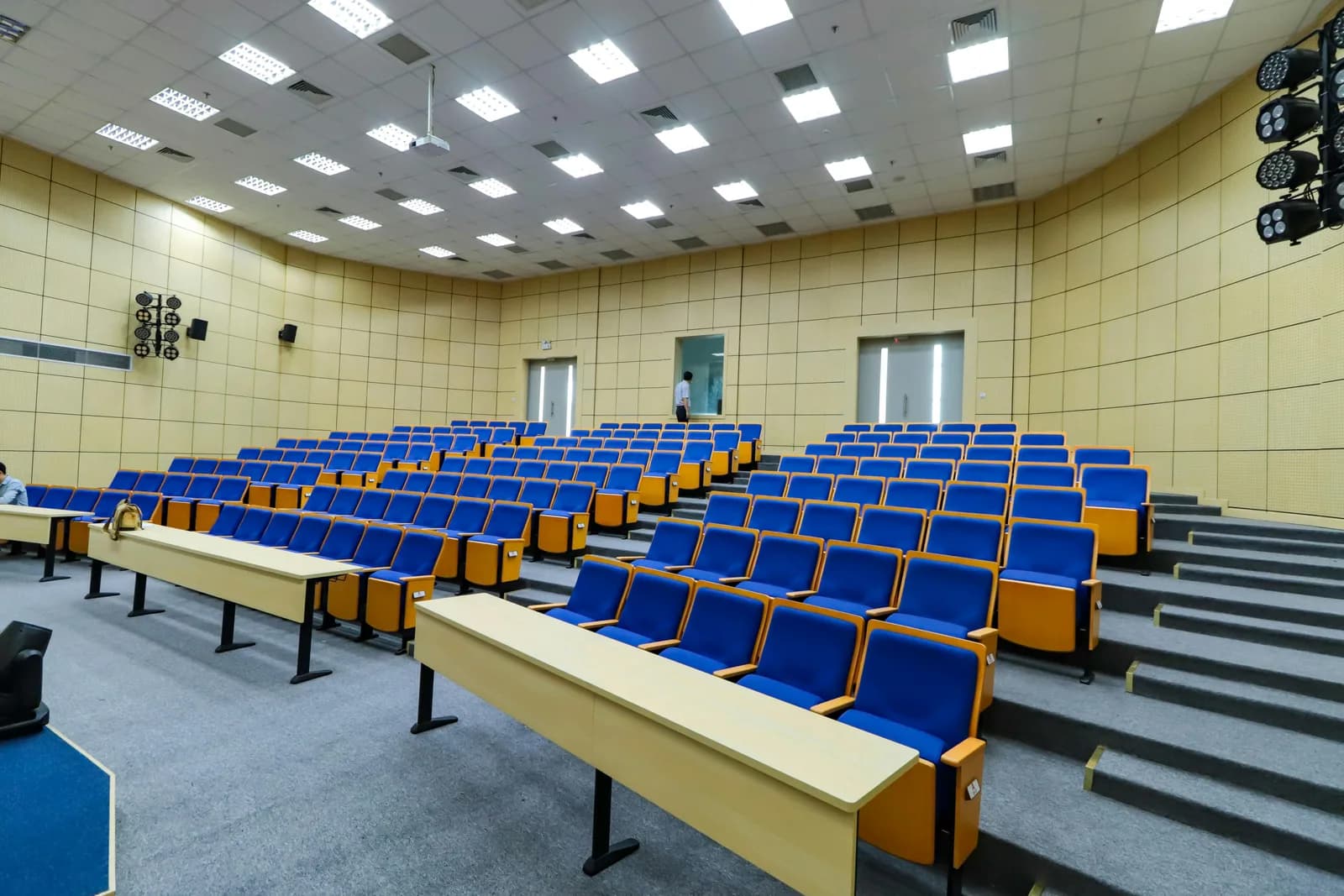
Luennon litterointiohjelma kattaa kaksi erillistä tehtävää. Tallennetun luennon litteroiminen tekstiksi on tiedostolitterointi, jota hoitaa siihen erikoistunut palvelu. Omien puhuttujen muistiinpanojen ja yhteenvetojen tallentaminen mihin tahansa muistiinpano-ohjelmaan on sanelemista, johon sopii koko järjestelmässä toimiva työkalu kuten Whisper: paina pikanäppäintä, puhu, ja teksti ilmestyy kohdistimeen.
Hae "luennon litterointiohjelma" ja saat tuloksia kahdelle täysin erilaiselle käyttäjäryhmälle. Toinen ryhmä on tallentanut yhdeksänkymmentä minuuttia luentoa ja haluaa äänen tekstiksi. Toinen ryhmä istui luennolla, ymmärsi suurimman osan ja haluaa nyt kirjata omat muistiinpanonsa ilman tuntia kirjoittamista. Nämä ovat eri töitä, eikä yksi työkalu juuri koskaan pärjää molemmissa.
Sanotaan suoraan, kumpaa tämä artikkeli käsittelee. Whisper by Remskill on sanelupohjainen työkalu. Se kirjoittaa sen, mitä sanot, kohdistimeesi, missä tahansa ohjelmassa. Se ei istu luentosalin perällä, nauhoita professoria ja anna sinulle litteraattia. Jos se on tarpeen, osoitan sinulle oikean työkalun muutaman osion päässä. Jos tarve on "saada omat opiskelumuistiinpanot nopeasti talteen puhumalla", siinä olemme hyviä – ja se on se, mitä tämä opas pääosin käsittelee.
Tässä on se ero, jonka hakusana piilottaa. Luennon litterointi tarkoittaa äänitiedoston – jonkun muun puhumisen tallenteen – muuttamista tekstiksi jälkikäteen. Se on nauhoitus-litterointi-työnkulku, jolla on omat työkalunsa. Sanelu on päinvastainen suunta: puhut tarkoituksella mikrofoniin, ja sanat ilmestyvät kohdistimesi kohdalle reaaliajassa.
Joten todellinen kysymys on, kummalla puolella rajaa olet. Jos haluat professorin sanat litteroituna tallenteelta, tarvitset litterointipalvelun ja sinun kannattaa lukea siihen omistettu opas. Jos haluat kirjata omia kertausmuistiinpanoja, yhteenvetoja ja kertauskysymyksiä äänellä kirjoittamisen sijaan, tarvitset koko järjestelmään toimivan saneluhotkeyn. Selitän molemmat rehellisesti, ohjaan saneluominaisuuden pystyyn kahdessa minuutissa ja kerron tarkalleen, milloin kannattaa valita jotain muuta.
Yksi haku, kaksi eri työtä
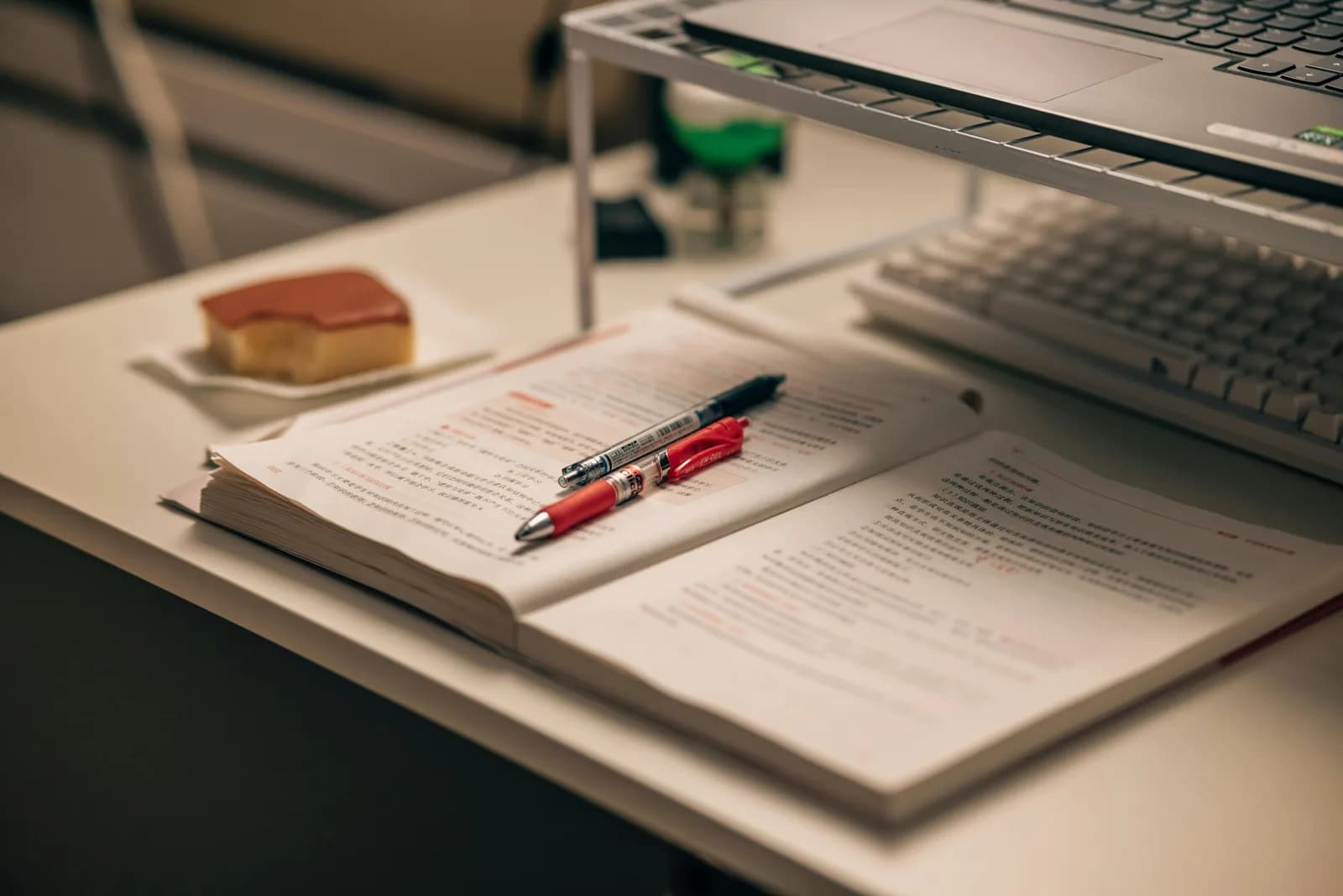
Ensimmäinen työ on tallennetun luennon litterointi. Painoit tallennusnappia tunnilla tai professori julkaisi luentoäänen, ja nyt sinulla on tiedosto. Haluat siitä hakukelpoista tekstiä, jota voit lukea, selata ja lainata. Syöte on jo olemassa oleva ääni. Työ on tallenteen muuntaminen. Se on tiedostolitterointi, ja sille on omat siihen rakennetut työkalunsa.
Toinen työ on opiskelumuistiinpanot äänellä. Kertaat materiaalia – luet diat uudelleen, selailet oppikirjaa, kävelet kotiin luennon vielä tuoreena mielessä – ja haluat saada omat ajatuksesi talteen ilman kirjoittamista. Puhut, ja sanat ilmestyvät muistiinpano-ohjelmaasi. Syöte on oma äänesi, tarkoituksella, reaaliajassa. Se on sanelu, ja se on täysin eri mekanismi. Toinen käsittelee jonkun muun tallenteen, toinen kirjoittaa puolestasi ajatellessasi.
Whisper by Remskill hoitaa jälkimmäisen työn. Se ei hiljaa nauhoita huonetta ja litteroi sitä puolestasi – se on nauhoitustyökalun tehtävä, ei sanelutyökalun. Se poistaa näppäimistön siitä vaiheesta, jossa kirjoitat asioita ylös. Monelle opiskelijalle juuri tuo toinen työ syö illan, mikä on koko syy kiinnostua siitä.
Paina pikanäppäintä, puhu – muistiinpanot kirjoittavat itse itsensä
Toimintaperiaate on tylsä, mikä on pointti. Painat pikanäppäintä, puhut, vapautat sen, ja litteraatti liittyy kohdistimesi kohtaan – Notionissa, Google Docissa, OneNotessa, Muistiinpanot-sovelluksessa, missä tahansa tekstikentässä, jolla on fokus. Whisper pitää lyhyen häntäpään näppäimen vapauttamisen jälkeen, jottei viimeinen sana leikkaudu. Koska se liittää käyttöjärjestelmän kohdistimeen, muistiinpano-ohjelmasi on vain "jokin tekstikenttä". Se ei tarvitse liitännäistä eikä välitä, missä ohjelmassa olet.
Opiskelijalle tämä sopii todelliseen työhön näin. Lopetat lukemisen, tiivistät luvun ääneen omin sanoin, ja tiivistelmä päätyy muistiinpanoihisi – paljon nopeammin kuin kirjoittamalla. Muutat dian kysymykseksi, jolla testaat itsesi myöhemmin. Sanelet luennon ytimen kertausdokumenttiisi, kun se on vielä tuoreessa muistissa. Pieni kapseli ilmestyy puhuessasi, joten tiedät sen kuuntelevan:
Pikanäppäin on ainoa asia, joka kannattaa saada kuntoon heti aluksi. Windowsissa se on Ctrl+Space, Macilla Command+Option – pideltävä push-to-talk-yhdistelmä. Molemmat voi vaihtaa Asetuksista, jos ne törmäävät jo käytössä oleviin. (Nuorempi tyttäreni sanoi kerran, että pikanäppäin "ei toimi" piirto-ohjelmassaan. Se oli konflikti, ei bugi – siitä opin, ettei tavallinen ihminen yleensä tiedä mitä pikanäppäinkonflikti edes tarkoittaa. Siksi kaikki pikanäppäimet ovat nyt muokattavia.) Jos olet aiemmin käyttänyt opiskelijoille suunnattua saneluohjelmistoa, tämä on sama lihaksistomuisti suunnattuna muistiinpanoihisi.
Asenna kahdessa minuutissa (Windows tai Mac)
Tarvitset Apple Silicon -Macin tai Windows 10 tai uudemman -tietokoneen, toimivan mikrofonin ja avoimen muistiinpano-ohjelman. Koko paikallinen pipeline on ilmainen kirjautuneille käyttäjille – maksutietoja ei kysytä rekisteröityessä. Tässä on vaiheistus.
Vaihe 1 – Asenna Whisper ja kirjaudu sisään.
Lataa lataussivulta, asenna ja luo ilmainen tili. Ei korttia. Koko paikallinen litterointipipeline avautuu heti.
Tiedät onnistuneesi, kun sovelluksen kuvake ilmestyy ilmaisinalueelle ja asennusvelho tarjoaa mallin valintaa.
Vaihe 2 – Valitse litterointitapa.
Sovellus ei valitse puolestasi. Vaihtoehtoja on kolme: Cloud (OpenAI, oma avain), Local Parakeet tai Local Whisper. Yksityisiin opiskelumuistiinpanoihin aloita paikallisella – lisää aiheesta pari osiota alempana.
Tiedät onnistuneesi, kun malli on ladattu ja näkyy valmiina.
Vaihe 3 – Vahvista pikanäppäin.
Windowsin oletus on Ctrl+Space, Macin Command+Option pidettynä push-to-talk-tilassa. Macilla myönnä Esteettömyys-lupa pyydettäessä; ilman sitä liittäminen kohdistimeen ei toimi muissa sovelluksissa.
Tiedät onnistuneesi, kun testimauhoitus liittyy mihin tahansa tekstikenttään.
Vaihe 4 – Aseta kohdistin muistiinpanoihisi ja puhu.
Avaa muistiinpano-ohjelma, napsauta kohtaan, johon haluat tekstin, pidä pikanäppäintä, sano lause, vapauta. Litteraatti ilmestyy kohdistimen kohtaan.
Tiedät onnistuneesi, kun puhuttu tiivistelmäsi on muistiinpanoissasi puhtaana tekstinä.
Hitain osa on mallin lataaminen, ei itse asennus. Kaikki muu on neljä vaihetta yllä. Kun se toimii, luennon kirjoittaminen lakkaa olemasta kirjoittamistehtävä ja muuttuu puhumistehtäväksi – mikä on paljon parempi tapa viettää se puoli tuntia tunnin jälkeen.
Opiskelumuistiinpanot äänellä – toimiva työnkulku
Toimiva versio tästä opiskelijalle ei ole "sanele koko luento sanatarkasti". Se on ääneen kertaus. Luennon tai lukemisen jälkeen selität idean itsellesi omin sanoin, ja selitys päätyy muistiinpanoihisi. Sanominen on puolet opiskelusta; ylöskirjaaminen on toinen puoli, ja olet tehnyt molemmat kerralla ilman näppäimistöä. Tylsä totuus on, että paras opiskeluväline on usein vain materiaalin läpikäynti ääneen – äänitulostus muuttaa sen tuottamaan muistiinpanoja sen sijaan, että tieto haipuisi.
Muutama konkreettinen tapa. Tiivistä jokainen luvun osio kahdella tai kolmella puhutulla lauseella, jolloin muistiinpanosi ovat omaa parafrasiasi eivätkä kopioitua tekstiä. Sanele kertauskysymyksiä edetessäsi ja muuta ne sitten korteiksi. Lue hankala kappale, sano sitten ääneen, mikä hämmentää – "en ymmärrä, miksi toinen askel riippuu ensimmäisestä" – jolloin kertausdokumenttisi sisältää oikeat kysymyksesi eikä vain faktoja. 90 minuutin luentomuistiinpanoista voi tulla 600 sanan tiivistelmä parissa minuutissa puhumalla, mikä on hyvin erilainen ilta kuin ne kirjoittaminen rivi kerrallaan.
Jos opiskeluaineesi nojaaa erityistermeihin – anatomia, lait, orgaanisen kemian nimet – paikallinen Whisper antaa lisätä omaa sanastoa ja avainsanoja, jolloin moottori suosii sanoja, jotka muuten saattaisivat vääristyä. Se ei tee siitä kliinistä tai juridista työkalua eikä se sertifioi mitään; se vain estää "myokardiumin" muuttumisen "mio kardioksi". Saa sanat talteen nopeasti äänellä, muotoile sitten rakenne – otsikot, luettelot, linkit – tuttujen näppäimiesi avulla, sillä sanelutyökalu tuottaa sanoja, ei muistiinpano-ohjelmasi asettelua.
Paikallinen vai pilvi: kumpi opiskelumuistiinpanoihin
Opiskelumuistiinpanoihin kokeile ensin paikallista tilaa. Puolivalmis ymmärryksesi aiheesta, arvauksesi tenttiaiheista, luento, jota vain puoliksi seurasit – mikään näistä ei tarvitse poistua kannettavaltasi. Jos Macisi on Apple Silicon tai tietokoneesi on muutaman vuoden vanha, paikallinen käsittelee tavanomaisen sanelemisen ongelmitta, ja pilvestä tulee varaventtiili eikä oletus. Se on myös ilmainen, millä on enemmän merkitystä opiskelijana kuin muulloin.
Näin kolme vaihtoehtoa eroavat toisistaan, sillä sovellus pyytää sinua valitsemaan ja mieluummin valitset hyvin:
- Local Parakeet — NVIDIAn TDT-moottori, noin 600 MB, ja nopein paikallinen vaihtoehto – 5–10 kertaa nopeampi kuin Whisper prosessorilla. Tukee englantia ja 24 muuta eurooppalaista kieltä, yhteensä 25. Ei käännöstä englanniksi. Jos opiskelet englanniksi tai toisella eurooppalaisella kielellä, tämä on nopea ja täysin offline-vaihtoehto.
- Local Whisper — hitaampi kuin Parakeet samalla koneella, mutta monikieliset versiot kattavat 99 kieltä ja voivat kääntää englanniksi – lisäksi se tukee omaa sanastoa ja avainsanoja, jotka auttavat alan termistöön. Vain englannin versiot ovat vain englanniksi, eivät 99. Valitse tämä kiinaksi, japaniksi, koreaksi, käännöstöihin tai termistörikkaille aloille. Oletusenglantilainen malli on noin 480 MB.
- Cloud (OpenAI, BYOK) — paras tarkkuus ja verkkoyhteys, omalla OpenAI-avaimellasi jota OpenAI laskuttaa suoraan. Litterointi kulkee oletuksena gpt-4o-mini-transcribe-mallin kautta. Vaatii internetin, joten se on ainoa tapa, joka poistuu koneeltasi. Cloud-ominaisuus on osa Whisper Pro -tilaa.
Tylsä totuus on, että useimpien opiskelijoiden sanelema teksti – tiivistelmät, kysymykset, oma parafraasi – toimii hyvin paikallisena. Molemmat paikalliset moottorit toimivat täysin koneellasi ilman mitään palvelimelle lähetettävää. Pilvi ansaitsee paikkansa, kun haluat huippuluokan tarkkuuden haastavalla tallenteella tai tarvitset mallin hakemaan faktan verkosta kesken lauseen. Tavalliseen muistiinpanojen kirjoittamiseen aloita paikallisella ja turvaudu pilveen vasta, kun paikallinen ei riitä.
Siistiminen ja rakenne: puhutusta tiivistelmästä oikeiksi muistiinpanoiksi
Raaka sanelu tulee ulos yhtenä pitkänä vyyhtinä. Sanot "okei eli mitokondrio on se osa joka tekee energiaa ATP:tä ja sillä on oma DNA mikä on outoa tentti kysyy varmaan siitä", ja siinä on se pisteetön tekstimuuri, jonka jokainen puheentunnistusmoottori antaa. Siistiminen on se kohta, jossa vaihtoehdot eroavat toisistaan.
Windowsin Voice Typing lisää välimerkit puhuessasi, ja macOS Dictation käsittelee peruspisteet, kun sanot "pilkku" tai "piste". Raskaampaan siistimiseen – "öö"-täytesanojen poistamiseen, vyyhtien korjaamiseen, puhutun rönsyilyn muuttamiseen joksikin, jota oikeasti muokkaisit – Whisper voi ajaa tekoälykierroksen. Sano aktivointilause "Hey whisper" ja teksti parannetaan ennen sen ilmestymistä. Paikallisella mallilla tämä kulkee Ollaman kautta; pilvimuodossa oletuksena on gpt-5-mini.
okei eli mitokondrio on se osa joka tekee energiaa atp:tä ja sillä on oma dna mikä on outoa tentti kysyy varmaan siitä
Mitokondrio tuottaa energiaa (ATP) ja sillä on oma DNA, mikä on epätavallista. Todennäköisesti tenttiaihe.
Muistiinpano-ohjelmasi omaan rakenteeseen – otsikoihin, sisäkkäisiin luetteloihin, tageihin, linkkeihin – rehellinen vastaus on, että äänellä saat tekstin ja ohjelmalla rakenteen. Sanele tiivistelmä, lisää sitten otsikko, luettelokohta tai linkki niin kuin aina ennenkin. Mikään sanelutyökalu ei luo rakennetta tyhjästä käskystä; sellaista lupaava myy sinulle demon, ei arkista ratkaisua. Saa sanat talteen nopeasti äänellä, muotoile muistiinpanot tuttujen näppäintesi avulla.
Sama puhu-sitten-siisti-kulku hyödyttää paljon muutakin kuin opiskelua – voit myös muuttaa puheen puhtaaksi tekstiksi minkälaisiin muistiinpanoihin tahansa yhdellä pikanäppäimellä, jolloin kirjoittamastasi kappaleesta tulee muutama puhuttu lause.
Milloin oikeasti tarvitset luenron äänen litterointia

Tässä se raja, jonka lupasin vetää selvästi. Jos työ on "minulla on tallenne luennosta ja haluan sen kokonaan tekstiksi", sanelutyökalu on väärä kategoria, enkä haluaisi johtaa sinua harhaan. Whisper by Remskill kirjoittaa sen, mitä sanot, kohdistimesi kohtaan; se ei käsittele professorin äänitiedostoa ja tuota litteraattia. Siihen tarvitset nauhoitus-litterointi-työnkulun, ja sille on olemassa oma opas.
Turvaudu oikeaan luennon äänen litterointiin, kun haluat luennoitsijan tarkat sanat – lainauksia paperiin, sanatarkan muistion vierailevasta puhujasta, luennon, jonka missasit ja sinulla on vain ääni. Nämä työkalut ottavat ääni- tai videotiedoston ja palauttavat tekstin, usein aikaleimoineen ja joskus puhujaeroineen. Se on aivan eri kone kuin saneluhotkey, ja se on oikea, kun syötteenä on tallenne eikä oma suora äänesi. Lue kuinka litteroida tallennettu luento työnkulussa, joka oikeasti sopii siihen tehtävään.
Ja pieniin asioihin oikea työkalu on joskus se ilmainen, joka on jo koneellasi. Jos lisäät muistiinpanoihin vain kahden rivin muistutuksen, Windows Voice Typing (Windows-näppäin + H) ja macOS Dictation hoitavat sen ilmaiseksi – molemmat kirjoittavat fokusoidussa kentässä, vaikka Windowsin versio tarvitsee internet-yhteyden. Erillinen, koko järjestelmässä toimiva työkalu ansaitsee paikkansa, kun muistiinpanot kasvavat, aihe muuttuu monikieliseksi tai termistörikkaiksi, tai haluat yhden pikanäppäimen, joka toimii samoin muistiinpanoissasi, sähköpostissasi ja esseeluonnoksessasi. Sen kynnyksen alapuolella käytä ilmaista. En neuvoa sinua asentamaan sovellusta yhden rivin muistutusta varten.
Jos suurin osa kirjoittamisestasi on esseitä ja tehtäviä eikä pikavia muistiinpanoja, kirjoittaminen nopeammin äänelläsi -artikkelin logiikka pätee suoraan, koska pikanäppäimelle on yhdentekevää, onko kohdistin muistiinpano-ohjelmassa vai tekstinkäsittelyssä.
Luennon litterointiohjelma on oikeasti kaksi eri työkalua yhden hakusanan alla. Jos sinulla on tallenne, litteroi se litterointityökalulla. Jos sinulla on oma ymmärryksesi ja tyhjä muistiinpanosivu, puhu se ääneen ja anna sanojen laskeutua kohdistimesi kohtaan. Kirjoitin suurimman osan tästä oppaasta sanelulla tekstikenttään, joka ei ollut muistiinpano-ohjelmani, työkalulla joka ei välitä, mikä kenttä on, ja liitin sitten kaiken mukanaan rakenteeseen. Itse opiskelu valitettavasti täytyy tapahtua omassa päässäsi.
Kirjoita seuraava luentotiivistelmä puhumalla
Pidä pikanäppäintä, tiivistä materiaali ääneen, vapauta. Teksti päätyy mihin tahansa muistiinpano-ohjelmaan, jossa kohdistimesi on – ja kaikkiin muihinkin ohjelmiin.
Ilmainen paikallinen tila kaikille kirjautuneille käyttäjille. Korttia ei tarvita aloitukseen.



