 Kirjoittaja: Denys Medvediev
Opas
Puhe tekstiksi Gmailissa, oikealla tavalla
Gmailissa ei ole sisäänrakennettua puhekirjoitusta työpöydällä. Puhelimissa järjestelmänäppäimistön mikrofoni hoitaa sen jo. Kannettavalla sinulla on kaksi reittiä: Chrome-laajennus, joka toimii välilehden sisällä, tai järjestelmätason työpöytäsovellus, joka liittää tekstin mihin tahansa aktiiviseen kenttään.
Päivitetty viimeksi: toukokuu 2026
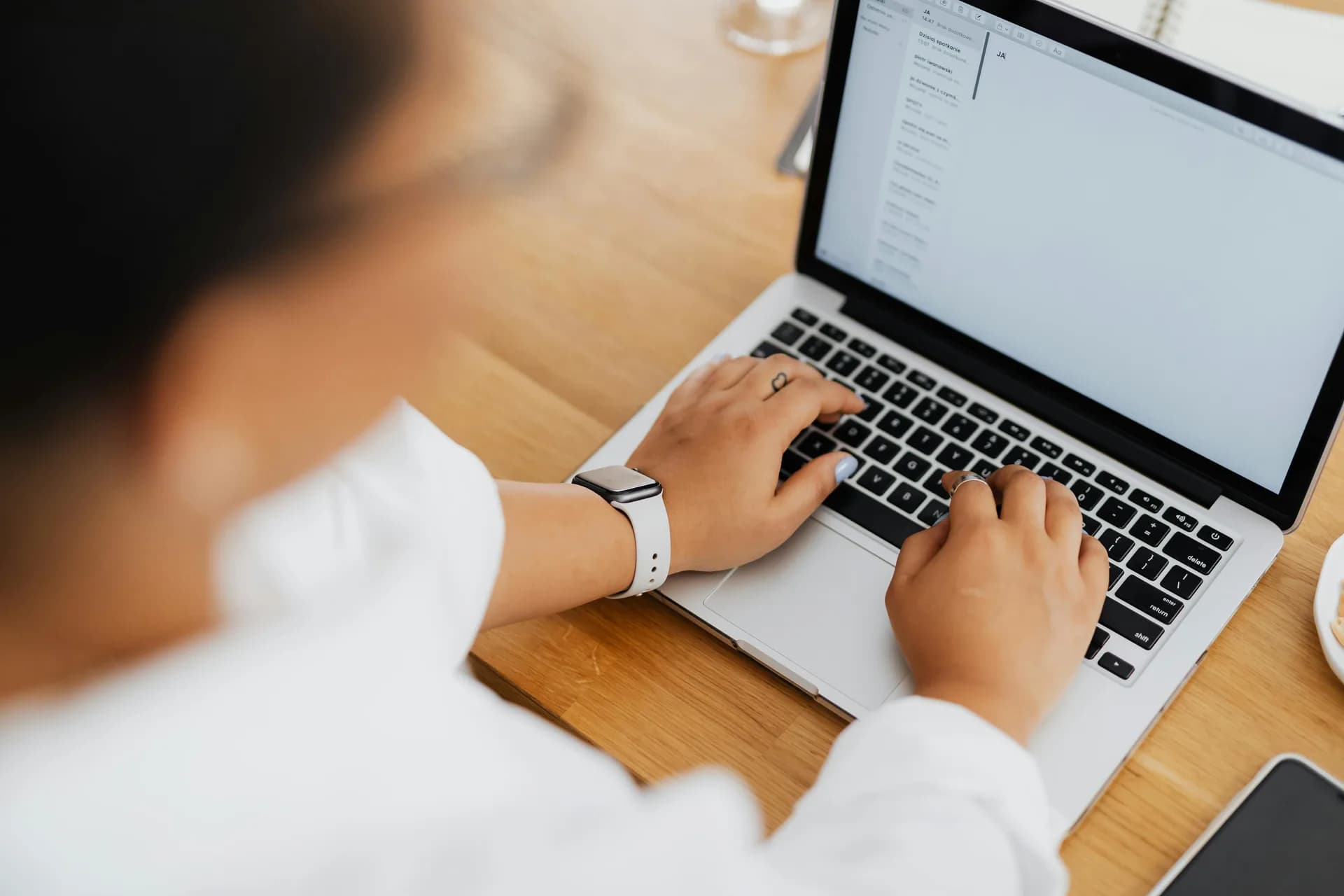
Gmailissa ei ole sisäänrakennettua puhekirjoitusta työpöydän viestinkirjoitusikkunassa. Puhelimissa järjestelmänäppäimistön mikrofoni hoitaa sen jo — Gboard Androidilla, iOS-näppäimistön mikrofoni iPhonella. Kannettavalla sinulla on kaksi reittiä: Chrome-laajennus, joka toimii välilehden sisällä, tai järjestelmätason työpöytäsovellus, joka liittää tekstin mihin tahansa aktiiviseen kenttään.
Viime torstaiaamuna sanelin 320 sanan vastauksen tukipyyntöön samalla kun vedenkeitin kiehui. Yksi kuvakaappaus, kaksi versionumeroa ja anteeksipyyntö. Koko homma kesti 90 sekuntia, vedenkeitin mukaan lukien.
Mikään siitä ei koskettanut näppäimistöä, eikä mikään siitä tapahtunut Gmailin viestinkirjoitusikkunassa. Gmailissa ei ole puhekirjoitusta työpöydällä. Minun piti pystyttää se, ja juuri tästä pystytyksestä tämä artikkeli kertoo.
Gmailin työpöytäisessä viestinkirjoitusikkunassa ei ole mikrofonia, ja Googlen puhekirjoitusominaisuus on rajattu vain Docsiin ja Slidesiin. Puhekirjoituksen maisema on tänään jakautunut: puhelinten näppäimistöt hoitavat sen ilmaiseksi Gboardilla ja iOS-mikrofonilla, kun taas kannettavat tarvitsevat Chrome-laajennuksen tai järjestelmätason työpöytäsovelluksen.
Tämä artikkeli käy läpi kolme reittiä järjestyksessä, jokaiseen pystytysohjeet mukaan lukien. Lopussa sinulla on toimiva mikrofoni Gmailissa sillä laitteella, jolla kirjoitat, ja käsitys siitä, minkä reitin voi ohittaa. Hoidan tukipostilaatikkoamme sanelemalla suurimman osan vastauksista, joten arviot perustuvat kahdeksantoista kuukauden ajan jatkuneeseen seurantaan siitä, miten jokainen vaihtoehto pettää jollakin erityisellä tavalla.
Gmailissa ei ole sisäänrakennettua puhekirjoitusta työpöydällä. Tässä se, mikä toimii.
Avaa Gmail kannettavalla, klikkaa Kirjoita ja etsi editorista mikrofonia. Sellaista ei ole. Google Docsissa ja Slidesissa on sisäänrakennettu puhekirjoitus (Chrome, Edge tai Safari), mutta Googlen oma ohjedokumentaatio rajaa kyseisen ominaisuuden Docsiin ja Slidesiin. Gmail ei ole listalla. Ihmiset ovat pyytäneet Gmailiin mikrofonipainiketta Googlen tukifoorumeilla vuosikausia. Sitä ei ole tullut.
Kolme rehellistä reittiä työpöydällä: avaa Gmail puhelimellasi sen sijaan — järjestelmänäppäimistön mikrofoni toimii jo missä tahansa tekstikentässä, mukaan lukien Gmailin viestinkirjoituksessa. Asenna Chrome-laajennus, joka lisää mikrofonin Gmail-välilehteen — Voice In, Voicy tai suorasukaisesti nimetty 'Dictation for Gmail'. Tai asenna työpöytäsovellus, joka kaappaa pikanäppäimen käyttöjärjestelmän tasolla ja liittää litteroidun tekstin siihen ikkunaan, joka on aktiivisena — Whisper, Willow Voice, Voicyn natiivirakennelma. Ensimmäinen toimii vain Chromen välilehdissä. Kolmas toimii kaikkialla, missä kursori vilkkuu.
Tylsä totuus on, että nämä ratkaisevat eri ongelmia. Jos haluat äänen vain Gmailin sisällä, laajennus riittää. Jos haluat siitä tavan, Gmailia ja kahdeksaa muuta sovellusta varten, joissa myös kirjoitat, laajennus saavuttaa kattonsa nopeasti.
Torecipient@example.com
SubjectQuick reply
Compose your message…
Nopein pystytys: Chrome-laajennus ja pikanäppäin
Jos haluat äänen Gmailiin ja olet jo Chromessa, tämä on lyhin reitti. Kokonaisaika: noin 3 minuuttia.
Edellytykset (yksi minuutti)
- Google Chrome asennettuna (tai Chromium-pohjainen selain kuten Edge tai Brave).
- Toimiva mikrofoni. Sisäänrakennettu mikrofoni riittää.
- Käyttöjärjestelmätason mikrofonioikeus myönnetty. macOS: Järjestelmäasetukset → Tietosuoja ja suojaus → Mikrofoni. Windows: Asetukset → Tietosuoja → Mikrofoni.
- Olet kirjautunut Gmailiin.
Valitse yksi laajennus
Kolme aitoja käyttäjäkuntia omaavaa:
- Voice In Dictanotelta, pelkkä Chrome-laajennustyökalu (myös Edge-lisäosana paketoituna). Toimii yli 10 000 sivustolla yli 100 kielellä. Ilmainen taso ja maksullinen Plus-taso.
- Voicy, sekä natiivisovellus että Chrome-laajennus. Laajennus kytkeytyy Gmailiin ja yli 20 000 muuhun sivustoon. Mainostaa yli 50 kieltä ja 99 % tarkkuutta.
- Dictation for Gmail, Gmailiin erikoistunut, lisää mikrofonikuvakkeen Lähetä-painikkeen viereen. 60 kieltä, yli 100 000 käyttäjää, 3,5★ 273 arvostelusta.
Neljän vaiheen asennus
1. Asenna laajennus Chrome Web Storesta
Klikkaa 'Lisää Chromeen' ja sitten 'Lisää laajennus'.
Tarkista: laajennuksen kuvake ilmestyy Chromen työkalupalkkiin — saatat joutua klikkaamaan palapelinpala-kuvaketta ja kiinnittämään sen.
2. Myönnä mikrofonioikeus
Avaa laajennus, klikkaa sen mikrofonipainiketta kerran. Chrome pyytää mikrofonin käyttöoikeutta. Klikkaa 'Salli'.
Tarkista: pieni mikrofonin osoitin ilmestyy Chromen osoitepalkkiin, kun laajennus on aktiivinen.
3. Aseta pikanäppäin laajennuksen asetuksissa
Voice Inissä ja Voicyssa molemmissa on muokattavat pikanäppäimet. Dictation for Gmail käyttää näytöllä olevaa kuvaketta eikä mitään muuta.
Tarkista: pikanäppäimen painaminen avaa nauhoitustilan ilman, että kursorisi liikkuu.
4. Avaa Gmailissa Kirjoita ja testaa
Paina pikanäppäintä, sano lause, paina sitä uudelleen lopettaaksesi.
Tarkista: sanat ilmestyvät viestin tekstirunkoon. Jos mikrofonikuvake puuttuu viestinkirjoituksesta, laajennusta ei ole asennettu tähän Chrome-profiiliin — tarkista chrome://extensions.
Useimmat saavat tämän toimimaan alle kolmessa minuutissa. Kitka ei ole pystytyksessä. Kitka on kaikessa siinä, mitä tulee sen jälkeen, mihin pääsemme kohta.
Mobiilissa Gmail tekee tämän jo, ja se on ihan hyvä

Jos kirjoitat suurimman osan sähköposteistasi puhelimella, et tarvitse tähän sovellusta. Et tarvitse laajennusta. Sinun ei tarvitse lukea tämän artikkelin loppuosaa. Pystytysaika yhteensä: nolla. Se on jo siellä.
Androidilla avaa Gmail, napauta Kirjoita, napauta tekstirunkoon ja katso Gboard-näppäimistön ylimpää riviä. Siellä on mikrofonikuvake. Napauta sitä, puhu, napauta uudelleen. Googlen omat dokumentit ilmaisevat sen näin: 'voit puhua kirjoittaaksesi useimmissa paikoissa, joissa voit kirjoittaa näppäimistöllä'. He eivät julkaise selkeää kielilukumäärää, vain sen, että se ei toimi jokaisella Gboardin tukemalla kielellä. Suuret romaaniset ja germaaniset kielet ovat katettuina.
iPhonella avaa Gmail, napauta Kirjoita, napauta tekstirunkoa ja katso iOS-näppäimistöä. Välilyöntinäppäimen vieressä on mikrofoninäppäin. Napauta sitä, puhu, napauta valmis. iOS-näppäimistön mikrofoni on järjestelmätasolla, joten sama näppäin toimii Gmailissa, Viesteissä, Muistioissa ja Safarissa. (Gboardilla iOS:lle on oma mikrofonipainikkeensa, jos olet asentanut sen. Kumpi tahansa toimii.) Apple ei julkaise tasalukuista kielilukumäärää iOS-sanelulle; se seuraa tarkasti macOS-sanelua, joka listaa 47 alueellista muunnelmaa.
Molemmat ovat ilmaisia. Molemmat ovat sisäänrakennettuja. Jos olet puhelinta ensisijaisesti käyttävä sähköpostaaja, tämän artikkelin loppuosa on niitä päiviä varten, jolloin olet kannettavalla. Muuten olet valmis.
Miksi työpöytälaajennukset saavat välimerkit edelleen väärin
Chrome-laajennukset toimivat, mutta niiden tarkkuus on syy siihen, miksi 'Dictation for Gmail' saa keskimäärin 3,5 tähteä 273 arvostelusta eikä 4,7. Valitusten kaava on johdonmukainen kaikissa kolmessa. Kun sen kerran tietää, sitä ei enää yllätä.
Useimmat selainlaajennusten saneluvälineet ovat Web Speech API:n kääreitä. Ne pyytävät Chromea tekemään puheen muuntamisen tekstiksi ja liittävät sitten tuloksen. Tuo API on kunnossa lyhyille lausahduksille, hauras kaikelle pidemmälle. Tarkat asiat, jotka pettävät:
- Välimerkit on lausuttava. 'Piste' 'pilkku' 'kysymysmerkki' 'uusi kappale'. Luulet oppivasi sen. Et opi. Aivosi eivät halua sanoa 'piste' ääneen jokaisen lauseen lopussa. Useimmat käyttäjät sanelevat tasaisen, päättymättömän virkkeen ja siivoavat sen sitten ohjauslevyllä. Mikä mitätöi suurimman osan koko ideasta.
- Mikrofoni aikakatkaistuu hiljaisuuden jälkeen. Pidä kolmen sekunnin tauko miettiäksesi sanamuotoa, ja API lakkaa kuuntelemasta. Alat puhua uudelleen, ja puoli lausetta on kadonnut.
- Välilehden fokus on tahmea. Klikkaa toiseen Chrome-välilehteen ja mikrofoni pysähtyy. Vaihda kalenteriisi tarkistaaksesi päivämäärän ja mikrofoni pysähtyy. Sanelu elää yhden välilehden sisällä.
- Aksentit ja erisnimet. Nimet korjautuvat automaattisesti siksi sanaksi, jonka selain luulee olevan lähempänä. Vastaanottajiani on kutsuttu Andreksi, Ankaraksi ja kerran 'Ms. Andrescuksi', ennen kuin huomasin sen.
Voicy väittää laajennuksensa käyttävän omaa tekoälyään korkeamman tarkkuuden vuoksi, ja se on versio, jota kokeilisin ensin, jos sitoutuisin laajennusreittiin. Mutta yksikään ei ratkaise välimerkit-äänellä- ja aikakatkaisuongelmia. Molemmat on leivottu sisään oletukseen, että selainsanelu on 30 sekunnin toiminto, ei kirjoitustyökalu.
Sama selainlaajennusten katto koskee puhekirjoitusta Google Docsissa — kätevä välilehden sisällä, mutta se ei koskaan seuraa kursoriasi Gmailiin tai mihinkään muualle.
Mitä käytän Gmailiin, ja milloin en vaivaudu
Rakensin Whisperin, koska olin uupunut Chrome-laajennuksiin yllä mainituista syistä. Se on Tauri-työpöytäsovellus Macille (Apple Silicon) ja Windowsille. Ei Intel Macia, ei Linuxia. Se rekisteröi pikanäppäimen käyttöjärjestelmän tasolla. Pidä pohjassa, puhu, vapauta. Teksti litteroidaan ja liitetään siihen ikkunaan, joka on aktiivisena.
Oletuspikanäppäin: Ctrl+Space Windowsissa, pelkkä muunnosnäppäin Command + Option macOS:ssä (kumpi tahansa Command, kumpi tahansa Option, pohjassa nauhoittaaksesi, vapautettuna lopettaaksesi). Molemmat muokattavissa asetuksissa.
Osa, joka muutti tapaani työskennellä: se ei välitä, mikä sovellus on aktiivisena. Sama pikanäppäin Gmailin viestinkirjoituksessa, Slackissa, Notionissa, VS Codessa, terminaalissa. Rustilla tehty liittämismoduuli kirjoittaa käyttöjärjestelmän leikepöydälle ja syöttää natiivin Cmd+V- tai Ctrl+V-pikanäppäimen siihen ikkunaan, jota katselen. macOS pyytää Esteettömyys-oikeutta ensimmäisellä kerralla. Sen jälkeen se on näkymätön.
Gmailissa tällä on merkitystä kontekstin vaihtamisen vuoksi. Aloitan vastauksen kirjoittamisen, vaihdan alt-tabilla kalenteriini, vaihdan takaisin. Chrome-laajennuksen kanssa mikrofonin tila on poissa. Työpöydän pikanäppäimen kanssa jatkan siitä, mihin jäin.
Sinä valitset litterointimoottorin. Kolme reittiä, esitettynä rehellisesti, ilman oletusarvoa:
- Cloud (OpenAI BYOK). gpt-4o-mini-transcribe oletuksena, gpt-4o-transcribe korkeamman tarkkuuden tasolle. Tuot oman OpenAI-avaimesi. Paras laatu, web-haku sisäänrakennettuna, vaatii yhteyden.
- Paikallinen Parakeet. NVIDIAn TDT-malli, noin 600 MB, 5–10× nopeampi kuin Whisper prosessorilla. Englanti plus 24 eurooppalaista kieltä. Offline. Ei aasialaisia kieliä, ei käännöstä englanniksi.
- Paikallinen Whisper. Base (noin 140 MB) aina Large v3:een (noin 3 GB). Monikieliset muunnelmat kattavat 99 kieltä. .en-muunnelmat ovat vain englanninkielisiä. Hitaampi kuin Parakeet, mutta tukee käännöstä ja tarkempaa nauhoituskohtaista hallintaa.
Englanninkielisiin Gmail-vastauksiin pidän asetuksena paikallista Parakeetia. Cloud ottaa vallan, kun tarvitsen pidemmän sähköpostin web-haulla. Tekoälyn avainsanan laukaisin on 'Hey whisper', jonka jälkeen tulee ohje.
Milloin en vaivaudu: yhden rivin 'kiitos, hoidan' -vastaus. Pikanäppäimen viive voittaa kirjoittamisen vasta kymmenen sanan jälkeen tai niillä main. Sanelun pointti ovat ne 80–200 sanan sähköpostit, joissa puhuminen on nopeampaa kuin kirjoittaminen.
Milloin Gboard tai iOS-sanelu on oikea vastaus
Jos 90 % Gmail-toiminnastasi tapahtuu puhelimellasi, älä asenna mitään. Gboard ja iOS-sanelu ovat ilmaisia, järjestelmätasolla ja rakennettu lyhyille ja keskipitkille viesteille. Näppäimistösi mikrofonikuvake hoitaa 100 sanan vastauksen 40 sekunnissa.
Jos olet Macilla ja tarpeesi ovat 30 sekunnin äänimuistioita tekstikentässä, Apple Dictation toimii lyhyille muistiinpanoille. macOS Tahoe sisältää 47 kieltä ja alueellista muunnelmaa. Aktivoidaan Mikrofoninäppäimellä, muokattavalla pikanäppäimellä tai Muokkaa → Aloita sanelu. Se pysähtyy 30 sekunnin hiljaisuuden jälkeen, mikä tekee siitä mahtavan 'kyllä, vastaa vahvistaaksesi' -tilanteisiin ja huonon kappaleelle, joka vaatii tauon ajatella.
Jos kirjoitat valtaosan sähköposteistasi pöytäkoneella tai kannettavalla, useissa sovelluksissa, jotka eivät kaikki ole selaimen välilehtiä, juuri siellä järjestelmätason sovelluksella alkaa olla merkitystä. Me teemme sellaisen. Niin tekevät myös Willow Voice ja Voicyn natiivirakennelma. Kokeile muutamaa ennen kuin asetut aloillesi — sama koko järjestelmän laajuinen pikanäppäin antaa sinun myös sanella Notioniin.
Lisälukemista
Puhekirjoituksen Gmailissa olisi pitänyt olla Googlen ominaisuus kymmenen vuotta sitten, ja jotenkin se ei vieläkään ole. Kunnes se on, valitse päivääsi sopiva reitti. Puhelimen näppäimistö, jos olet puhelimella, Chrome-laajennus, jos elät yhden välilehden sisällä, työpöytäsovellus, jos kirjoitat kaikkialla, minne kursorisi menee. Minkä tahansa valitsetkin, tavoite on sama. Lopeta niiden 100 sanan sähköpostien kirjoittaminen.
Kokeile Whisperiä kannettavallasi
Pidä pikanäppäin pohjassa, puhu, vapauta. Litteraatti laskeutuu sinne, missä kursorisi on — Gmailin viestinkirjoitus mukaan lukien.
Ilmainen paikallinen tila ikuisesti. Aloita ilman luottokorttia.



