 Kirjoittaja: Denys Medvediev
Opastus
Puheesta tekstiksi VS Codessa, rehellinen versio
VS Code Speech sanelee suoraan editoriin, paikallisesti ja ilmaiseksi. Rehellinen puoli: commit-viestiin, terminaaliin ja selaimeen järjestelmänlaajuinen pikanäppäin yltää sinne, minne editorin laajennus ei pääse.
Päivitetty viimeksi: kesäkuu 2026

Puheesta tekstiksi VS Codessa toimii VS Code Speechin kautta, joka on Microsoftin ilmainen virallinen laajennus. Se sanelee editoriin paikallisesti ja pyörittää Copilotin äänikeskustelua. Editorin ulkopuoliseen saneluun — terminaaliin, selaimeen, muualle kirjoitettavaan commit-viestiin — järjestelmänlaajuinen työkalu kuten Whisper liittää tekstin kohdistimen kohdalle missä tahansa sovelluksessa. Molemmat toimivat ilman verkkoyhteyttä.
Eli lyhyt vastaus on kyllä, ja se on hyvä juttu. Jos oletit, ettei VS Code osaa puhetta, lopeta etsiminen. Microsoft julkaisi VS Code Speechin versiossa 1.87 helmikuussa 2024, se toimii paikallisesti ja se on ilmainen. Useimmat kehittäjät, jotka haluavat sanella editorin sisällä, ovat valmiita kahden kappaleen jälkeen. Se sopii minulle. Mielenkiintoinen osa on se, mitä tapahtuu, kun sanellava asia ei ole lainkaan editorissa.
Tässä se osa, jota kukaan ei kerro etukäteen. Koodin sanelu on huono idea — sano ääneen "avaa sulku, camel-case, käyttäjätunnus, sulje sulku" ja luovutat ennen lounasta. Mutta koodin ympärillä olevan proosan sanelu — commit-viestit, kommentit, README-tiedostot, se PR-kuvaus jota olet vältellyt — voittaa kirjoittamisen. Sanelu etenee noin 145 sanaa minuutissa, kun kirjoittaminen on noin 40. Tuo ero on koko syy, miksi kymmenen minuutin asennukseen kannattaa ryhtyä.
VS Coden äänitilanne: VS Code Speech -laajennus
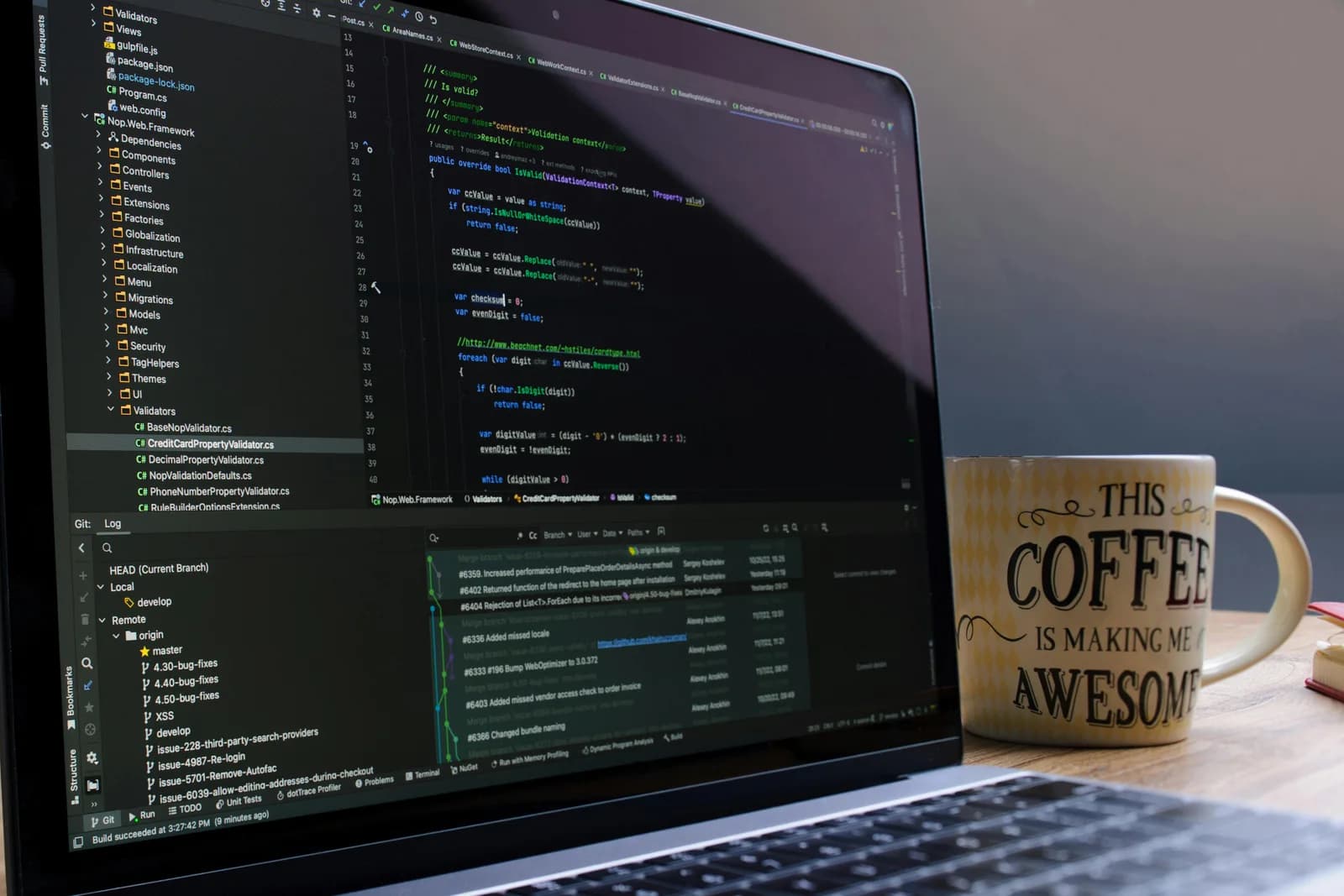
VS Codessa puheesta tekstiksi ei ole oletuksena päällä. Sen lisäät yhdellä virallisella laajennuksella. Avaa Extensions-näkymä, hae VS Code Speech, varmista että julkaisija on Microsoft (ms-vscode.vscode-speech Marketplace -listaus), ja asenna. Ei API-avainta, ei rekisteröitymistä eikä maksullista tasoa. Se lataa pienen paikallisen puhemallin ja olet valmis.
Saneletaksesi editoriin, suorita komento Voice: Start Dictation in Editor — Ctrl+Alt+V Windowsissa ja Linuxissa, Opt+Cmd+V Macissä. Pysäytä komennolla Voice: Stop Dictation in Editor, joka on sidottu näppäimeen Escape. Paina ja pidä samaa pikanäppäintä pohjassa saadaksesi sen, mitä Microsoft kutsuu "walky-talky-tilaksi": tunnistus pysyy päällä niin kauan kuin pidät näppäimiä pohjassa ja lähettää heti kun päästät irti. Se on lähinnä push-to-talk-painiketta, mitä editorissa on.
Sama laajennus tekee toisenkin, erillisen asian: äänikeskustelun GitHub Copilotin kanssa. Suorita Chat: Start Voice Chat (Ctrl+I / Cmd+I), tai ota käyttöön "Hey Code" -herätyssana ja puhu Copilot Chatin kanssa kädet vapaina. Yksikään yleinen sanelutyökalu ei tee tuota. Jos tulit puhumaan Copilotille, VS Code Speech on vastaus, eikä toista ole.
Yksi käytännön huomio: VS Coden viralliset dokumentit listaavat 26 tuettua kieltä, jotka asetetaan accessibility.voice.speechLanguage -asetuksella. Saatat törmätä vanhempaan microsoft/vscode-wikisivuun, jossa lukee "vain englanti" — se on vanhentunut. Elävä dokumentaatio voittaa.
Se toimii koneessasi, ilman verkkoa — ja sillä on vähemmän väliä kuin luulisit

VS Code Speech toimii paikallisesti. Sivulla VS Coden virallinen ääniohjauksen dokumentaatio todetaan: "Recordings are never sent to any online service but computed locally on your machine." Internetiä ei tarvita, kun malli on ladattu; puhutut kommenttisi pysyvät kannettavalla.
Haluan olla tästä suora, koska tässä monet "vaihtoehto"-artikkelit menevät vipuun. Whisperin paikallinen tila on myös täysin offline, ja ääni ei poistu koneelta. Offline ei siis ole vain Whisperin etu. Se on tasapeli. Sama koskee hintaa — VS Code Speech on ilmainen, ja Whisperin paikallinen putki on ilmainen ilman korttia rekisteröityessä. Jos joku kehottaa vaihtamaan työkalua "koska se on offline ja ilmainen", hän myy sinulle jotain, mikä sinulla jo on.
Rehellinen ero on ulottuvuus. VS Code Speech toimii paikallisesti ja ilmaiseksi VS Coden sisällä. Kysymys on se, mitä teet, kun teksti asuu jossain muualla.
Mihin VS Code Speech ei yllä: kaikkialle VS Coden ulkopuolelle
VS Code Speech sanelee editoriin ja chattiin. Siinä on koko laajuus, suunnitellusti — se ei kirjoita integroituun terminaaliin yleisenä syötteenä, ei yllä selaimeen eikä koske Slackiin, Jiraan tai git-käyttöliittymääsi. Mikään tästä ei ole vika. Editorin laajennus, joka hiljaa kaappaisi koko näppäimistösi, olisi huonompi laajennus.
Mutta mieti, missä kehittäjän proosa oikeasti asuu. Commit-viesti terminaalissa tai erillisessä git-asiakasohjelmassa. PR-kuvaus GitHubissa selaimessa. Vianjäljennös, jonka liität Jira-tikettiin tai GitHub-issueen. Slack-viesti, jossa selität miksi build on punaisella. Lähes mikään näistä ei tapahdu editori-ikkunassa. Se tapahtuu viidessä muussa ikkunassa, eikä editorin laajennus voi seurata sinua sinne.
Siinä se aukko on — editori on yksi ikkuna kahdeksasta.
Whisper koodisi ympärillä olevalle proosalle, missä tahansa sovelluksessa
Whisper on työpöytäsovellus Windowsille ja macOS:lle, ei VS Code -laajennus. Koska se istuu käyttöjärjestelmän tasolla, se liittää litteroinnin kohdistimen kohdalle mihin tahansa sovellukseen, johon voit kirjoittaa — VS Coden editoriin ja integroituun terminaaliin, kyllä, mutta myös selaimeen, Slackiin, Teamsiin, Gmailiin, JetBrains-IDE:hesi, Notioniin. Yksi pikanäppäin, jokainen ikkuna.
Pikanäppäin on Ctrl+Space Windowsissa ja Command+Option (push-to-talk) macOS:llä. Pidä pohjassa, puhu, päästä irti, ja teksti laskeutuu sinne missä kohdistimesi jo oli. Jos Command+Option näyttää kovasti VS Code Speechin Opt+Cmd+V -näppäimiltä — hyvä silmä. Samat muuntonäppäimet, eri mekanismit: toinen on VS Coden sisäinen komento, toinen järjestelmänlaajuinen pikanäppäin, jonka voit määrittää uudelleen asetuksissa. Ne eivät tappele; ne elävät eri kerroksissa.
Tämä on se yksi mielipide, jonka tähän käytän: paras tuottavuusniksi on vähemmän askelia, ei nopeampia askelia. Ikkunoiden vaihtaminen, oikean äänikomennon etsiminen kuhunkin sovellukseen, sen muistaminen mikä työkalu sanelee minne — ne ovat askelia. Yksi järjestelmänlaajuinen pikanäppäin, joka toimii terminaalissa samoin kuin selaimessa, poistaa askeleen. Nopeus on kiva, mutta todellinen voitto on se, ettei tarvitse miettiä missä ikkunassa olet.
Koko sovellus, livenä
Yllä on aito työpöytäsovellus — asetukset, tilat, koko paketti. Whisper tukee yli 90 kieltä sekä paikallisessa että pilvitilassa (monikielinen mallisarja yltää 99+:aan; .en-versiot ovat vain englanniksi). VS Code Speech kattaa 26. En koskaan kehottaisi vaihtamaan kielimäärän takia. Vaihtaisit ulottuvuuden takia.
Siisti sanelu automaattisesti
Tässä se yksi asia, jota raaka sanelu ei voi puolestasi tehdä. Whisperissä on valinnainen AI-siistimisvaihe, joka muuttaa polveilevasti sanellun commit-viestin selkeäksi proosaksi — paikallisesti Ollaman kautta ilmaistilassa, tai OpenAI:lla Prossa. Sanot "öö, korjaa se juttu missä se kirjautumisnappi, tota, ei toimi Safarissa," ja ulos tulee lause, jonka oikeasti laittaisit committiin. Tein kerran commitin, jossa luki vain "fix the thing." Tuleva minä ei kiittänyt mennyttä minua. VS Code Speech tekee suoraa sanelua; siistimisvaihe on Whisperin juttu. Commit-viesteissä ja PR-kuvauksissa se on ero sen välillä, säästääkö sanelu aikaa vai joudutko tekemään sen käsin uudestaan.
Älä sanele itse koodia
Tämä on raja, ja kehittäjäyleisö haistaa sen heti jos olen ympäripyöreä, joten sanon suoraan: älä kirjoita lähdekoodia puheella, äläkä luota mihinkään työkaluun joka väittää että voit. Ne seitsemäntoista merkkiä yhdellä TypeScript-rivillä tekevät puheesta koodiksi hitaampaa kuin se ohjuslevy jota vältit. Whisper on koodin ympärillä olevalle proosalle, ei koodille. Kommentit, commit-viestit, markdown-dokumentit, README-tiedostot, PR-tekstit, Slack-keskustelu. Siellä missä kirjoitat suomea, ääni voittaa. Siellä missä kirjoitat syntaksia, näppäimistö voitti jo.
Ja ollakseni yhtä selvä toiseen suuntaan: Whisper ei tee Copilotin äänikeskustelua. Se ei korvaa VS Code Speechiä — se on työkalu niille kahdeksalle muulle ikkunalle.
Milloin VS Code Speech on parempi valinta

Menetän sinut mieluummin oikealle työkalulle kuin pidän sinut väärällä. Joten suoraan sanottuna: jos kaikki mitä tarvitset on sanella VS Coden editorin sisällä tai puhua Copilot Chatille äänellä, asenna VS Code Speech ja jätä Whisper kokonaan väliin. Se on ilmainen, virallinen, paikallinen, tukee 26 kieltä ja tekee "Hey Code" -herätyssanan, jota yksikään yleinen sanelutyökalu ei tee. Älä lisää toista sovellusta tehtävään, jonka sisäänrakennettu jo hoitaa.
Kaksi tapausta lisää. Ensiksi, Linux — VS Code Speech toimitetaan Linuxille; Whisper-työpöytä on vain Windowsille ja macOS:lle. Jos olet Linuxilla, kysymykseen on jo vastattu. Toiseksi, tiukasti editorissa pysyvät työnkulut — jos sanelusi todella tapahtuu vain editori-ikkunassa, järjestelmänlaajuinen pikanäppäin ratkaisee ongelman, jota sinulla ei ole. Tartu Whisperiin, kun proosa asuu VS Coden ulkopuolella. Muuten sisäänrakennettu riittää, ja "riittää" on hyvä paikka pysähtyä.
Jos editori on ainoa paikka jossa sanelet, sait tämän artikkelin valmiiksi kolme osiota sitten, ja se on hyvä lopputulos. VS Code Speech on oikea oletus, se on ilmainen ja se puhuu Copilotille. Sinä päivänä kun äänesi pitää laskeutua terminaaliin, selaimeen ja commit-viestiin ilman että seuraat missä ikkunassa olet — silloin järjestelmänlaajuinen pikanäppäin ansaitsee paikkansa. Sanelin suurimman osan tästä artikkelista koskematta editoriin. Koodin tietysti kirjoitin.
Sanele seuraava commit-viestisi
Lataa Whisper, pidä pikanäppäin pohjassa ja katso miten litterointi laskeutuu terminaaliin, selaimeen tai editoriin — sinne missä kohdistimesi jo on.
Jos olet Macillä, tästä löydät macOS-asennuksen.
Ilmainen paikallinen tila jokaiselle kirjautuneelle tilille. Aloittamiseen ei tarvita korttia.



