 Kirjoittaja: Denys Medvediev
Opas
Puhe tekstiksi kun et voi kirjoittaa
Jos näppäimistö ei tule kysymykseen — kipeät kädet, kipsi tai et vain halua kirjoittaa — puheentunnistus antaa sinun kirjoittaa missä tahansa sovelluksessa puhumalla. Paina pikanäppäintä, puhu, ja sanat ilmestyvät kohdistimen kohdalle. Tämä on tuottavuusopas, ei lääketieteellinen neuvo.
Päivitetty viimeksi: kesäkuu 2026
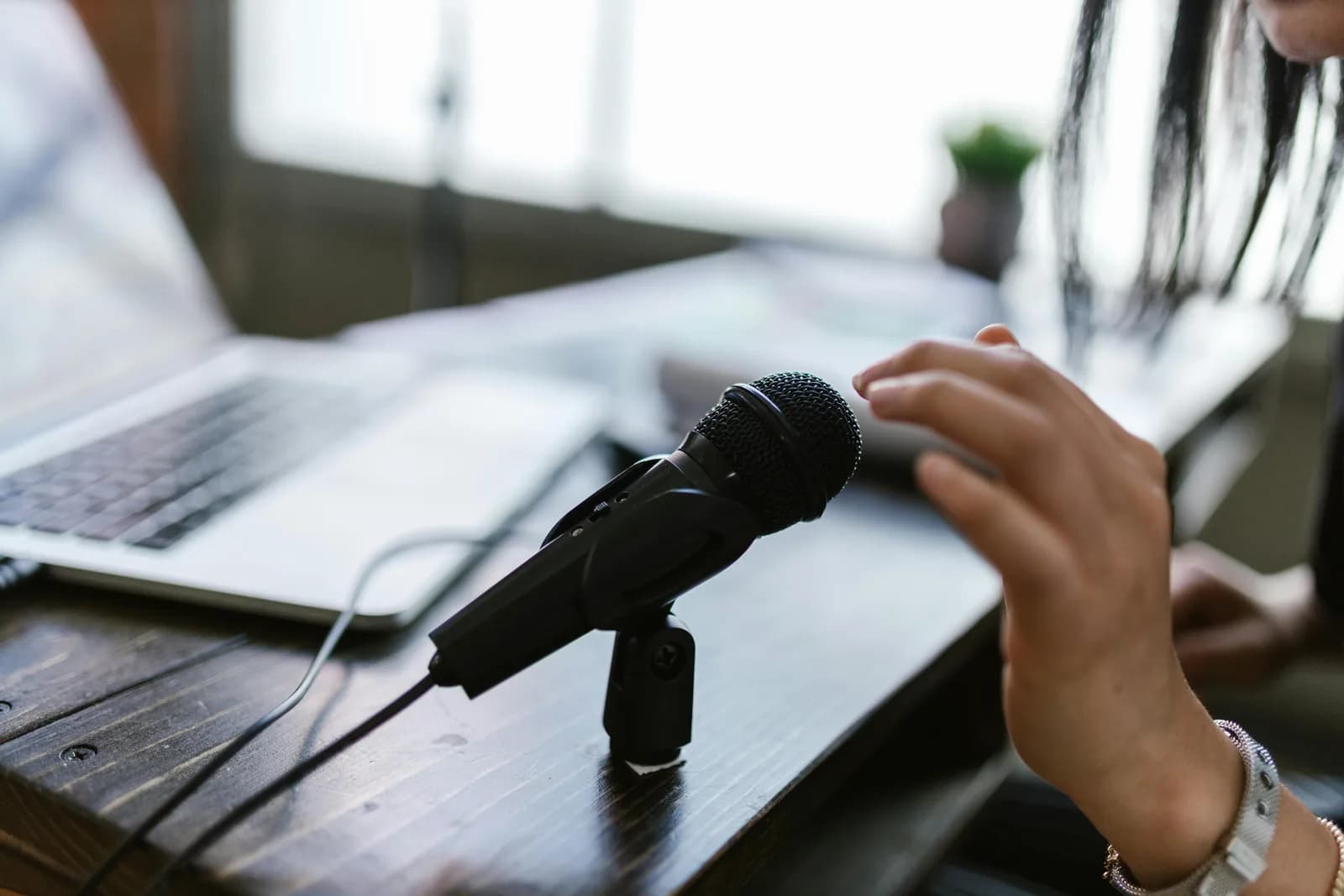
Puheentunnistus niille, jotka eivät voi kirjoittaa, toimii järjestelmänlaajuisen työkalun kautta, ei sen sovelluksen sisällä, johon kirjoitat. Painat pikanäppäintä, puhut, ja teksti liitetään kohdistimen kohdalle missä tahansa ohjelmassa. Whisperin kaltainen työkalu toimii offline-tilassa Windowsilla tai Macilla, ja siinä on ilmainen paikallinen taso. Tämä on tuottavuuden apuväline, ei lääketieteellinen neuvo.
Joinakin viikkoina sanelen enemmän kuin kirjoitan, enkä aina omasta tahdostani. Putoavaa lautasta napatessa jumiutunut sormi, pitkä jakso, jolloin ranne vain sanoo ei — näppäimistö lakkaa olemasta vaihtoehto, mutta työt eivät lopu. Niinpä puhun tietokoneelle sen sijaan, ja se kirjoittaa. Siitä on kyse puheentunnistuksessa niille, jotka eivät voi kirjoittaa, jotka eivät voi kirjoittaa mukavasti tai joiden kirjoituspäivä on jo täynnä.
Ennen kaikkea muuta rehellinen lähtökohta. Teen sanelusovelluksia. En ole lääkäri, eikä tämä ole lääketieteellinen neuvo — mikään täällä ei hoida, ehkäise tai paranna mitään tilaa. Sanelu tekee jotain kapeaa ja hyödyllistä: se tuottaa tekstiä ilman näppäinpainalluksia. Jos näppäinten painaminen on ongelma, tekstin tuottaminen ilman niiden painamista on se vipu, jota voit oikeasti vetää. Se on koko juju, ja kuvaan mieluummin mekanismin kuin koristelen sen.
Tässä on se osa, jonka useimmat sivut ohittavat. Tekstikenttä on tekstikenttä — sähköpostisi, Google-dokumentti, keskusteluikkuna, hakupalkki. Sanelua, joka liittää tekstin kohdistimesi kohdalle, ei kiinnosta, mikä kenttä se on. Joten todellinen kysymys ei ole "osaako tämä sovellus puhekirjoitusta". Se on "minkä työkalun ajan kaiken muun päällä", ja vastaus on yksi pikanäppäin, joka toimii samalla tavalla jokaisessa ohjelmassa.
On vielä toinen rehellinen lause, joka kannattaa sanoa heti alkuun. Sanelutyökalu kirjoittaa tekstiä; se ei ohjaa koko tietokonetta. Se ei klikkaa valikoita, liikuta hiirtä tai navigoi ikkunoissa puolestasi äänellä. Monelle näppäimistön kipu on juuri se teksti, joten tekstin luovuttaminen pois auttaa pitkälle. Jos tarvitset tietokoneen toimivan kädet vapaina — klikkaamaan, vierittämään, koko paketin — lopussa on osio, joka ohjaa sinut oikeiden työkalujen luo, koska ne eivät ole meidän työkalujamme.
Miksi ihmiset turvautuvat näppäimistöttömään kirjoittamiseen

Syyt jakautuvat muutamaan rehelliseen ryhmään, eikä mikään niistä vaadi diagnoosia ollakseen todellinen. Joillakin kädet ovat kipeät ja he haluavat levättää niitä päivän loppuun saakka — sen tuottavuuspuoli on käsitelty erillisessä oppaassa aiheesta sanelu, kun kirjoittaminen aiheuttaa rasitusta. Joillakin on tilapäinen este: lasta, kipsi, sidottu sormi. Joillakin on pysyvä syy pitää kädet poissa näppäimistöltä. Ja monet vain kirjoittavat nopeammin ääneen kuin koskaan kymmenellä sormella.
Olipa syy mikä tahansa, tehtävä on sama. On tekstiä, jonka on synnyttävä — sähköposti, kappale, vastaus, muistiinpano — ja näppäimistö on joko kivulias, hidas tai ei käytettävissä. Sanelu tuottaa tuon tekstin äänellä. Näppäimiä, jotka olisit painanut, et paina. Postilaatikossa, johon normaalisti vastaisit neljäkymmentä minuuttia kirjoittaen, se on muutama sata näppäinpainallusta, jotka yksinkertaisesti jätät väliin.
Puhuminen sujuu useimmilla noin 145 sanaa minuutissa; kirjoittaminen on lähempänä 40:tä. Joten käsiesi levon lisäksi liikut noin kolme ja puoli kertaa nopeammin, mikä on mukava sivuvaikutus silloin, kun hidas vaihtoehto oli ainoa pöydällä. Sanon tämän selvästi yhä uudelleen, koska sillä on merkitystä: tämä on tuottavuuden ja saavutettavuuden apuväline. Se ei ole terapiaa, se ei ole hoitoa, ja jos kipua on mukana, kysy lääkäriltä, ei blogikirjoitukselta.
Paina pikanäppäintä, puhu, sanat ilmestyvät kohdistimen kohdalle
Tämä on koko mekaniikka, ja se on parhaalla mahdollisella tavalla tylsää. Painat pikanäppäintä, puhut, vapautat, ja teksti liitetään kohdistimesi kohdalle, mihin tahansa tekstikenttään, joka on aktiivisena. Whisper pitää lyhyen hännän sen jälkeen, kun vapautat näppäimen, jotta viimeinen sanasi ei jää kesken. Koska se liittää tekstin käyttöjärjestelmän kohdistimen kohdalle, sähköpostiohjelmasi, dokumenttisi ja keskustelusovelluksesi ovat kaikki vain "mikä tahansa tekstikenttä". Sama toiminta kaikkialla.
Tämän osan laskeutumissivut tekevät tarpeettoman monimutkaiseksi. Ei laajennusta kytkettäväksi yhteen sovellukseen, ei tunnusta liitettäväksi, ei erillistä ikkunaa, josta kalastella sanasi. Kohdistimesi on siinä, mihin teksti kuuluu, sinä puhut, ja sanat ilmestyvät siihen. Pieni kapseli ilmestyy puhuessasi, jotta tiedät sen kuuntelevan:
Pikanäppäin on se yksi asia, joka kannattaa asettaa kuntoon. Windowsilla se on Ctrl+Space; Macilla se on Command+Option, pelkän modifierin pohjassa pidettävä paina-puhu, jota pidät puhuessasi ja vapautat lopettaaksesi. Jos näppäinyhdistelmän pohjassa pitäminen on itsessään epämukavaa, vaihda Settings-asetuksista kohdasta Recording napautus-vaihtotilaan — yksi napautus aloittaa, yksi napautus lopettaa, etkä pidä mitään pohjassa. Koko pikanäppäinpaneeli on olemassa, koska julkaisin kerran kovakoodatun pikanäppäimen, joka törmäsi erään käyttäjän musiikkiohjelmaan kahdelta yöllä. Minulla on maisterin tutkinto. Kun se on käynnissä, tekemäsi vaihtokauppa on sama kuin oppaassa sanele kirjoittamisen sijaan jokaisessa sovelluksessa: näppäimistöstä tulee valinnainen.
Ota se käyttöön kahdessa minuutissa (Windows tai Mac)
Tarvitset Apple Silicon -pohjaisen Macin tai Windows 10:n tai uudemman PC:n, toimivan mikrofonin ja sen sovelluksen, johon haluat kirjoittaa, auki edessäsi. Koko paikallinen putki on ilmainen jokaiselle sisäänkirjautuneelle tilille, eikä rekisteröitymisen yhteydessä kysytä maksutapaa. Tässä järjestys.
Vaihe 1 — Asenna Whisper ja kirjaudu sisään.
Lataa lataussivulta, asenna ja luo ilmainen tili. Ei korttia. Koko paikallinen tekstintunnistusputki avautuu heti.
Tiedät sen onnistuneen, kun sovelluksen ilmaisinalueen kuvake ilmestyy ja ohjattu asennus tarjoutuu valitsemaan mallin.
Vaihe 2 — Valitse tekstintunnistuksen reitti.
Sovellus ei valitse puolestasi. Saat kolme: Cloud (OpenAI, oma avain mukaan), Local Parakeet tai Local Whisper. Jos yksityisyys tai offline-tilassa pysyminen on tärkeää, aloita paikallisesta — lisää siitä kahden osion päässä.
Tiedät sen onnistuneen, kun malli on latautunut ja näkyy valmiina.
Vaihe 3 — Aseta pikanäppäin, johon ylletät.
Windowsin oletus on Ctrl+Space, Macin Command+Option pohjassa pidettävänä paina-puhu-näppäimenä. Jos näppäinten pohjassa pitäminen on käsillesi vaikeaa, vaihda napautus-vaihtotilaan, jolloin yksi napautus aloittaa ja yksi napautus lopettaa. Macilla myönnä Accessibility-käyttöoikeus, kun sitä pyydetään; ilman sitä liittäminen kohdistimen kohdalle ei pääse muihin sovelluksiin.
Tiedät sen onnistuneen, kun testitallennus liittyy mihin tahansa tekstikenttään.
Vaihe 4 — Vie kohdistin sinne, minne teksti menee, ja puhu.
Klikkaa mihin tahansa tekstikenttään, aloita tallennus, sano lause, lopeta. Teksti ilmestyy sinne, missä kohdistin on, aivan kuin olisit kirjoittanut sen.
Tiedät sen onnistuneen, kun puhumasi lause istuu tekstikentässä tekstinä.
Hidas osa on mallin lataus, ei käyttöönotto. Kaikki muu on nuo neljä vaihetta yllä. Kun se on käynnissä, ajatuksen vieminen mihin tahansa sovellukseen lakkaa olemasta kirjoitustehtävä ja muuttuu puhumistehtäväksi — mikä on koko pointti silloin, kun kirjoittaminen on juuri se asia, jota et voi tehdä.
Kirjoittaminen missä tahansa sovelluksessa — ja mitä ääni ei tee
Lähes kaiken, rehellisesti. Sähköposti on iso juttu: vastaukset, jatkoviestit, se pitkä anteeksipyyntö, jota olet vältellyt. Dokumentit ja raportit, joissa ajattelet mieluummin ääneen kuin taistelet kohdistimen kanssa. Keskustelut Slackissa, Teamsissa, Discordissa, missä tahansa tiimisi onkin. Muistiinpanot, sekä kokousmuistiinpanot että ne kello 23 muistutukset. Hakupalkit, lomakekentät, kommenttilaatikko. Jos kyse on tekstistä, joka menee kenttään, voit sanoa sen kirjoittamisen sijaan, ja sama pikanäppäin hoitaa sen kaikkialla.
Tässä on raja, selvästi sanottuna, jotta et joudu huomaamaan sitä kantapään kautta. Whisper vie sanat sinne, missä kohdistimesi jo on. Se ei liikuta kohdistinta, klikkaa valikoita, vieritä, vaihda ikkunaa tai ohjaa tietokonettasi äänellä. Pääset tekstikenttään yhä tavalliseen tapaan — hiirellä, ohjauslevyllä, napautuksella — ja sitten sanelet siihen. Useimmilla suurin osa näppäimistökuormasta on kirjoittamista, ei navigointia, joten kirjoittamisen luovuttaminen pois on suurin osa voitosta. Mutta jos kätesi tarvitsevat tauon kaikesta, eivät vain kirjoittamisesta, sanelutyökalu ei ole koko vastaus.
Tuo aukko on tarkoituksellinen, ei laiminlyönti. Teemme puheella kirjoittamisesta nopeaa ja luotettavaa jokaisessa sovelluksessa, ja teemme mieluummin sen yhden asian hyvin kuin rakennamme puolitiehen täysin kädet vapaata työpöytää. Kun tarvitset täyttä hallintaa, oikeat työkalut ovat olemassa ja nimeän ne lopussa. Meidän kesken: sen tietäminen tarkalleen, mihin työkalu loppuu, on hyödyllisempää kuin ominaisuuslista, joka teeskentelee tekevänsä kaiken.
Paikallinen vai pilvi: kumpi tila, kun kirjoittaminen ei tule kysymykseen
Kokeile ensin paikallista tilaa. Jos nojaat saneluun siksi, että näppäimistö on sinulle vaikea, viimeinen asia, jota haluat, on että työkalukin riippuisi vakaasta internet-yhteydestä tai minuuttihinnoittelusta. Paikallinen tila toimii kokonaan omalla koneellasi, täysin offline-tilassa, eikä mitään lähetetä palvelimelle. Jos Macisi on Apple Silicon tai PC:si on muutaman viime vuoden ajalta, paikallinen hoitaa arkisanelun moitteetta, ja pilvestä tulee varauloskäynti oletuksen sijaan.
Tässä, miten kolme reittiä eroavat toisistaan, koska sovellus pakottaa sinut valitsemaan ja haluan mieluummin sinun valitsevan hyvin:
- Local Parakeet — NVIDIAn TDT-moottori, noin 600 MB, ja nopein paikallinen vaihtoehto — 5–10 kertaa nopeampi kuin Whisper prosessorilla. Kattaa englannin ja 24 muuta eurooppalaista kieltä, 25 yhteensä. Ei käännöstä englanniksi. Jos kirjoitat englanniksi tai jollakin muulla eurooppalaisella kielellä, tämä on nopea, täysin offline-toimiva valinta.
- Local Whisper — hitaampi kuin Parakeet samalla koneella, mutta monikieliset versiot kattavat 99 kieltä ja osaavat kääntää englanniksi. Pelkän englannin versiot ovat vain englanniksi, eivät 99 kielelle. Valitse tämä kiinaan, japaniin, koreaan tai mihin tahansa käännöstyöhön, jota Parakeet ei osaa. Oletuksena englanninkielinen malli on noin 480 MB.
- Cloud (OpenAI, BYOK) — paras tarkkuus ja verkkoyhteys, käyttäen omaa OpenAI-avaintasi, jonka OpenAI laskuttaa suoraan. Tekstintunnistus toimii oletuksena gpt-4o-mini-transcribe-mallilla. Tarvitsee internetin, joten se on ainoa reitti, joka poistuu koneeltasi. Cloud-pinta on osa Whisper Pro -tasoa.
Tylsä totuus on, että arkikirjoittamiseen paikallinen riittää hyvin. Molemmat paikalliset moottorit toimivat kokonaan koneellasi, millä on tavallista enemmän merkitystä tässä: sähköposti lääkärille, vakuutuslomake, viesti, jota et mielelläsi reitittäisi palveluntarjoajan lokien kautta — mikään niistä ei poistu kannettavaltasi. Tietokoneessasi on jo mikrofoni ja prosessori; yhtä kappaletta varten se ei tarvitse palvelinta mukaan. Pilvi ansaitsee paikkansa, kun haluat huippuluokan tarkkuutta vaikeasta nauhoituksesta tai tarvitset faktan verkosta kesken lauseen. Aloita paikallisesta, tartu pilveen vain silloin, kun paikallinen jättää sinut kaipaamaan lisää.
Siivoaminen ja muokkaaminen ilman näppäimistölle palaamista
Puhuttu kieli on sotkuista. Sanot "öö", aloitat lauseita uudelleen, jätät ajatuksen kesken. Jos sinun täytyy sitten korjata kaikki tuo kirjoittamalla, olet pannut näppäinpainallukset takaisin — mikä mitätöi koko pointin, kun kirjoittaminen on juuri se asia, jota vältät. Siksi siivousvaihe on tässä tärkeämpi kuin useimmille.
Whisperissä on valinnainen tekoälyajo, joka karsii täytesanat ja siistii ilmaisua ennen kuin teksti laskeutuu, joten liität jotain melkein valmista. Sano aktivointilause "Hey whisper", ja paranneltu versio on se, mikä ilmestyy. Paikallisella mallilla se toimii Ollaman kautta, ilmaiseksi, omalla koneellasi; pilvitilassa se on oletuksena gpt-5-mini. Kummallakin tavalla vähemmän korjauksia tarkoittaa vähemmän näppäimiä.
öö joo eli raportti on periaatteessa valmis mun mielestä ja lähetän sen torstaina ennen kokousta öö jos se sopii
Raportti on periaatteessa valmis, mielestäni. Lähetän sen torstaina ennen kokousta, jos se sopii.
Muokkaaminen on minkä tahansa puheentunnistustyönkulun rehellinen heikko kohta, enkä teeskentele muuta. Yhden väärän sanan korjaaminen äänellä on näpertelevämpää kuin kurottaa ja kirjoittaa se uudelleen, mikä on ihan ok, jos sinulla on varaa satunnaiseen näppäinpainallukseen, ja ongelma, jos ei ole. Kaksi asiaa auttaa. Sanele lyhyissä pätkissä, jolloin virhe on yksi nopea uusintatallennus eikä koko kappaleen uudelleentekeminen. Ja anna tekoälysiivouksen siivota täytesanat ja välimerkit jo etukäteen, jolloin korjattavaa on vähemmän alun perinkin. Syvempään puhemuokkaukseen — sanojen valitsemiseen ja korvaamiseen kokonaan komennolla — se on selvästi seuraavan osion täysohjaustyökalujen tehtävä.
Sama puhu-sitten-siivoa-virtaus on arkinen tapa oppaan takana sanele puhdasta tekstiä mihin tahansa sovellukseen jolloin pitkästä viestistä tulee muutama puhuttu lause kappaleen sijaan, joka pitäisi kirjoittaa.
Kun sanelutyökalu ei ole oikea työkalu

Tässä on tämän oppaan tärkein rehellisyys ja se lause, jonka haluaisin ystävän sanovan minulle suoraan. Jos sinun täytyy ohjata koko tietokonetta kädet vapaina — ei vain kirjoittaa tekstiä, vaan klikata, vierittää, liikuttaa kohdistinta, vaihtaa sovelluksia ja navigoida äänellä — Whisper on väärä työkalu. Me sanelemme tekstiä aktiiviseen kenttään. Me emme ohjaa tietokonetta. Täyteen kädet vapaaseen hallintaan haluat ohjelmiston, joka on rakennettu juuri sitä varten, ja siihen on kolme rehellistä vastausta.
Windows 11:ssä on Voice Access, joka on rakennettu käyttöjärjestelmään ja antaa ohjata näyttöä, klikata ja navigoida äänellä sekä sanella. Macilla Voice Control tekee saman — avaa se kohdasta System Settings, Accessibility-osiosta, ja voit klikata, vierittää ja liikuttaa kohdistinta puhutuilla komennoilla, sanelu päälle. Molemmat ovat ilmaisia, molemmat on tehty koko tietokoneen hallintaan, ja jos sitä tarvitset, aloita sieltä ennen kuin asennat mitään. Ja kaikkein kyvykkäimpään, skriptattavaan kädet vapaaseen kokoonpanoon — äänikomennot yhdistettynä katseenseurantaan ja ääneen perustuvaan klikkaamiseen, koko paketti ohjelmoitavissa Pythonilla — Talon Voice toimii Macilla, Windowsilla ja Linuxilla ja on aivan omassa luokassaan aitoon kädet vapaaseen käyttöön.
Pienempi ohitus on sama kuin aina: jos vain pudotat lyhyen viestin kenttään silloin tällöin, käyttöjärjestelmäsi sisäänrakennettu puhekirjoitus hoitaa sen ilmaiseksi. Windowsilla se on Windows-näppäin + H -palkki; Macilla se on Dictation-pikanäppäin, laitteella suoritettava Apple Siliconilla. Erillinen työkalu ansaitsee paikkansa määrällä ja kitkalla — täytesanojen siivous, napautus-vaihtotila niin ettet koskaan pidä näppäintä pohjassa, offline-toiminta, yksi pikanäppäin, joka käyttäytyy samoin jokaisessa sovelluksessa. Sen rajan alapuolella käytä sitä, mikä on ilmaista. En käske sinua asentamaan sovellusta yhden rivin vastausta varten.
Jos syy, miksi olet täällä, on luku- tai kirjoitusvaikeus eikä kätesi, lähtökohta muuttuu hieman — logiikka oppaassa puhe tekstiksi kirjoittamisen apuvälineenä kattaa sen tapauksen, ja sekin on tuottavuusopas, ei lääketieteellinen.
Näppäimistö on yksi tapa viedä tekstiä tietokoneeseen. Se ei ole ainoa tapa, ja niinä päivinä, kun se ei ole vaihtoehto, on helpotus muistaa se. Puhu kenttään, saat tekstiä, anna siivouksen tasoittaa se ja muokkaa lyhyissä pätkissä, jotta harhaanlennähtänyt sana on nopea uusintatallennus eikä riesa. Kaikkeen, mikä menee tekstin tuolle puolen — koko koneen ohjaamiseen äänellä — Voice Access, Voice Control ja Talon on rakennettu sitä varten, ja lähettäisin sinut sinne kahta kertaa ajattelematta. Sanelin suurimman osan tästä oppaasta yhdellä kädellä sovelluksiin, jotka eivät tiedä eivätkä välitä siitä, etten kirjoittanut. Siinä on juju: kohdistin ei kysy, miten sanat sinne päätyivät.
Kirjoita seuraava viestisi ilman näppäimistöä
Aseta pikanäppäin, johon ylletät, puhu, ja teksti laskeutuu siihen sovellukseen, jossa kohdistimesi on — offline-tilassa, omalla koneellasi.
Ilmainen paikallinen tila jokaiselle sisäänkirjautuneelle tilille. Ei korttia aloittamiseen.



