 Kirjoittaja: Denys Medvediev
Opas
Puheesta tekstiksi Evernotessa: reaaliaikainen vs. nauhoitettu
Evernotella ei ole omaa reaaliaikaista sanelumoottoria. Työpöydällä kirjoittamisesta vastaa macOS Dictation tai Windowsin Puhekirjoitus; puhelimessa se on näppäimistön mikrofoni. Evernoten oma AI Transcribe käsittelee nauhoitetun äänen jälkikäteen. Tämä opas erottaa nämä kaksi reittiä toisistaan.
Päivitetty viimeksi: kesäkuu 2026

Puheesta tekstiksi Evernotessa toimii kahdella eri tavalla, ja useimmat oppaat sekoittavat ne keskenään. Evernotella ei ole omaa reaaliaikaista sanelumoottoria – työpöydällä kirjoittamisesta vastaa macOS Dictation tai Windowsin Puhekirjoitus, ja puhelimessa se on näppäimistön mikrofoni. Evernoten oma AI Transcribe käsittelee nauhoitetun äänen jälkikäteen.
Käytin kerran kaksikymmentä minuuttia etsiäkseni "Evernoten sanelupainiketta", ennen kuin hyväksyin, ettei sitä ole olemassa. Mitään piilotettua asetusta ei ole. Mikrofoni, jota napautat työpöydällä, kuuluu käyttöjärjestelmällesi, ja Evernote on vain tekstikenttä, johon se osoittaa. Tämä ei ole moite Evernotelle. Se on muistiinpanosovellus, ei puhemoottori. Mutta se tarkoittaa, että se reaaliaikaisen sanelun kokemus, jonka oikeasti haluat – puhut, näet sanojen ilmestyvän, jatkat – riippuu täysin siitä, mitä käyttöjärjestelmäsi tarjoaa, ja työpöydällä se on pätkivää puuhaa.
Siksi tämä opas jakaa kysymyksen kahtia. Jos haluat sanella muistiinpanoon reaaliajassa sitä mukaa kun ajattelet, se on yksi reitti: käyttöjärjestelmä tai järjestelmänlaajuinen työkalu kuten Whisper, joka pitää pikanäppäintä pohjassa ja liittää tekstin kohdistimesi kohdalle. Jos sinulla on jo nauhoitettu kokous tai ääniviesti, jonka haluat kirjoitettuna, se on Evernoten oma AI Transcribe, ja se on aidosti hyvä siinä työssä. Suurin osa netin sekaannuksesta johtuu siitä, että näitä pidetään samana ominaisuutena. Ne eivät ole.
Evernoten äänitilanne, rehellisesti
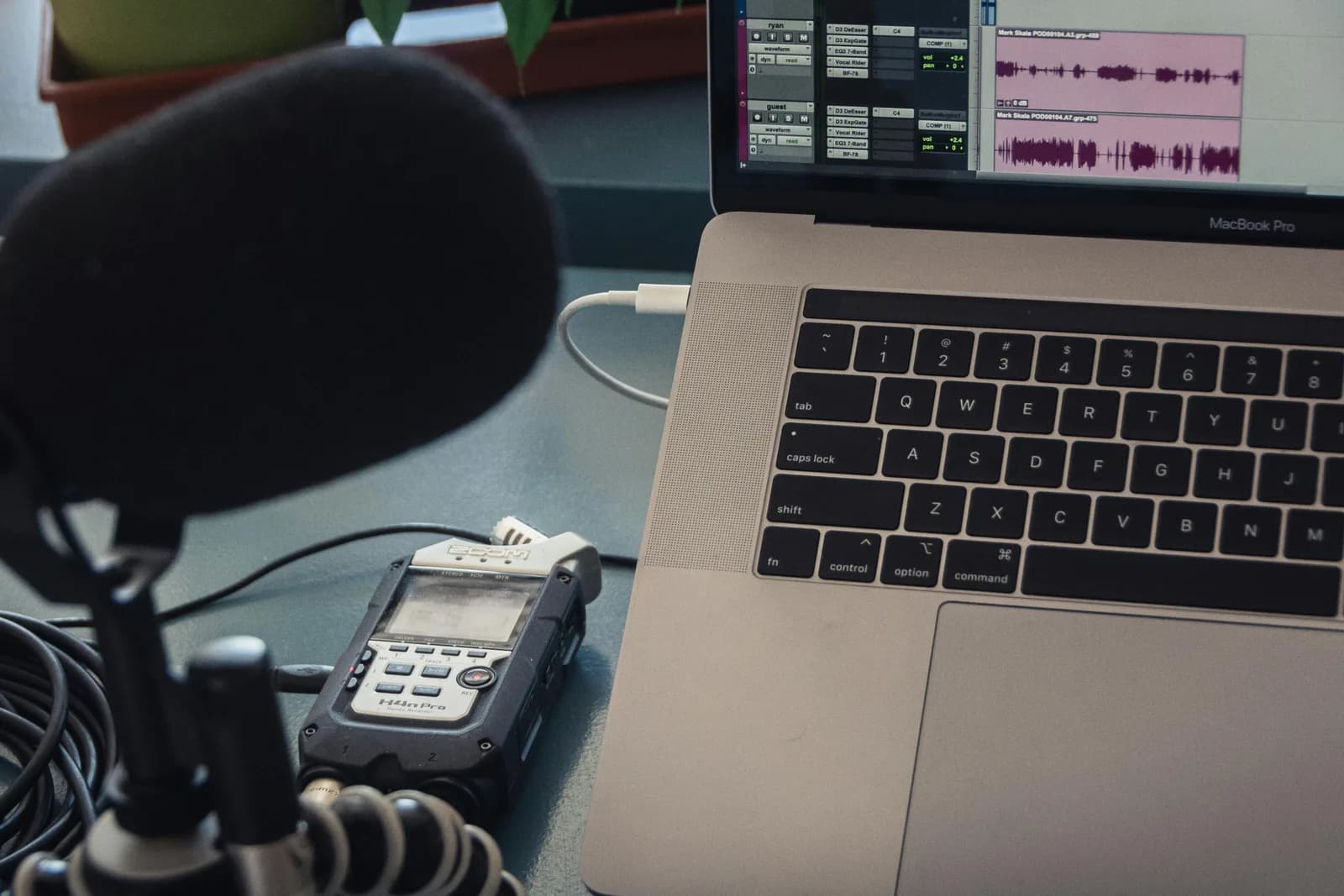
Tässä tylsä totuus. Evernote ei toimita mitään omaa, aina päällä olevaa reaaliaikaista sanelumoottoria. Jopa Evernoten oma ohje ohjaa sinut laitteesi pariin: ota käyttöön järjestelmäsi puheentunnistus ja käytä sitten mikrofonia. Työn tekee käyttöjärjestelmä.
Työpöydällä "puheesta tekstiksi Evernotessa" tarkoittaa jompaakumpaa kahdesta käyttöjärjestelmän työkalusta. Macilla se on macOS Dictation, joka litteroi lyhyissä pätkissä – se pysähtyy hetken hiljaisuuden jälkeen ja käynnistät sen uudelleen, joten pitkä sanelu on sarja aloituksia ja pysähdyksiä. Windowsissa se on Puhekirjoitus (Win+H) tai Voice Access, ilmainen ja sisäänrakennettu, kirjoittaen suoraan kohdistettuun Evernote-kenttään.
Mobiilissa se on jopa yksinkertaisempaa kuin ihmiset luulevat. "Evernoten puheesta tekstiksi", jonka näet iPhonessa tai Androidissa, on näppäimistösi sanelumikrofoni – iOS-näppäimistön mikrofoni tai Gboardin mikrofoni. Evernote on tekstikenttä; näppäimistö hoitaa litteroinnin.
Ja sitten on se osa, joka on oikeasti Evernoten omaa: äänen nauhoitus plus AI Transcribe. Se ansaitsee oman lukunsa, koska sen ihmiset sekoittavat useimmin reaaliaikaiseen saneluun.
Mitä Evernote oikeasti tarjoaa: nauhoita, sitten litteroi
Evernotella on aito ääniominaisuus. Muistiinpanon editorissa voit painaa Lisää (+) > Äänitallenne, käyttää sivupalkin "..."-valikkoa tai kirjoittaa /audio-vinokomennon. Voit kirjoittaa ja nauhoittaa samaan aikaan; tauotus, jatkaminen ja lopetus tallentavat leikkeen muistiinpanoon liitteeksi.
Kun leike on tallennettu, näkyviin tulee Litteroi-painike, ja Evernote AI Transcribe pudottaa kirjoitetun litteraation muistiinpanoon. Se muuntaa tekstiksi myös ladatut ääni-, video- ja kuvatiedostot. Yläraja on 100 Mt tai 60 minuuttia tallennetta kohti.
Lue tuo järjestys uudelleen, koska siinä on koko juju. Nauhoitat liitteen, sitten litteroit sen. Se on nauhoita-sitten-litteroi. Se ei ole sama asia kuin sanojen ilmestyminen kohdistimesi kohdalle samalla kun puhut. Molemmat ovat hyödyllisiä. Ne ratkaisevat eri ongelmia. Nauhoitettu haastattelu kaipaa AI Transcribea. Muistiinpano, jota kirjoitat juuri nyt, kaipaa reaaliaikaista sanelua.
Aukko on siis reaaliaikainen kohdistinsanelu työpöydällä – se, mitä käyttöjärjestelmä tekee pätkivästi eikä Evernote tee lainkaan. Tuon aukon järjestelmänlaajuinen pikanäppäin täyttää.
Sanele mihin tahansa Evernote-muistiinpanoon pikanäppäimellä
Tässä kohtaa Whisper astuu kuvaan. Whisper on työpöytäsovellus Windowsille ja macOS:lle, joka laittaa sanelun yhden globaalin pikanäppäimen taakse. Pidä näppäintä pohjassa, puhu, päästä irti, ja teksti laskeutuu kohdistimesi kohdalle siihen kenttään, johon olet klikannut.
Oletuspikanäppäin on Ctrl+Space Windowsissa ja Command+Option macOS:llä – pidä sitä pohjassa kuin puhepainiketta, päästä irti lopettaaksesi. Koska se toimii käyttöjärjestelmän tasolla, se liittää tekstiä Evernote-työpöytäsovellukseen samalla tavalla kuin se liittää sitä Slackiin, Gmailiin tai editoriisi: yksi pikanäppäin, joka sovellus, ei sovelluskohtaista asennusta. Whisper on natiivi työpöytäsovellus, ei selainlaajennus, joten se sanelee Evernote-työpöytäsovellukseen, ei pelkästään Evernoteen välilehdellä.
Yksi rehellinen varaus. Whisper liittää tekstiä yhteen kohdistettuun kenttään, yhteen kenttään kerrallaan – muistiinpanon otsikkoon tai runkoon, sinne missä kohdistimesi on. Se ei täytä kokonaista muistiinpanon asettelua yhdellä kertaa. Klikkaat siihen kohtaan, johon sanat menevät, ja sitten puhut. Siinä se.
Eväslaatikkotesti on se, joka sai minut vakuuttumaan omasta työkalustani, mikä on kömpelö lause kirjoittaa. Tiistai-ilta, eväslaatikoita kahdelle lapselle tehdessä, ja koulu lähetti lupalapun, johon piti vastata kahdeksaan mennessä. Nappasin kannettavan yhdellä kädellä, painoin pikanäppäintä kurkkusiivujen välissä ja sanelin muistiinpanon suoraan sisään – senkin kohdan, jossa pysähdyin kysymään, miten opettajan nimi kirjoitetaan, ja sen kohdan, jossa nuorempi kysyi, miksi kuuta ei joskus ole. Muistiinpano tuli kirjoitettua. Eväslaatikot tulivat tehtyä. Juuri tuo asia vei aiemmin viisitoista minuuttia yhdellä kädellä kirjoittamista.
Sinun ei tarvitse uskoa sanaani siitä, miten se sujuu. Alla oleva upotus on aito työpöytäsovellus. Valitse kieli, katso asetuksia, näe tarkalleen mitä saisit asennuksen jälkeen – ei rekisteröitymistä, ei kuvakaappausta jostakin, joka ehkä vastaa tai ei vastaa toimitettavaa tuotetta.
Se tukee yli 90:tä kieltä sekä paikallisessa että pilvitilassa, ja monikielinen mallisarja yltää yli 99:ään mukaan lukien automaattinen tunnistus (pelkän englannin mallien variantit tekevät tarkalleen yhtä kieltä – englantia – eivätkä mitään muuta). Useimmille, jotka sanelevat muistiinpanoja Evernoteen, kielimäärä ei ole ratkaiseva tekijä. Evernoten käyttöjärjestelmäsanelu ja AI Transcribe hoitavat nekin runsaasti kieliä. Merkitsevä ero on reaaliaikainen, järjestelmänlaajuinen ja laitteella tapahtuva.
Siisti sanelu automaattisesti
Raa'assa puheessa on täytettä. "Öö", uudelleenaloitukset, se kohta jossa sanoit "pilkku" vahingossa ääneen. Whisper voi ajaa valinnaisen tekoälysiistimisen raa'an litteraation päälle, jotta muistiinpanoosi laskeutuva teksti lukeutuu kuin kirjoitettu teksti eikä kuin litteraatio ajattelustasi.
Ilmaisessa paikallisessa kokoonpanossa tuo siistiminen tapahtuu omalla koneellasi. Pro-versiossa se kulkee oman pilvi-API-avaimesi kautta, mikä tuo myös webistä haetut vastaukset. Kummassakin tapauksessa se on valinnaista – kytke se pois, niin saat sanatarkan litteraation. Pidän sen päällä sähköposteissa ja pois lainauksissa, jotka tarvitsen sanasta sanaan.
Offline ja yksityinen: muistiinpanosi pysyvät kannettavallasi
Tässä yksi mielipide, jonka taakse asetun: pelkkä pilvisanelu on yksityisyyskatastrofi, joka odottaa litterointiaan. Palkkataulukkosi, sähköposti lapsesi kouluun, asiakasmuistiinpano, jota luonnostelet – mitään tuosta ei pitäisi kulkea palveluntarjoajan lokien läpi vain siksi, että halusit kirjoittaa äänelläsi.
Whisperin paikallinen tila toimii täysin offline. Litteroinnin aikana ei tarvita internetiä; ääni ei koskaan poistu koneelta. Ainoa asia, joka tarvitsee yhteyden, on kertaluonteinen mallin lataus, jossakin 140 Mt:n ja 3 Gt:n välillä riippuen siitä, minkä mallin valitset. Sen jälkeen jokainen sana, jonka sanelet Evernote-muistiinpanoon, käsitellään omalla suorittimellasi, nollalla verkkoliikenteellä.
Se on rakenteellinen vastakohta Evernote AI Transcribelle ja tämän aiheen pilvilitterointityökaluille – ne lähettävät äänesi palvelimelle saadakseen sen takaisin tekstinä. Podcastille, jonka julkaiset joka tapauksessa, ihan ok. Kokousmuistiinpanoissasi pitäisin sen paikallisena. Jos haluat laajemmat perustelut nopealle laitteella tapahtuvalle sanelulle, esitin ne artikkelissa miten kirjoittaa nopeammin äänelläsi.
Paikallinen putki on ilmainen sisäänkirjautuneille käyttäjille, eikä rekisteröityessä vaadita korttia. Pilviominaisuudet ovat Whisper Pron takana – voit verrata vaihtoehtoja hinnoittelusivulla sen sijaan, että ottaisit luvun minulta tässä.
Milloin ohittaa Whisper ja käyttää Evernoten AI Transcribea

Ohittaisin Whisperin yhdessä yleisessä tehtävässä. Jos sinulla on oikeasti nauhoitus – nauhoittamasi kokous, ääniviesti, puhelimella taltioimasi luento – ja haluat sen kirjoitettuna, käytä Evernoten omaa AI Transcribea. Nauhoitat leikkeen muistiinpanoon (tai lataat tiedoston), painat Litteroi, ja Evernote pudottaa tekstin sisään. Se käsittelee ääntä jopa 100 Mt tai 60 minuuttia tallennetta kohti. Se on oikea työkalu nauhoita-sitten-litteroi-tarpeeseen, ja se asuu sovelluksen sisällä, jota jo käytät.
Jako on selkeä. Nauhoitettu ääni, jonka haluat kirjoitettuna jälkikäteen Evernoten sisällä → AI Transcribe. Reaaliaikaiset sanat, jotka ilmestyvät muistiinpanoa kirjoittaessasi, offline, ilmaiseksi, yhdellä pikanäppäimellä joka sovelluksessa → Whisper. Jos tarpeesi on aidosti se ensimmäinen, älä asenna toista työkalua. Evernote hoitaa sen jo puolestasi.
Evernote ei piilota sanelumoottoria sinulta. Työpöydällä käyttöjärjestelmäsi hoitaa reaaliaikaisen osan pätkivissä purskeissa, mobiilissa sen tekee näppäimistösi, ja AI Transcribe hoitaa jo tekemäsi nauhoitukset. Se osa, jota mikään natiivi ei täytä siististi, on reaaliaikainen, offline, yhden pikanäppäimen sanelu siihen muistiinpanoon, jota kirjoitat juuri nyt. Se on se aukko. Rakensin siihen työkalun, sanelen sillä lupalappuja kurkkusiivujen välissä, ja se toimii myös joka muussa sovelluksessa. Katso miten Whisper toimii, tai lataa se ja sanele seuraava muistiinpanosi sen sijaan että kirjoittaisit sen. Naapurisovelluksille sama lähestymistapa kattaa puheesta tekstiksi OneNotessa, Obsidian-sanelun ja puhekirjoituksen Macilla.
Sanele seuraava Evernote-muistiinpanosi
Klikkaa muistiinpanoon, pidä näppäintä pohjassa, puhu, päästä irti. Litteraatio laskeutuu sinne, missä kohdistimesi on – Evernotessa ja joka muussakin sovelluksessa.
Ilmainen paikallinen tila kaikille sisäänkirjautuneille tileille. Aloittaaksesi ei tarvita korttia.



