 Kirjoittaja: Denys Medvediev
Opas
Litteroi YouTube-videoita: 3 tapaa
Kolme menetelmää kattaa lähes kaiken: avaa videon oma litterointipaneeli, liitä linkki ilmaiseen generaattoriin tai sanele omat muistiinpanosi puheella. Kahteen ensimmäiseen tarvitset vain selaimen.
Päivitetty viimeksi: kesäkuu 2026
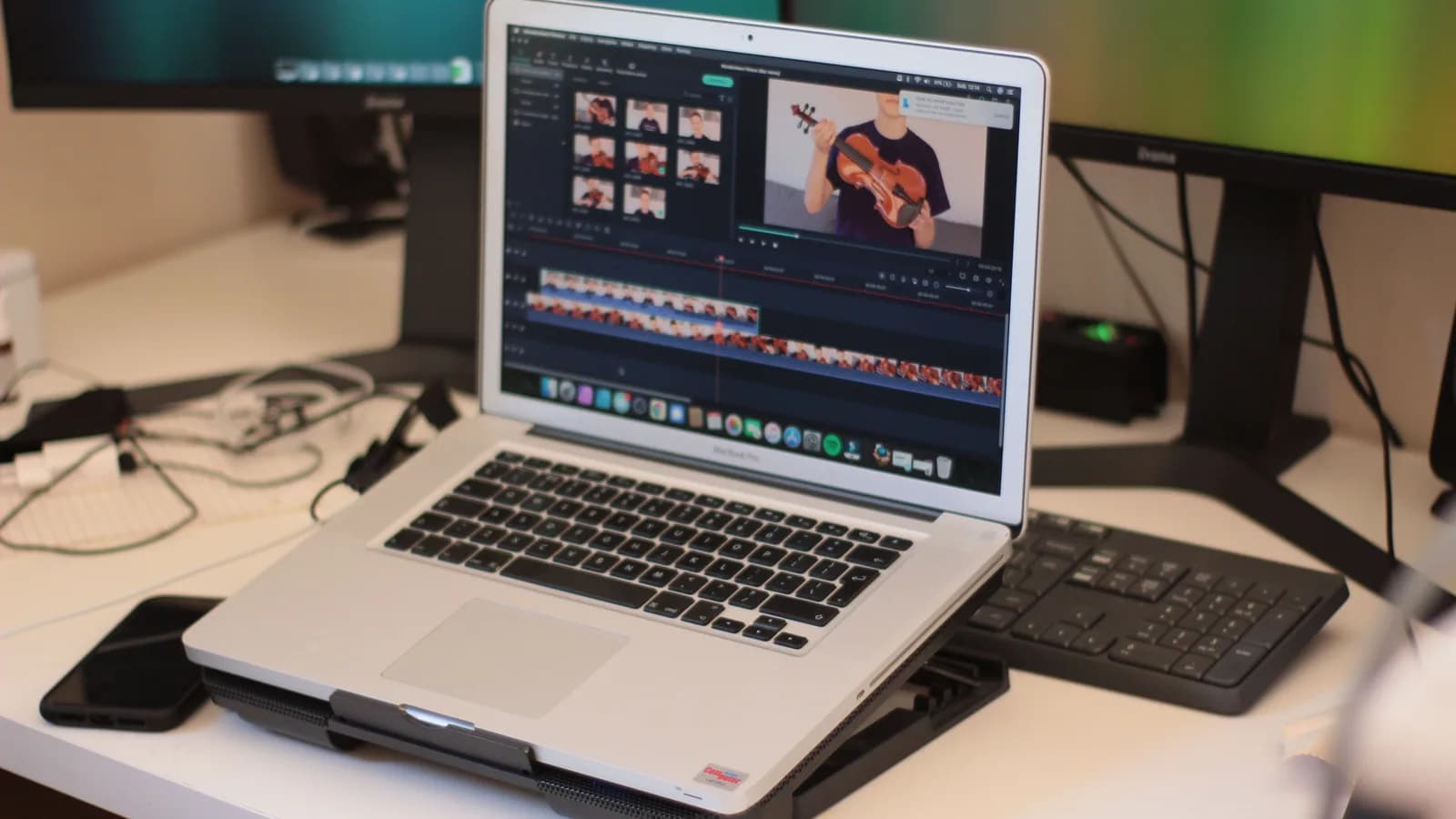
YouTube-videoiden litterointiin kolme menetelmää kattaa lähes kaiken: avaa videon oma Näytä litterointi -paneeli mille tahansa tekstityksen sisältävälle videolle, liitä linkki ilmaiseen verkkogeneraattoriin saadaksesi siistimpää tekstiä ja latauksia, tai tallenna ja sanele omat muistiinpanosi työpöytäsovelluksella. Kahteen ensimmäiseen tarvitset vain selaimen.
Käytin viime viikolla kaksikymmentä minuuttia yrittäessäni kopioida kolme lausetta neljäkymmentäminuuttisesta konferenssipuheesta. En koko juttua. Kolme lausetta, jotka sanottiin jossain kahdeksantoista minuutin kohdalla ja jotka halusin lainata sähköpostiin. Kelasin edestakaisin kuin olisin purkamassa pommia. Tylsä totuus on, että useimmat YouTube-videoiden litterointityökalua etsivät eivät tarvitse koko litterointia. He haluavat lukea katsomisen sijaan, napata lainauksen tai muuttaa videon muistiinpanoiksi, joista voi myöhemmin etsiä.
YouTube-videot kasaantuvat välilehdille samaan tapaan kuin lukemattomat kirjat hyllylle, ja videon katsominen normaalinopeudella on hitain tapa saada siitä tieto ulos. Juuri nyt tämän hakutulokset ovat seinällinen liitä-linkki-vimpaimia, kaikki lähes identtisiä, kaikki lupaavat ilmaisia litterointeja sekunneissa. Useimmat niistä toimivat ihan hyvin. Kysymys on, mikä menetelmä sopii siihen, mitä olet tekemässä. Tämä opas käy läpi kolme: YouTuben oman sisäänrakennetun litteroinnin, ilmaiset liitä-linkki-generaattorit ja työpöydän sanelutyökalun siihen osaan, johon nuo generaattorit eivät yllä. Lopussa tiedät, mihin tarttua alle kymmenessä sekunnissa, etkä kelaa aikajanaa hampaat kiristyen. Luen tukisähköpostimme, joten olen nähnyt monen ihmisen valitsevan ensin väärin. Yleensä juuri sen jälkeen, kun olen itse valinnut ensin väärin.
Ilmainen tapa on jo YouTuben sisällä
Jos videossa on tekstitykset, sinulla on jo litterointi. Et tarvitse työkalua, tiliä tai luottokorttia. Avaa video, katso sen alta kuvauskenttä ja napsauta Näytä litterointi. Soittimen viereen avautuu paneeli, jossa on koko teksti, ja videon edetessä paneeli vierittyy puhuttavaan riviin. Napsauta mitä tahansa riviä, niin video hyppää siihen kohtaan.
Tämä on menetelmä, jonka useimmat artikkelit hautaavat loppuun — luultavasti siksi, ettei sen ympärille ole mitään myytävää. Se toimii sekä tietokoneella että mobiilissa. Mutta on yksi mutta: videossa on ensin oltava tekstitykset. Useimmilla suosituilla kanavilla niitä on, joko automaattisesti luotuina tai lataajan lisääminä, mutta pieni tekijä on saattanut jättää vanhemman videonsa ilman.
Tarkista, että toimi: litterointipaneeli näyttää tekstiä, joka vierittyy äänen tahtiin. Jos se ei aukea lainkaan, videossa ei ole tekstityksiä, ja siirryt menetelmään kaksi.
Vielä yksi asia, joka monelta jää huomaamatta. Litterointipaneelissa on pieni valikko, josta aikaleimat voi piilottaa — se tekee tekstin kopioinnista paljon siistimpää selkeänä proosana. Tuo valitsin on paneelissa, ei tukidokumenteissa. Se on laajalti dokumentoitu, mutta ei YouTuben virallisella ohjesivulla. Hyvä tietää ennen kuin liität numeroseinämän asiakirjaan.
Liitä linkki, saat siistimpää tekstiä
Kun haluat litteroinnin YouTuben ulkopuolelle (ladataksesi sen, ajaaksesi sen tiivistäjän läpi tai lukeaksesi videon, joka taistelee sisäänrakennettua paneelia vastaan), ilmainen liitä-linkki-generaattori on oikea valinta. Kaava on aina sama. Kopioi YouTube-osoite, liitä se kenttään, saat tekstin takaisin.
Tactiqin ilmainen YouTube-litterointigeneraattori ottaa vastaan liitetyn osoitteen, ei vaadi asennusta, kirjautumista eikä sähköpostia, ja antaa ladata tuloksen .txt-tiedostona. Se kertoo suoraan, ettei automaattinen puheentunnistus ole aina 100-prosenttisen tarkka — mikä on rehellinen tapa sanoa asia. NoteGPT:n generaattori tekee saman liitä-linkki-tempun, palauttaa aikaleimatun litteroinnin, tukee useita kieliä, antaa kopioida aikaleimojen kanssa tai ilman ja lisää mukaan tekoälytiivistyksen. Ykköstuloksena näkyvä youtubetotranscript.com mainostaa FAQ-osiossaan käännöstä, pituusrajoja ja API:a. Käsittele niitä mainostettuina, ei testattuina.
Tarkista, että toimi: voit valita, kopioida tai ladata litterointitekstin. Jos työkalu jumittuu tai ei palauta mitään, videossa ei yleensä ole tekstityksiä poimittavaksi. Nämä generaattorit lukevat YouTuben olemassa olevaa tekstitysraitaa — ne eivät kuuntele ääntä.
Tuo viimeinen lause on koko rajoitus. Ja juuri siihen kolmas menetelmä astuu kuvaan.
Mitä linkkityökalut eivät osaa
Jokainen yllä oleva menetelmä nojaa siihen, että YouTubella on luovutettavanaan tekstitysraita. Ei tekstityksiä, ei litterointia. Se kattaa useimmat julkiset videot, mutta jättää aukon: äänen, joka ei ole lainkaan julkinen YouTube-video. Yksityinen linkki, jonka joku jakoi sinulle. Suoratoisto, jolla ei vielä ole tekstityksiä. Kurssisoittimen pätkä. Oma materiaalisi ennen kuin lataat sen.
Se jättää myös toisen, hiljaisemman aukon. Joskus et halua videon sanoja. Haluat omat sanasi videosta. Muistiinpanon, jonka kirjoittaisit katsoessasi. Tiivistelmän omin sanoin. Ne kolme lausetta, jotka sanelisit kollegalle selittääksesi, miksi tämä puhe on tärkeä.
Tässä työpöydän äänityökalu ansaitsee paikkansa, ja on syytä olla tarkka siitä, mitä se tekee ja mitä ei. Whisper by Remskill on pikanäppäimellä toimiva sanelusovellus. Paina pikanäppäintä, puhu mikrofoniin, ja sanasi ilmestyvät tekstinä kohdistimen kohdalle siinä sovelluksessa, jossa olet. Se ei ota YouTube-linkkiä ja litteroi videota puolestasi. Se on liitä-linkki-generaattorien tehtävä, ei meidän. Se antaa sinun katsoa videota ja tallentaa omat muistiinpanosi puhumalla kirjoittamisen sijaan — mikä monelle on se varsinainen tehtävä, joka piiloutuu ilmaisun "litteroi tämä video" taakse.
Sanele muistiinpanosi videon pyöriessä
Tässä on työnkulku, jota itse käytän. Toista video. Kun jokin on säilyttämisen arvoista, pidä pikanäppäintä pohjassa, sano muistiinpano ääneen, vapauta. Teksti ilmestyy asiakirjaasi. Ei välilehtien vaihtoa, ei taukoja kirjoittamiseen, ei ajatuksen katkeamista.
Windowsissa oletuspikanäppäin on Ctrl+Space. macOS:ssa se on pelkkä muunnosnäppäimiin perustuva paina-ja-puhu-yhdistelmä: pidä Command+Option yhdessä pohjassa, vapauta kumpi tahansa lopettaaksesi. Voit vaihtaa sen asetuksista, jos se osuu päällekkäin jonkin muun kanssa. Nauhoitusoverlay näyttää, että se kuuntelee, joten et koskaan arvaile, saiko se puheesi kiinni.
Litterointi toimii kahdella tavalla, ja sinä valitset. Paikallinen tila pyörii omalla koneellasi kahden puhtaasti Rustilla toteutetun moottorin kautta: OpenAI Whisper, jonka mallikoot ovat noin 140 megatavusta noin 3 gigatavuun ja 99 kieltä monikielisissä versioissa, sekä NVIDIA Parakeet TDT, yksittäinen noin 600 megatavun malli, joka kattaa 25 kieltä (englanti ja 24 eurooppalaista kieltä) ja on näistä kahdesta nopeampi. Paikallisessa tilassa mikään ei poistu koneeltasi. Pilvitila toimii omalla OpenAI-avaimellasi käyttäen gpt-4o-mini-transcribe- tai gpt-4o-transcribe-mallia puheentunnistukseen, silloin kun haluat uusimmat mallit ja verkkoyhteyden.
Paikallinen putki on ilmainen kaikille kirjautuneille käyttäjille; pilvi on Whisper Pro -kerros.
Tässä kohtaa myönnän oman vinoumani. Useimmat tuottavuustyökalut ovat naamioituja kirjoittamisongelmia. Muistiinpanosovellus, leikepöydän hallinta, toinen aivo yhdellätoista sisäkkäisellä tietokannalla: kaiken alla on sama teko — sormien liikuttaminen näppäimillä, jotta saa talteen jotain, jonka jo osaa sanoa. Sanelu ohittaa näppäimistön. Puhe etenee noin 145 sanaa minuutissa, kirjoittaminen noin 40, joten videomuistiinpano, jonka kirjoittaminen vei minuutin, vie sanottuna noin viisitoista sekuntia. Kirjoittamisongelman ratkaisu ei yleensä ole sliipatumpi sovellus. Se on se, ettei kirjoita.
Tarkista, että toimi: voit katsoa koko videon ja päätyä sivulliseen muistiinpanoja koskematta näppäimistöön kuin korkeintaan vierittääksesi.
Aikaleimat, SRT-tiedostot ja muut kielet
Kolme asiaa, joita ihmiset pyytävät ja jotka eivät kaikki tule samasta paikasta, joten selvitetään ne.
Aikaleimat. YouTuben sisäänrakennettu paneeli ja NoteGPT antavat molemmat aikaleimattuja rivejä, jotka voit kopioida numeroiden kanssa tai ilman. Jos haluat aikaleimat sidottuna videon olemassa oleviin tekstityksiin, käytä niitä. Mikrofonipohjainen sanelutyökalu ei tiedä, missä kohtaa olet jonkun toisen videolla.
SRT- ja VTT-tekstitystiedostot. Tämä on tekstitysten vientityö. OpenAI:n oma puheentunnistus-API osaa tuottaa srt- ja vtt-muotoja whisper-1-mallilla, ja Descriptin kaltaiset muokkaustyökalut luovat tekstitystiedostoja lataamastasi mediasta. Whisper by Remskill liittää pelkkää tekstiä kohdistimen kohdalle. Se on rakennettu sanojen viemiseen sovelluksiisi, ei .srt-tiedoston tekemiseen. Oikea työkalu, oikea tehtävä.
Muut kielet. Liitä-linkki-generaattorit käsittelevät useita kieliä YouTuben tekstitysraidasta. Jos sanelet omia monikielisiä muistiinpanojasi, paikallinen Whisper-moottori kattaa 99 kieltä monikielisillä malleillaan ja osaa kääntää puheen englanniksi; Parakeet kattaa 25 eikä käännä. Vaiheittaiseen sanelun käyttöönottoon puheesta tekstiksi -sovelluksen opas käy koko homman läpi.
Haastattelut ja nauhoitetut keskustelut. Sama tiedoston pudotus -kulku käsittelee nauhoitetut haastattelut, joissa yleensä haluat selkeän puhujakohtaisen tekstin pitkästä istunnosta. Oppaamme siitä, miten litteroida haastattelut automaattisesti kattaa juuri tuon tapauksen alusta loppuun.
Milloin kannattaa jättää Whisper kokonaan väliin
Jos ainoa tehtäväsi on lukea julkista YouTube-videota tekstinä, jätä Whisper väliin äläkä mieti kahdesti. YouTuben sisäänrakennettu litterointi on ilmainen, välitön ja jo asennettuna selaimeesi.
Jos tarvitset ladattavan tiedoston tai siistimmän kopion, Tactiqin kaltainen ilmainen generaattori hoitaa sen ilman tiliä ja sähköpostia ja vie .txt-tiedoston.
Jos olet leikkaamassa tekstityksiä videoon, jota muokkaat, raskaan sarjan editori kuten Descript (joka mainostaa yli 30 kieltä ja jopa 95 prosentin tarkkuutta ladatussa mediassa) on oikea kategoria, emme me. Me olemme sitä osaa varten, johon nuo työkalut eivät kosketa: omien sanojesi tallentamista puheella sillä aikaa kun katsot.
Sinä iltapäivänä, kun menetin kaksikymmentä minuuttia kolmeen lauseeseen, vanhempi tyttäreni käveli ohi, katseli kun kelasin samaa kymmentä sekuntia neljättä kertaa, ja kysyi miksen vain lukenut sitä. Sanoin, ettei videon mukana tullut litterointia. Hän sanoi, että kaikessa on litterointi nykyään, isä, ja käveli tekemään läksyjä, joista neuvottelisi itsensä ulos tuntia myöhemmin. Hän oli enimmäkseen oikeassa. Litterointi on yleensä jo siellä: videon alla, linkin takana tai yhden pikanäppäimen päässä omin sanoin.
Kokeile sitä seuraavalla videollasi
Lataa Whisper ja sanele seuraavat videomuistiinpanosi kirjoittamisen sijaan.
Koko paikallinen putki ilmaiseksi. Ei korttia rekisteröityessä.



