 Kirjoittaja: Denys Medvediev
Opas
Sanelujärjestelmä kirjoittajille
Ensimmäisen version saa puhuttua nopeammin kuin kirjoitettua. Ratkaisu on järjestelmänlaajuinen työkalu: paina pikanäppäintä, puhu, ja sanat ilmestyvät kohdistimesi kohdalle Scriveneriä, Wordia, Google Docsia tai mitä tahansa editoria käytettäessä. Puhdista luonnos sitten tekoälyllä.
Päivitetty viimeksi: kesäkuu 2026
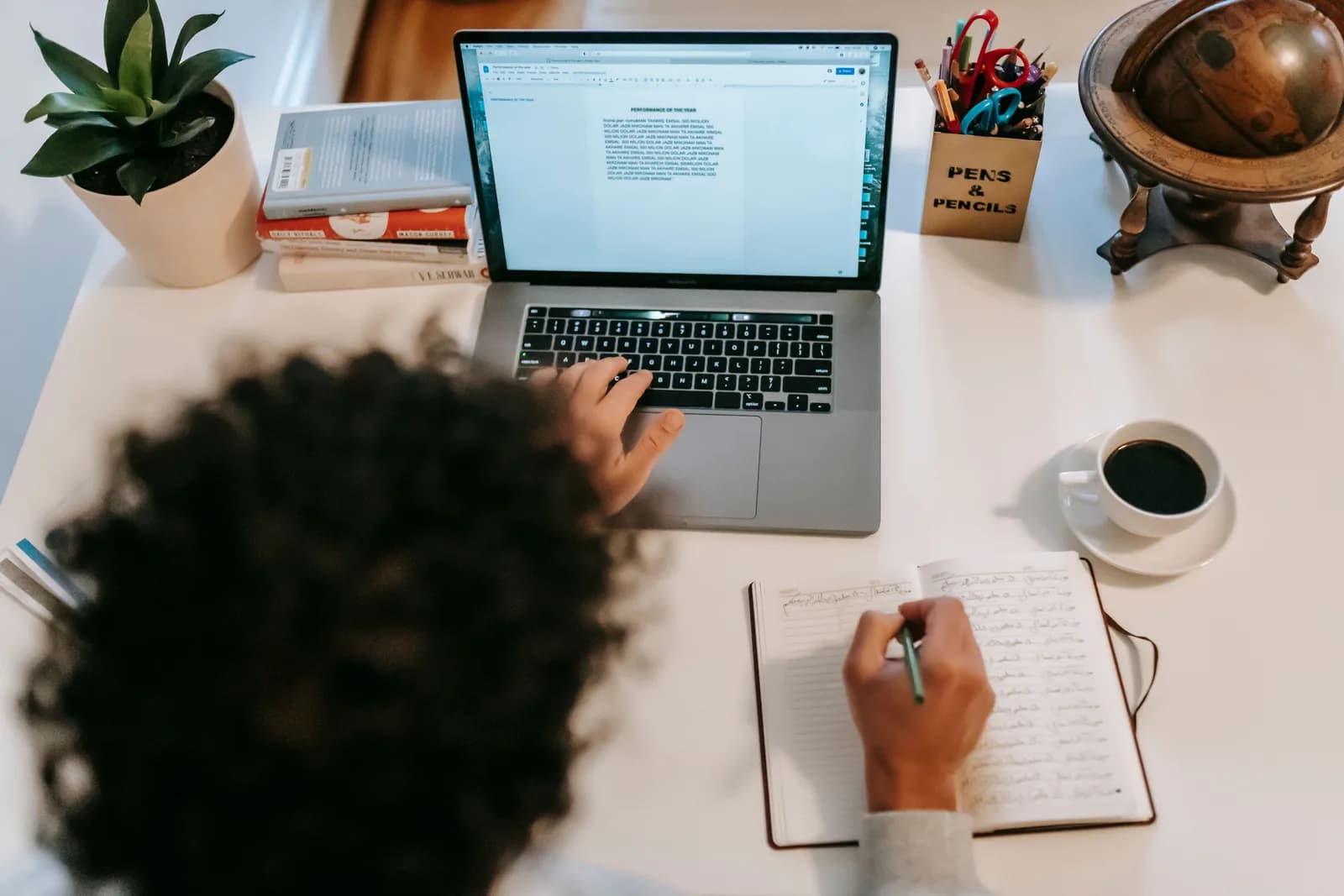
Kirjoittajille suunnattu sanelujärjestelmä muuttaa puhutun ensimmäisen version tekstiksi missä tahansa editorissa. Järjestelmänlaajuinen työkalu kuten Whisper liittää tekstin kohdistimeen Scriveneriä, Wordia tai Google Docsia käytettäessä yhdellä pikanäppäimellä, toimii ilmaiseksi ja offline-tilassa Windows- tai Mac-koneella, ja valinnainen tekoälykierros siistii puhevirran luettavaksi proosatekstiksi.
Kirjoittamisen hitain vaihe on kirjoittaminen. Sanat ovat jo mielessäsi valmiina lauseina, mutta sitten kanavaoit ne kymmenen sormen kautta ehkä neljänkymmenen sanan minuuttivauhtiin. Puhun noin kolme kertaa sen verran — ja niin sinäkin. Pullonkaula ei ole koskaan ollut ideat. Se on ollut näppäimistö.
Kirjoittajat etsivät "sanelujärjestelmää" ja törmäävät muistoon Dragon NaturallySpeakingista, 699 dollarin lisenssistä ja 45 minuutin koulutuksesta. Tuo maailma on ohi. Se sanelu, jota romaanikirjailija tai bloggaaja tarvitsee vuonna 2026, on pikanäppäin, joka pudottaa puhutun tekstin mihin tahansa editoriin jonka jo käyttää — sitten tekoälykierros siistimistä varten. Ei lisenssiä. Ei sovelluskohtaista lisäosaa. Se pyörii kannettavallasi.
Tässä se kohta, jonka useimmat sanelua kirjoittajille mainostavat sivut ohittavat. Editorisi ei tarvitse sanelutoimintoa. Scrivener-dokumentti, Word-sivu, Google Docs -ikkuna — kaikki ne ovat vain tekstilaatikoita kohdistimen kanssa. Työkalu, joka liittää kohdistimeen, ei välitä kumpi niistä on auki.
Oikea kysymys ei siis ole "millä kirjoitussovelluksella on paras puhekirjoitus." Mikään niistä ei ole rakennettu pitkän tekstin sanelua varten, eikä sinun tarvitsekaan sitoutua yhteen. Kysymys on "mikä sanelujärjestelmä toimii kaikkien niiden päällä" — ja rehellinen vastaus on yksi offline-pikanäppäin, joka käyttäytyy samoin joka ohjelmassa. Käyn työnkulun läpi, asennan sen kahdessa minuutissa ja kerron, milloin sanelun voi jättää kokonaan väliin.
Miksi kirjoittajat turvautuvat sanelujärjestelmään

Ensimmäinen luonnos on juuri se työ, johon sanelu on tehty. Ensimmäisen luonnoksen on tarkoitus olla nopea ja ruma — saa muoto alas, korjataan myöhemmin. Kirjoittaminen taistelee tätä vastaan, sillä kirjoittaminen on luonteeltaan tarkkaa: katsot sanojen ilmestyvän ja alat nipsistää. Puhuminen ei anna nipsistää. Sanot lauseen, se laskeutuu, jatkat eteenpäin. Romaanikirjailijalle, joka painaa läpi luvun, tai bloggaajalle, joka yrittää selviytyä 1 500 sanan postauksesta ennen kuin lapset heräävät, tuo eteenpäin menevä vauhti on koko pointti.
Nopeusero on aito eikä hienovarainen. Useimmilla ihmisillä kestävä kirjoitusnopeus on noin 40 sanaa minuutissa. Puhuminen kulkee lähempänä 145:tä. Et kirjoita valmista, hiottua lukua tuolla tahdilla — kukaan ei tee — mutta saat raakadatan alas kolmasosassa ajasta, ja materiaalin muokkaaminen on nopeampaa kuin tyhjän sivun tuijottaminen. Kirjoittamisen kallein hetki on aloittaminen. Sanelu tekee aloittamisesta halpaa.
On myös hiljaisempi syy, ja olen siitä rehellinen: sanelu antaa käsillesi lepoa. Jos kirjoitat elannostasi, näppäimistö kasautuu, ja mahdollisuus luonnostella pitkä osio nojaten taaksepäin tuolilla keventää ranteisiisi kohdistuvaa kuormaa. Se on tuottavuushuomio, ei lääketieteellinen neuvo — mutta se on aito syy, jonka takia kuulemani kirjoittajat tarttuivat siihen, ja sama logiikka pätee siirtymisessä puheeseen näppäimistörasituksen helpottamiseksi. Vähemmän näppäimistöpainalluksia saman sanamäärän eteen on yksinkertaisesti hyvä vaihtokauppa.
Paina pikanäppäintä, puhu, luonnos ilmestyy editoriin
Mekaniikka on tylsä — juuri siksi se toimii kaikkialla. Painat pikanäppäintä, puhut kappaleesi, irrotat otteen, ja transkriptio liitetään kohdistimesi kohdalle — missä tahansa tekstikentässä, johon fokus osuu. Whisper pitää lyhyen hännän näppäimen irrottamisen jälkeen, jotta lauseen viimeinen sana ei leikkaudu. Koska se liittää kohdistimeen, Scrivener-editorisi, Word-sivu ja Google Docs -ikkuna ovat kaikki vain "mitä tahansa tekstilaatikko". Sama näppäin, sama toiminta, joka kerta.
Tämä on se osa, jonka vanhemmat sanelujärjestelmät eivät koskaan saaneet oikein. Scriveneriin ei tarvita lisäosaa, Wordiin ei erillistä sanatilaa, Docsiin ei lupaa vaativaa laajennusta. Kohdistimesi on luvussa, puhut, sanat ilmestyvät lukuun. Puhuessasi näkyviin tulee pieni kapseli, jotta tiedät järjestelmän kuuntelevan:
Pikanäppäin on se yksi asia, jonka saa olla kunnossa alusta alkaen. Windowsissa se on Ctrl+Space; Macilla Command+Option, jota pidetään pohjassa puhuessa. Molemmat ovat vaihdettavissa Asetuksissa, jos ne törmäävät jonkin jo käyttämäsi sovelluksen pikanäppäimiin. (Ensimmäisessä versiossani pikanäppäin oli kovakoodattu — tämä kesti tarkalleen siihen hetkeen, kun yksi käyttäjä huomasi sen törmäävän musiikkiohjelmistoonsa kello kahden aikaan yöllä. Nyt kaikki on muokattavissa.) Jos olet aiemmin ottanut käyttöön puheesta tekstiksi Windowsissa tai Macilla, tämä on sama lihasmuisti suunnattuna käsikirjoitukseesi.
Asenna kahdessa minuutissa (Windows tai Mac)
Tarvitset Apple Silicon -Mac-koneen tai Windows 10 tai uudemman PC:n, toimivan mikrofonin ja haluamasi editorin auki. Koko paikallinen pipeline on ilmainen kaikille kirjautuneille käyttäjille — maksuvälinettä ei kysytä rekisteröitymisen yhteydessä. Näin se menee.
Vaihe 1 — Asenna Whisper ja kirjaudu sisään.
Lataa lataussivulta, asenna ja luo ilmainen tili. Ei korttia. Koko paikallinen transkriptiopipeline avautuu heti.
Tiedät sen toimineen, kun sovelluksen ilmoitusaluekuvake ilmestyy ja asennusvelho ehdottaa mallin valintaa.
Vaihe 2 — Valitse transkriptiotapa.
Sovellus ei valitse puolestasi. Saat kolme vaihtoehtoa: Cloud (OpenAI, tuo oma avaimesi), Local Parakeet tai Local Whisper. Käsikirjoituksille, jotka haluat pitää poissa palvelimilta, aloita paikallisella — lisää siitä kahden osion päästä.
Tiedät sen toimineen, kun malli on latautunut ja näkyy valmiina.
Vaihe 3 — Vahvista pikanäppäin.
Windows käyttää oletuksena Ctrl+Space-yhdistelmää, Mac pitää pohjassa Command+Option puhua varten. Macilla myönnä Esteettömyys-lupa kehotettaessa; ilman sitä kohdistimeen liittäminen ei tavoita muita sovelluksia.
Tiedät sen toimineen, kun testiäänite liittyy mihin tahansa tekstikenttään.
Vaihe 4 — Aseta kohdistin luonnokseesi ja puhu.
Avaa Scrivener, Word tai selaindokumentti, napsauta sivulle, pidä pikanäppäintä pohjassa, sano lause, vapauta. Transkriptio ilmestyy kohdistimen kohtaan.
Tiedät sen toimineen, kun lauseesi seisoo käsikirjoituksessa tekstinä.
Hidas vaihe on mallin lataus, ei asennus. Kaikki muu on yllä olevat neljä vaihetta. Kun se pyörii, kappaleen saaminen sivulle lakkaa olemasta kirjoitustehtävä ja siitä tulee puhumistehtävä — ja juuri se muutos sinulla oli mielessä.
Työnkulku, joka selviää oikeasta luvusta
Kokonaisen luvun saneleminen ei ole sama asia kuin sähköpostiviestin saneleminen, ja tämän todellisuuden kieltäminen on se, minkä takia ihmiset luovuttavat ensimmäisellä viikolla. Temppu on erottaa kaksi tehtävää, joita kirjoittajat yleensä tekevät yhtä aikaa. Luonnostelu on yksi tehtävä: saa sanat ulos, järjestyksessä, nopeasti, tuomitsematta niitä. Muokkaus on toinen tehtävä: välimerkit, kappaleenjakajat, lause jonka sanoit kahdesti. Sanelu on loistava ensimmäisessä ja kömpelö toisessa. Jaa ne siis. Puhu luonnos ylhäältä alas, palaa sitten muokkaamaan näppäimistöllä, josta et koskaan kokonaan luovu.
Muutama tapa auttaa pitämään sen rullalla. Puhu kokonaisina lauseina eikä katkelmina — transkriptio on tarkempaa, kun sillä on täydellinen ajatus työskentelyyn. Sano ääneen "uusi kappale" merkiksi, jonka löydät muokkauskierroksella, vaikka työkalu ei toimisikaan sen perusteella — seinä puhuttua tekstiä on vaikea aloittaa kylmältä. Pidä lähellä sanasto omista erisnimistäsi: hahmojen nimet, keksityt paikkojen nimet ja tekninen jargon ovat kohtia, joissa mikä tahansa puheentunnistin arvailee, ja paikallinen Whisper antaa ohjata mukautettuun sanastoon, jotta "Aelwyn" lakkaa muuttumasta "Elleniksi". Mikään tässä ei ole eksentrikkistä. Kyse on vain luonnoksen kohtelemisesta luonnoksena.
Rehellinen odotus: saneltu 2 000 sanan osio tulee ulos luettavana, virtaavana, hieman liian puhekielisenä proosatekstinä, jonka runko on paikallaan. Se on voitto. Käytit viisitoista minuuttia puhumiseen tunnin kirjoittamisen sijaan, ja nyt sinulla on jotain muokattavaa tyhjän silmääsi tuijottavan kohdistimen sijaan. Luonnostelen pitkät jutut näin ja sitten kirjoitan tarkat muokkaukset käsin — ääni volyymin vuoksi, näppäimistö kiillotusta varten. Ne eivät ole kilpailijoita.
Paikallinen vai pilvi: kumpi tapa käsikirjoitukselle
Omaa kirjoittamistasi varten kokeile ensin paikallista tilaa. Käsikirjoitus on yksityinen asia, kunnes itse päätät toisin — eikä ole mitään syytä reitityttää julkaisematonta lukua kenenkään palvelimen kautta muuttaaksesi äänesi tekstiksi. Jos Macisi on Apple Silicon tai PC:si on viime vuosilta, paikallinen hoitaa arjen luonnostelun ongelmitta, ja pilvestä tulee pakovaihtoehto eikä oletus.
Näin kolme polkua eroavat toisistaan — sovellus pakottaa sinua valitsemaan, joten on parempi valita viisaasti:
- Local Parakeet — NVIDIAn TDT-moottori, noin 600 Mt, ja nopein paikallinen vaihtoehto — 5–10 kertaa nopeampi kuin Whisper suorittimella. Kattaa englannin lisäksi 24 muuta eurooppalaista kieltä, yhteensä 25. Ei englannin kääntämistä, ei mukautettua sanastoa. Jos luonnostelet englanniksi ja haluat nopeutta, tämä on nopea, täysin offline-toimiva valinta.
- Local Whisper — Hitaampi kuin Parakeet samalla koneella, mutta monikieliset versiot kattavat 99 kieltä ja voivat kääntää englanniksi — ja se tukee mukautettua sanastoa, joka on se vipu, joka pitää hahmojesi nimet ehjinä. Vain englantia tukevat versiot ovat vain englantia, eivät 99 kieltä. Valitse tämä hahmojen sanastoille, monikieliselle työlle tai kääntämiselle. Oletusenglantilainen malli on noin 480 Mt.
- Cloud (OpenAI, BYOK) — Paras tarkkuus ja verkkoyhteys omaa OpenAI-avaintasi käyttäen, jonka OpenAI laskuttaa suoraan. Transkriptio pyörii oletuksena gpt-4o-mini-transcribella. Tarvitsee internetin, joten tämä on ainoa polku, joka poistuu koneeltasi. Cloud-toiminto on osa Whisper Prota.
Tylsä totuus on, että toimivaan luonnokseen paikallinen riittää. Molemmat paikalliset moottorit pyörivät täysin koneellasi ilman, että mitään lähetetään palvelimelle — ja se merkitsee paljon, kun tiedosto on kirja, jota kukaan ei ole vielä lukenut. Pilvi ansaitsee paikkansa, kun haluat huipputarkkuuden hankalaan äänitykseen tai tarvitset mallin hakemaan faktan verkosta kesken lauseen. Päivittäiseen lukukirjoitteluun aloita paikallisella ja turvaudu pilveen vasta, kun paikallinen jättää haluamaan.
Puhutun luonnoksen muuttaminen siistiksi proosatekstiksi
Raaka sanelu tulee ulos virtaavana, ja se on normaalia. Sanot "okei siis etsivä kävelee sisään hän ei vielä sano mitään öö hän vain katsoo ruumista ja sitten valot menevät poikki" — ja se on se välimerkitön virta, jonka mikä tahansa puheentunnistin palauttaa. Luonnos on siellä kokonaan; pilkut eivät ole. Siistiminen on kohta, jossa tilat eroavat.
Windowsin Voice Typing lisää välimerkit puhuessasi, ja macOS Dictation hoitaa perusvälimerkinnän kun sanot "pilkku" tai "piste". Raskaampaan siistimiseen — "ömien" poistamiseen, virtojen korjaamiseen, puhutun monologin pilkkomiseen lauseiksi, joita oikeasti pitäisit — Whisper voi ajaa tekoälykierroksen. Sano aktivointilause "Hey whisper" ja teksti parannetaan ennen laskeutumistaan. Paikallisessa mallissa se kulkee Ollaman kautta; pilvitilaissa se on oletuksena gpt-5-mini.
okei siis etsivä kävelee sisään hän ei vielä sano mitään öö hän vain katsoo ruumista ja sitten valot menevät poikki
Etsivä kävelee sisään. Hän ei vielä sano mitään — hän vain katsoo ruumista. Sitten valot menevät poikki.
Kirjoittajien on hyvä kuulla yksi varoitus selvästi: tekoälykierros on mekaniikkaa varten, ei ääntä varten. Se korjaa välimerkit ja täytesanat — sen ei pidä kirjoittaa lauseitasi uudelleen tylsemmiksi kuin mitä sanoit. Käytä sitä tehdäksesi luonnoksesta luettavan, sitten tee oikea muokkaus itse, koska rivin rytmi on se osa, jonka omistaminen ei kuulu millekään mallille. Rehellinen työnjako on: ääni saa sanat alas, tekoälykierros tekee niistä luettavia, ja sinä teet niistä omiasi.
Sama puhu-sitten-siisti-työnkulku toimii paljon laajemmin kuin käsikirjoituksen kanssa — voit myös pitää äänipäiväkirjaa sanelemalla mihin tahansa sovellukseen niin päivän muistiinpanoista tulee muutama puhuttu lause sivun sijaan, jonka kirjoitat puolenyön jälkeen.
Milloin jättää sanelu väliin ja tarttua johonkin muuhun
Sanelu on oikea työkalu omien sanojesi luonnosteluun. Se on väärä työkalu kahteen tehtävään, jotka kirjoittajat usein sekoittavat siihen — ja sen ääneen toteaminen säästää turhauttavalta iltapäivältä.
Jos tehtäväsi on muuttaa nauhoitettu haastattelu, podcast tai kokoustiedosto transkriptiksi, kyse on transkriptiosta, ei sanelusta — eri kategoria. Haluat transkriptiopalvelun, joka ottaa sisään äänitiedoston ja palauttaa aikaleimallaisen, puhujat merkitsevän dokumentin. Pika-puhe-pikanäppäin on rakennettu reaaliaikaiseen puheeseen omassa kohdistimessasi, ei aiemmin nauhoitetun tiedoston käsittelyyn. Ja jos tarvitset vain kirjata lauseen puhelimellesi — vuorosana, joka tuli mieleen kauppajonossa — puhelimesi näppäimistön sisäänrakennettu mikrofoni hoitaa jo sen, ja Whisper on joka tapauksessa vain Windows- ja macOS-työpöytäsovellus. Älä asenna työpöytäsovellusta tallentaaksesi yhden rivin.
Koneellasi on myös ilmainen taso lyhyitä hetkiä varten. Windowsissa paina Windows-näppäin + H, ja sisäänrakennettu Voice Typing -palkki avautuu kohdistimellesi; se lisää välimerkit itse ja sopii lauseen tai kahden mittaisiin teksteihin, vaikka reitittyykin Microsoftin palvelimien kautta ja tarvitsee internetin, joten se ei ole offline-vaihtoehto. Macilla Dictation antaa puhua mihin tahansa tekstikenttään — aseta se Järjestelmäasetuksista Näppäimistö-kohdan alta — ja Apple Siliconilla yleinen teksti voidaan käsitellä laitteella itsellään. Tartu omistettuun, järjestelmänlaajuiseen työkaluun, kun nuo alkavat rajoittaa: pitkät luonnokset, offline-yksityisyys käsikirjoitukselle, mukautettu sanasto hahmojesi nimille tai yksi pikanäppäin, joka toimii samoin Scriveneriä, sähköpostia ja blogeditoria käytettäessä. Sen kynnyksen alapuolella, käytä ilmaista. En aio kehottaa sinua asentamaan sovellusta taltioidaksesi yhden irrallisen vuorosanan.
Ja jos syy äänen tarkasteluun ylipäätään on pitkien näppäimistöpäivien rasitus, siitä käytävä vaihtokauppa on esitelty kirjoituksessa siirtymisestä sanelujärjestelmään käsien kuormituksen helpottamiseksi — sama tuottavuuslogiikka, vähemmän näppäimistöpainalluksia saman sivumäärän eteen.
Kasvoin lähellä sukulaista, jolla oli Dragon NaturallySpeaking Windows 98 -koneella, jossa oli 64 megatavua muistia. Koulutus vei 45 minuuttia — luet sanalistan kalibrointia varten — ja sitten sanelu toimi ehkä seitsemänkymmenen prosentin tarkkuudella neljän sekunnin viiveellä per lause. Jouluposti-kirjeen yhden kappaleen saneleminen vei viisitoista minuuttia, ja headset lensi lopulta seinää vasten. Kaksikymmentäviisi vuotta myöhemmin luonnosluku ilmestyy kohdistimeen noin puolessatoista sekunnissa, offline-tilassa, ilmaiseksi. Headset selvisi muuten hengissä. Puhutin suurimman osan tästä oppaasta tekstikenttään ja muokkasin sen sitten näppäimistöllä — juuri se työnkulku, jota suosittelen. Kokeile sitä seuraavaan kirjoitustehtävääsi.
Puhu seuraava luku sivulle
Pidä pikanäppäintä pohjassa, luonnostele kappale ääneen, vapauta. Teksti ilmestyy editoriin — ja kaikkiin muihinkin sovelluksiin, joihin kirjoitat.
Ilmainen paikallinen tila kaikille kirjautuneille käyttäjille. Ei korttia alkuun pääsemiseen.



