 Kirjoittaja: Denys Medvediev
Vertailu
Notta-vaihtoehto: kirjoita, älä nauhoita
Notta on pilvipohjainen kokousten muistiinpanotyökalu — botti liittyy puheluihisi ja kirjoittaa yhteenvedon. Whisper on järjestelmänlaajuinen sanelu: paina pikanäppäintä, puhu, ja teksti ilmestyy kohdistimen kohdalle, täysin offline-tilassa. Eri tehtäviä. Valitse sen mukaan, kumpi sinulla oikeasti on.
Päivitetty viimeksi: kesäkuu 2026

Notta-vaihtoehto riippuu tehtävästä. Notta nauhoittaa ja tiivistää kokouksia pilvessä — botti liittyy Zoom-, Teams- tai Meet-puheluihisi. Whisper on järjestelmänlaajuinen sanelutyökalu: paina pikanäppäintä, puhu, ja litteroitu teksti ilmestyy juuri sinne, missä kohdistin jo on — täysin offline-tilassa paikallisessa moodissa. Useimmat Notta-vaihtoehtoa etsivät eivät kaipaa parempaa muistiinpanotyökalua — he haluavat lopettaa kirjoittamisen. Se on eri kategoria, joten valitse sen tehtävän mukaan, joka sinulla oikeasti on.
Tässä lyhyt versio. Jos tarvitset botin istumaan Zoom-puheluissasi ja ojentamaan sinulle yhteenvedon jälkikäteen, pidä Notta — Whisper ei tee sitä, ja sanon sen sinulle suoraan alempana. Mutta jos teet koko päivän oikeasti kirjoittamista — sähköposteja, muistiinpanoja, vastauksia, Slack-viestejä, dokumentteja — et tarvitse kokousten muistiinpanotyökalua.
Sinun pitää kirjoittaa puheella, siinä sovelluksessa jossa jo olet, ilman että äänesi lähtee minnekään. Sen aukon Whisper täyttää, ja se on eri aukko kuin se, jota varten Notta rakennettiin. Tylsä totuus on, että puolet näitä työkaluja vertailevista vertaa väärää kategoriaa. Tämä artikkeli selvittää, kumpaan puolikkaaseen sinä kuulut.
Mikä Notta oikeasti on (ja se yksi asia, jota se ei osaa)
Notta on tekoälypohjainen kokousten muistiinpanotyökalu; sen omat ominaisuussivut osoitteessa notta.ai rakentuvat puheluiden nauhoittamisen ja litteroinnin ympärille. Lippulaivaominaisuus on Notta Bot: se liittyy osallistujana Zoomiin, Google Meetiin, Microsoft Teamsiin ja Webexiin, vedettynä mukaan automaattisesti Google- tai Outlook-kalenterisi kautta, ja nauhoittaa, litteroi reaaliajassa ja tiivistää puhelun automaattisesti. Voit myös raahata ja pudottaa ääni- tai videotiedoston — MP3, MP4, M4A, WAV ja pitkä lista muita — tai tuoda sellaisen Google Drive- tai Dropbox-linkistä, ja saada sen litteroituna. Kokouksen jälkeen se tuottaa yhteenvetoja ja toimenpidekohtia. Business-tasolla se synkronoituu Salesforceen, HubSpotiin ja Pipedriveen. Se on pätevä, hyvin rakennettu työkalu tähän työhön.
Tässä se yksi asia, jota se ei osaa: toimia ilman internetiä. Notta on pelkästään pilvessä. Nauhoittaminen, lataaminen, käsittely, muokkaaminen — kaikki vaatii yhteyden. Se voi ottaa vastaan offline-tilassa nauhoittamasi tiedoston, mutta se ei pysty litteroimaan ainuttakaan sanaa, ennen kuin tiedosto saavuttaa Nottan palvelimet. Kokoustyökalulle se on enimmäkseen ihan ok, koska kokoukset ovat muutenkin verkossa. Sanelussa se on koko ongelma — ja siihen me astumme kuvaan.
Paina pikanäppäintä, liitä teksti mihin tahansa sovellukseen
Whisper on sanelu edellä. Painat yhtä pikanäppäintä, puhut, päästät irti, ja litteroitu tekstisi — halutessasi tekoälyn siistimänä — liitetään tarkalleen siihen, missä kohdistimesi on, missä tahansa sovelluksessa jonne voit kirjoittaa. Alla oleva paneeli on oikea sovellus, ei kuvakaappaus; toiminta on sama kaikkialla. Ei projektia avattavaksi, ei nauhoitusta hallittavaksi, ei litterointia kopioitavaksi jälkikäteen. Teksti vain ilmestyy sähköpostiin, Slack-ketjuun, dokumenttiin, hakukenttään. Notta antaa sinulle litteroinnin Nottan sisällä. Whisper antaa sinulle sanat siihen, mitä olit jo tekemässä.
Windowsissa pikanäppäin on Ctrl+Space. macOS:ssa se on Command+Option pidettynä yhtä aikaa puhe-painikkeena — pidä molempia näppäimiä pohjassa, puhu, päästä jommastakummasta irti lopettaaksesi. Jos se osuu päällekkäin jonkin muun kanssa koneellasi, vaihdat sen Asetuksista; eräs varhainen käyttäjä kertoi minulle kerran, että oletuspikanäppäimeni kaatoi hänen musiikkiohjelmansa, ja opin kantapään kautta, että "yksi näppäin" on yksi näppäin liikaa, kun se on väärä. Joten nyt valitset omasi.
Konepellin alla valitset polun, joka sopii laitteistollesi ja kielillesi. Niitä on kolme. Paikallisessa Whisperissä on kahdeksan mallia, jotka rakentuvat OpenAI:n avoimien Whisper-puheentunnistusmallien päälle, noin 140 megatavun Base-versiosta aina 3 gigatavun Large v3:een asti, kattaen sekä pelkän englannin että monikieliset työt. On myös Parakeet, nopeampi paikallinen moottori — noin 600 megatavua, viidestä kymmeneen kertaa nopeampi kuin Whisper suorittimella, kattaen englannin ja 24 eurooppalaista kieltä. Ja on pilvipolku, jos haluat OpenAI:n uusimman. Sovellus ei valitse puolestasi; se näyttää sinulle nämä kolme ja sinä valitset. Mitä et tee, on ladata kokousnauhoitus ja odottaa litterointia — Whisper litteroi mikrofonin syötteen reaaliajassa pikanäppäimen kautta. Jos tulit tänne halutessasi pudottaa sisään viime viikon webinaarin ja saada dokumentin takaisin, se on Nottan työ, ja osoitan sinulle sen kohta. Jos tavoitteesi on yksinkertaisesti kirjoittaa nopeammin äänelläsi, se on koko pikanäppäimen pointti.
Notta tarvitsee internetin. Whisper pyörii koneellasi.
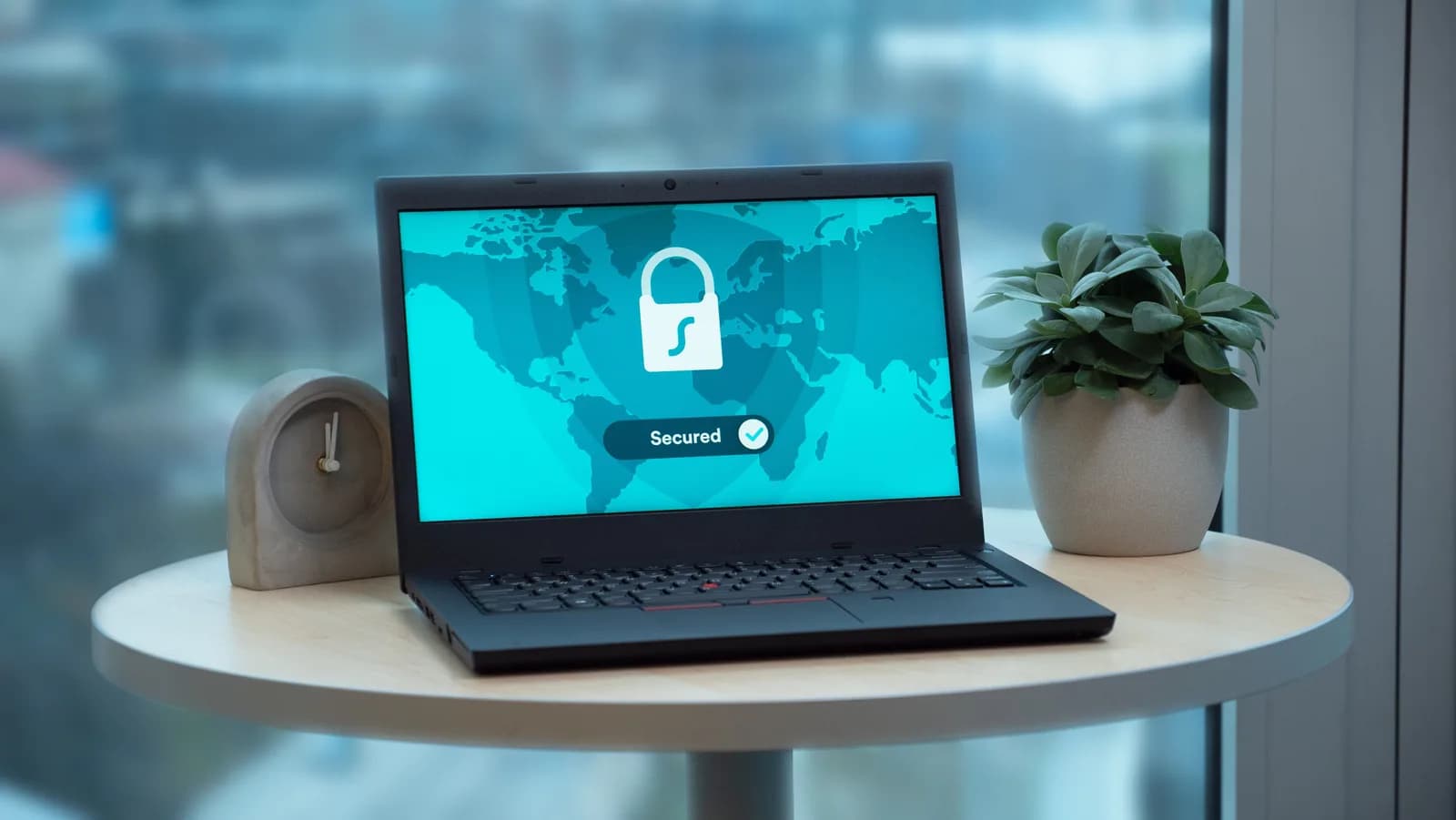
Tämä on terävin raja näiden kahden välillä. Notta on pelkästään pilvessä. Whisperin paikallinen moodi litteroi täysin laitteella — äänesi käsitellään omalla koneellasi, mitään ei lähde sieltä, ja kertaluonteisen mallin latauksen jälkeen et tarvitse internetiä lainkaan.
Sillä on väliä kahdessa kohdassa. Ensimmäinen on yksityisyys. Pomosi palkkaluvut, sähköposti lapsesi kouluun, oikeudellinen muistio jota luonnostelet — minkään niistä ei tarvitse tehdä edestakaista matkaa myyjän palvelimien kautta vain siksi, että halusit kirjoittaa äänelläsi. Kun olet kerran nähnyt pilvitekoälylaskun saapuvan neljänneksen verran rutiininomaista litterointia, vetovoima sanoille "se vain pyörii täällä" lakkaa olemasta abstrakti. Toinen on luotettavuus. Lentokoneet, junat, hotellin Wi-Fi joka veloittaa tunneittain, kahvila jossa on yksi palkki kenttää — paikallinen moodi ei välitä. Notta, suunnittelultaan, välittää. Opin tämän lennolla Bukarestiin, jossa olin suunnitellut tyhjentäväni sähköpostilaatikkoni puheella ja sen sijaan vietin laskeutumisen maksaen kahdeksan euroa Wi-Fistä, joka latasi yhden sähköpostin. Se paikallinen työkalu, jota olin rakentamassa, olisi toiminut koko ajan. Käytin jonkun toisen.
Jos haluat pilven, Whisperissä on sekin: Pro-moodi joka tuo oman OpenAI-avaimesi, litteroinnilla ja tekoälysiistimisellä jotka kulkevat suoraan OpenAI:n kautta — maksat heille, me emme ota osuutta. Mutta se on varauloskäynti, ei oletus. Oletus on koneellasi.
58 kieltä vs. 99: monikielinen ero
Jos työskentelet kielten parissa, tässä vertailu menee vinoon. Notta listaa tuen noin 58 kielelle litteroinnissa. Whisperin monikieliset mallit kattavat 99 — asiakkaille suunnattu sivusto sanoo 90+, mallin spesifikaatio sanoo 99, kummin tahansa se on enemmän.
Tarkennuksella on väliä, joten tässä se rehellisesti. 99 kielen luku tarkoittaa monikielisiä Whisper-malleja — Small, Medium, Large v3, Turbo. Pelkän englannin versiot ovat tarkoituksella vain englanniksi, koska ne ovat siinä nopeampia. Parakeet kattaa 25 kieltä — englannin plus 24 eurooppalaista. Joten "99" pitää paikkansa siinä monikielisessä variantissa, jonka valitsisit jos tarvitsisit sitä — se ei ole kaiken kattava väite jokaisesta mallista.
On vielä yksi asia, jonka monikieliset Whisper-mallit tekevät ja jota Nottan litterointi ei tee: kääntäminen englanniksi. Puhut mitä tahansa tuetuista kielistä, ja ulos tulee englanninkielistä tekstiä. Notta kääntää litterointeja ominaisuutena, reaaliaikainen kääntäminen myydään maksullisena lisäosana; Whisper leipoo puhu-ja-saat-englantia suoraan itse malliin. Monikieliselle kirjoittajalle se on ero työnkulun ja ominaisuuden välillä.
Notta vs. Whisper, rinta rinnan
Tässä rehellinen leikkaus. Olen jättänyt pois kaiken, minkä takana en voi seistä.
| Mitä vertailet | Notta | Whisper |
|---|---|---|
| Ydintehtävä | Nauhoittaa ja litteroi kokouksia | Sanelu: puheesta tekstiksi missä tahansa sovelluksessa |
| Miten käytät sitä | Määränpää — avaa se, hallitse litterointeja | Pikanäppäin sovelluksen päällä, jossa jo olet |
| Kokousbotti (liittyy Zoomiin/Teamsiin/Meetiin) | Kyllä | Ei |
| Lataa nauhoitus litteroitavaksi | Kyllä — raahaa ja pudota tai tuo linkistä | Ei — vain elävä mikrofoni |
| Toimii täysin offline-tilassa | Ei — vain pilvessä | Kyllä — paikallinen moodi pyörii laitteella |
| Kielet (litterointi) | ~58 | 99 monikielisillä malleilla |
| Käännä englanniksi puheesta | Litteroinnin kääntäminen; reaaliaikainen on lisäosa | Sisäänrakennettu monikielisiin malleihin |
| Alustat | Web, mobiili, selainlaajennus | Työpöytä: Windows ja macOS |
Notta markkinoi noin 98,86 prosentin tarkkuutta kokouslitteroinnissa. Se on heidän lukunsa, heidän vertailussaan, enkä aio teeskennellä pystyväni toistamaan sitä tai kumoamaan sitä omallani. Tarkkuus missä tahansa modernissa Whisper-pohjaisessa työkalussa riippuu joka tapauksessa paljon enemmän mikrofonistasi kuin mallistasi. 20 dollarin USB-mikki tekee puhtaalle litteroinnille enemmän kuin mikään ohjelmiston päivitys.
Milloin Notta on oikea työkalu (ja milloin ohittaa Whisper)
Joidenkin lukijoiden pitäisi sulkea tämä välilehti ja pitää Notta-tilauksensa. Tässä keitä.
Jos työsi on kokouksia, Notta voittaa eikä Whisper ole edes kisassa mukana. Haluat botin, joka liittyy automaattisesti ajoitettuihin Zoom-, Teams-, Meet- tai Webex-puheluihisi, nauhoittaa ne ja ojentaa sinulle puhujamerkityn litteroinnin yhteenvedolla ja toimenpidekohdilla. Whisperissä ei ole kokousbottia, ei kalenteri-integraatiota, eikä se nauhoita puheluita automaattisesti — piste. Jos sinun pitää ladata olemassa olevia nauhoituksia — haastatteluja, webinaareja, podcasteja — ja saada ne litteroituina, se on Nottan raahaa-ja-pudota-tuonti, eikä Whisper sitäkään tee. Sama vastaus, jos tarvitset CRM-synkronoinnin Salesforceen tai HubSpotiin. Ne ovat oikeita, hyvin rakennettuja ominaisuuksia. Ne eivät vain ole sanelua.
Joten ohita Whisper, jos tarvitset mitään noista — botin nauhoittamaan ja tiivistämään puhelusi, tavan litteroida ladattuja tiedostoja, kalenteripohjaisen talteenoton tai CRM-synkronoinnin. Käytä Nottaa, Otteria tai Firefliesia sen sijaan. Ohita se myös, jos tarvitset mobiilitalteenoton: Whisper on vain työpöydälle, Windowsille ja macOS:lle. Jos yrität nauhoittaa kokousta puhelimellasi käytävällä, mikään rakentamani ei auta sinua, enkä aio teeskennellä toisin. Jos kokoukset ovat työsi, tämän artikkelin loppuosa ei ole sinua varten, ja se on ihan ok.
Muita kokousten muistiinpanotyökaluja, jotka kannattaa tuntea
Jos Notta ei ole ihan oikea mutta tarvitset kokousten muistiinpanotyökalun, nämä nimet ovat katsomisen arvoisia. Mikään niistä ei tee järjestelmänlaajuista sanelua; kaikki nauhoittavat ja tiivistävät puheluita, mikä on pöydän vastakkainen pää Whisperiin nähden.
- Otter.ai — reaaliaikainen kokouslitterointi, tekoälyn yhteenvedot ja avustaja, joka liittyy Zoomiin, Teamsiin ja Meetiin. Vahva elävään talteenottoon ja tiimityöhön. Kirjoitimme Otter.ai-vaihtoehtovertailun tämän rinnakkaisteokseksi.
- Fireflies.ai — botti, joka liittyy puheluihin, litteroi, tiivistää ja nostaa esiin keskusteluanalytiikkaa. Suosittu myynnin ja CRM:n työnkuluissa.
- tl;dv — kokousnauhuri Zoomille, Meetille ja Teamsille aikaleimatuilla kohokohdilla ja leikkeiden jakamisella, rakennettu nauhoitettujen puheluiden asynkroniseen läpikäyntiin.
- Fathom — tekoälypohjainen kokousavustaja, joka nauhoittaa ja tiivistää videopuheluita, huomattavan anteliaalla ilmaistasolla.
- Sonix — selainpohjainen litterointi ladatuille tiedostoille — haastatteluille, podcasteille, nauhoituksille — muokkauksella ja kääntämisellä. Tiedostojen litterointia, ei elävää sanelua.
Jos tarpeesi on laajempi kuin pelkkä Notta, koontamme kokouslitterointiohjelmistoista kattaa kategorian syvällisemmin, ja miten litteroida haastattelut automaattisesti käy läpi lataa-tiedosto-työnkulun, jota mikään sanelutyökalu ei hoida.
Mitä se maksaa
Rehellinen versio: Whisperin koko paikallinen putki on ilmainen, eikä rekisteröitymiseen tarvita korttia. Se kattaa Whisper- ja Parakeet-litteroinnin, tekoälysiistimisen, historian, esiasetukset, hotwordit, kaikki yli 90 kieltä ja globaalin pikanäppäimen. Maksullinen taso lisää pilviominaisuudet — oman OpenAI-avaimen litteroinnin, pilvitekoälyparannuksen ja äänellä toimivan verkkohaun.
Nottan hinnoittelu kulkee tavallista tikapuuta: ilmaistaso kuukausittaisella minuuttikatolla, Pro-taso yksilöille, käyttäjäkohtainen Business-taso rajattomilla minuuteilla ja CRM-synkronoinnilla, sekä räätälöity Enterprise-hinnoittelu. Listahinnat liikkuvat, joten tarkista notta.ai ennen sitoutumista. Tarkat Whisper-luvut löytyvät hinnoittelusivultamme — pidän hinnat poissa artikkelisivuilta, koska ne muuttuvat useammin kuin artikkelit.
Eli Notta-vaihtoehto
Jos nauhoitat kokouksia, Notta on siinä hyvä ja sinun kannattaa pitää se. Jos kirjoitat — ja useimmat meistä kirjoittavat paljon enemmän kuin nauhoittavat kokouksia — niin se mitä sinulta on puuttunut, ei ole parempi muistiinpanotyökalu. Se on kyky puhua ja katsoa sanojen ilmestyvän siihen, mihin jo kirjoitat. Viime tiistaina sanelin opettajalle sähköpostin kurkkuviipaleiden välissä tehdessäni lasten eväsrasioita, ja Whisper hoiti sen osan, jossa nuorempi kysyi miksi kuu oli kateissa. Sähköposti lähti. Eväsrasiat valmistuivat. Se vei ennen viisitoista minuuttia yhdellä kädellä kirjoittamista, eikä enää vie. Lataa Whisper ja kokeile ensin paikallista moodia — se on ilmainen, se pyörii koneellasi, ja tiedät vuorokauden sisällä, onko puheella kirjoittaminen se mitä oikeasti etsit.
Ilmainen paikallinen litterointi ikuisesti. Ei maksutapaa rekisteröityessä. 7 päivän Cloud-kokeilu pyytää korttia vasta päivityksen yhteydessä.



