 Kirjoittaja: Denys Medvediev
Asennusopas
Puheesta tekstiksi joka laitteella
Päivitetty toukokuu 2026

Puheesta tekstiksi -toiminto muuttaa puhutut sanat kirjoitetuksi tekstiksi käyttöjärjestelmän omalla työkalulla Windowsissa, Macissa, Androidissa ja iPhonessa – tai kolmannen osapuolen sovelluksella kuten Whisper. Aktivoi se pikanäppäimellä tai mikrofoninapilla, puhu normaalisti, ja sanat ilmestyvät mihin tahansa tekstikenttään. Käyttöönotto kestää alle minuutin kaikilla nykyaikaisilla alustoilla.
Diktoin noin puolet työpäivästäni nykyään. Keskimääräinen kirjoitusnopeus on noin 40 sanaa minuutissa. Diktatoinnissa päästään noin 145 sanaan – lähes 3,6-kertaisesti nopeammin – ja ero kasvaa entisestään kun toisessa kädessä on voileipä. Jokaisessa nykyaikaisessa käyttöjärjestelmässä on äänentunnistus sisäänrakennettuna. Pitää vain tietää, mitä näppäintä painaa.
Windows: paina Windows-näppäin + H. Mac: paina Mikrofoni-näppäintä funktioriviltä tai aseta pikakuvake Järjestelmäasetuksista. Android: napauta mikrofonia Gboard-näppäimistöltä. iPhone: ota Sanelu käyttöön Asetuksista, sitten napauta välilyönnin vieressä olevaa mikrofonia. Sisäänrakennetut työkalut kattavat useimmat tarpeet ilmaiseksi.
Pidä yhtä näppäintä. Puhu. Saat tekstiä. Siinä kaikki.
Jokainen äänikirjoitusprosessi jokaisella nykyaikaisella laitteella noudattaa samaa kaavaa: pidä näppäintä pohjassa, puhu, vapauta, liitä. Käyttöliittymä on se tallennusilmaisin, jonka järjestelmä antaa. Taustan malli ratkaisee tarkkuuden ja viiveen.
Kursorin täytyy olla oikeassa tekstikentässä – chat-ruudussa, hakupalkissa, asiakirjassa tai koodieditorissa. Äänikirjoitus ei toimi Netflix-julisteessa. (Olen yrittänyt. Tarkemmin sanottuna nuorempi tyttäreni yritti ja pyysi minua korjaamaan sen.)
Sisäänrakennetut työkalut ovat ilmaisia, riittävän nopeita ja lähes aina jo käytössä. Aloita niistä. Loput tästä oppaasta kertoo, mitä näppäintä painaa millä alustalla – ja missä kohtaa sisäänrakennettu polku loppuu.
Windows: Win+H, puhu, valmis.
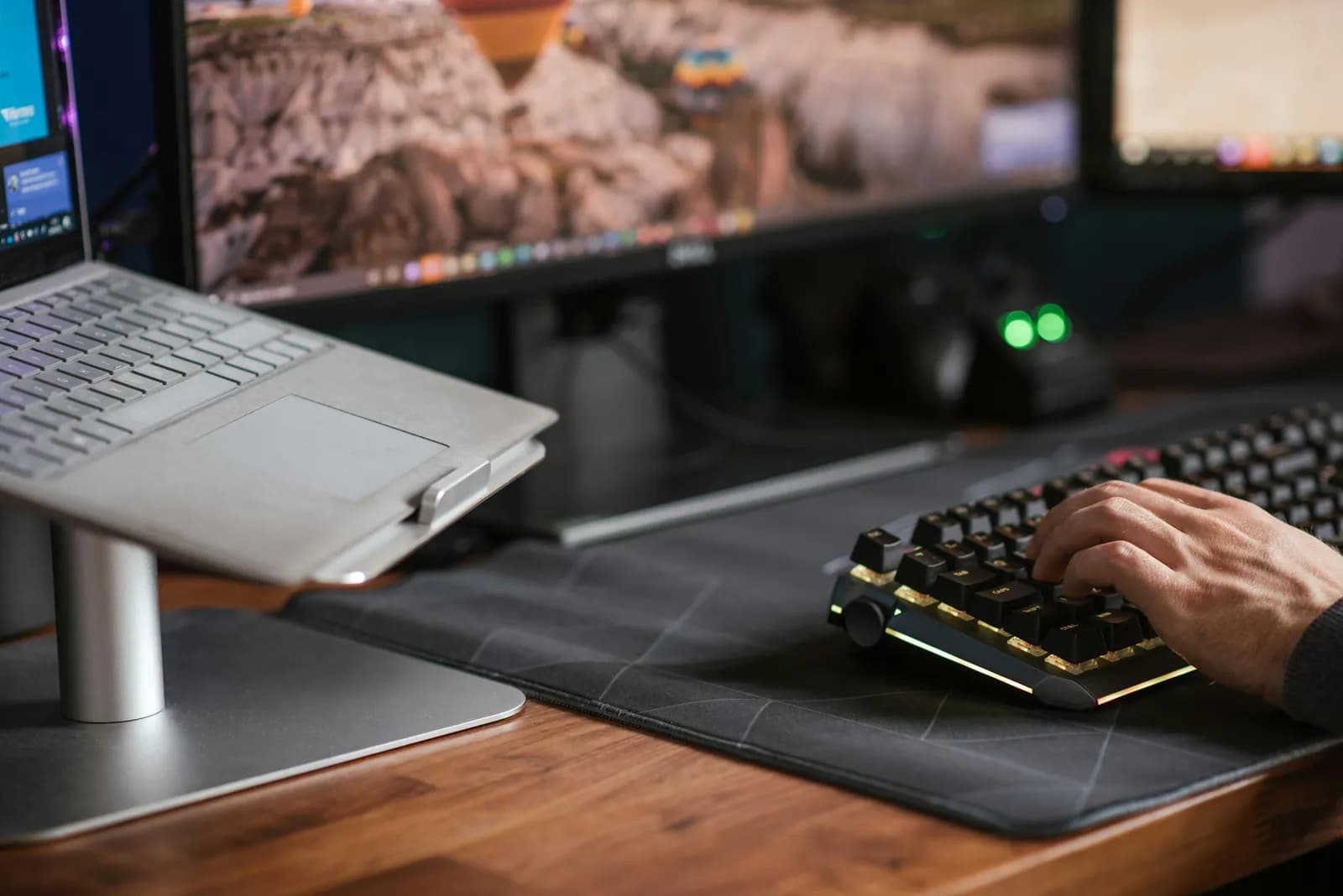
Windows 11:ssa (ja suurimmaksi osaksi myös Windows 10:ssä) sijoita kursori mihin tahansa tekstikenttään (Muistio, osoitepalkki, Word-asiakirja, Slack-viesti) ja paina Windows-näppäin + H. Pieni äänikirjoituspalkki ilmestyy ruudun yläreunaan. Puhu. Teksti ilmestyy kursoripaikkaan.
Kaksi asiaa on hyvä tietää. Ensinnäkin Äänikirjoitus vaatii internet-yhteyden, toimivan mikrofonin ja kursorin tekstikentässä. Ei nettiä, ei transkriptiota. Toiseksi automaattinen välimerkkien lisäys on kytkin, joka on oletuksena päällä uusimmissa versioissa. Se lisää pilkut, pisteet ja kysymysmerkit lausumistapasi perusteella – ja toimii sitä paremmin, mitä enemmän luotat siihen etkä sano sanaa "pilkku" ääneen.
Windowsin Äänikirjoitus tukee 43 kieltä, mukaan lukien useimmat englannin murteet, espanja, ranska, saksa ja kiina. Vaihda kieltä äänikirjoituspalkin hammasrattaakuvakkeesta. Jos palkki ei ilmesty, kursori ei todennäköisesti ole oikeassa tekstikentässä. Selaimen osoitepalkin napsauttaminen on nopea tapa tarkistaa asia.
Mac: paina Mikrofoni-näppäintä, puhu, valmis.

Aktivointitapa Macissa on muuttunut useamman kerran. Nykyinen polku: paina Mikrofoni-näppäintä funktioriviltä, käytä Sanelu-pikanäppäintä Järjestelmäasetuksissa tai valitse Muokkaa > Aloita sanelu missä tahansa sovelluksessa. Applen vanha "paina Fn kahdesti" -oletus on poistunut; pikakuvake on nyt käyttäjän asetettavissa Järjestelmäasetukset > Näppäimistö -kohdasta.
Käyttöliittymä on pieni kelluva mikrofoni kursorin vieressä. Puhu, ja teksti ilmestyy. Apple Silicon -Maceissa voit jatkaa kirjoittamista näppäimistöllä sanelujen aikana.
Mac Dictation tukee yli 60 kieltä ja alueellista varianttia, mukaan lukien ukraina, kantoniini, hindi, romania ja 15 englannin varianttia Singaporesta Etelä-Afrikkaan. Valitse kieli Järjestelmäasetukset > Näppäimistö > Sanelu -kohdasta. Tarkkuus on riittävä lyhyissä teksteissä (viestit, hakukyselyt, yhden kappaleen sähköpostit). Pitkissä teksteissä ikä alkaa näkyä.
Android: napauta mikrofonia Gboardissa.
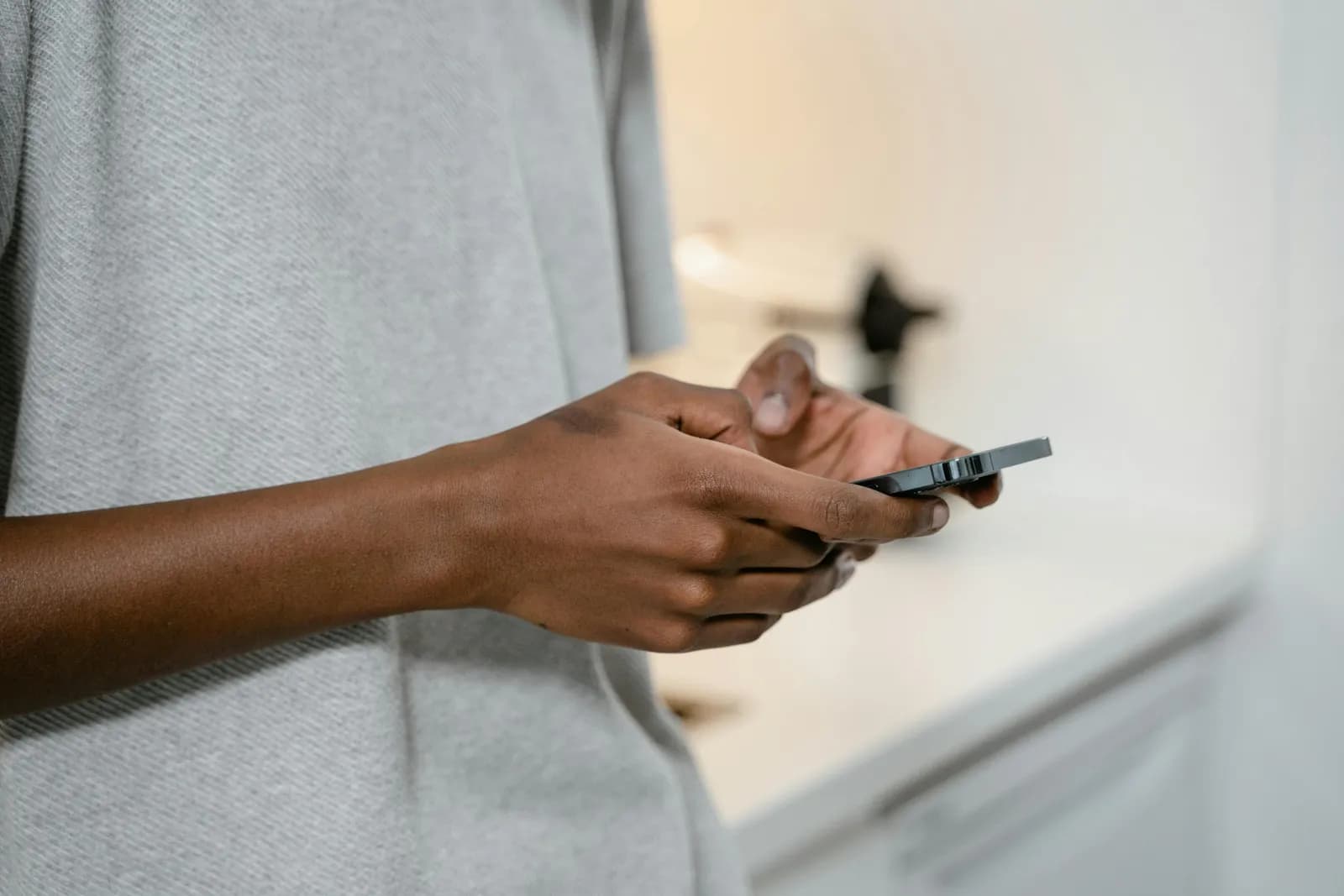
Androidilla äänikirjoitus asuu näppäimistössä. Jos käytät Gboardia (oletus Pixelillä, valinnainen useimmissa Samsung-, OnePlus- ja Xiaomi-laitteissa), avaa mikä tahansa sovellus jossa voit kirjoittaa, ja napauta mikrofoni-kuvaketta näppäimistön yläreunassa. Näkyviin tulee "Puhu nyt" -kehote. Puhu. Napauta mikrofonia uudelleen kun olet valmis.
Välimerkit toimivat äänellä. Sano "pilkku", "piste" tai "kysymysmerkki" ja symboli ilmestyy. Sama temppu toimii uusille riveille.
Kaksi sudenkuoppaa. Gboardin äänikirjoitus ei toimi kaikilla kielillä – Google ei julkaise kattavaa listaa, mutta suurimmat kielet on katettu. Toinen sudenkuoppa koskee Samsungia: monissa Galaxy-laitteissa on Samsung Keyboard oletuksena. Mikrofoninappi löytyy sielläkin, hieman erinäköisenä. Vaihda näppäimistöä pitkällä painalluksella pilkku-näppäimellä tai Asetukset > Yleinen hallinta > Samsung Keyboard -kohdasta.
iPhone: napauta mikrofonia näppäimistöllä.
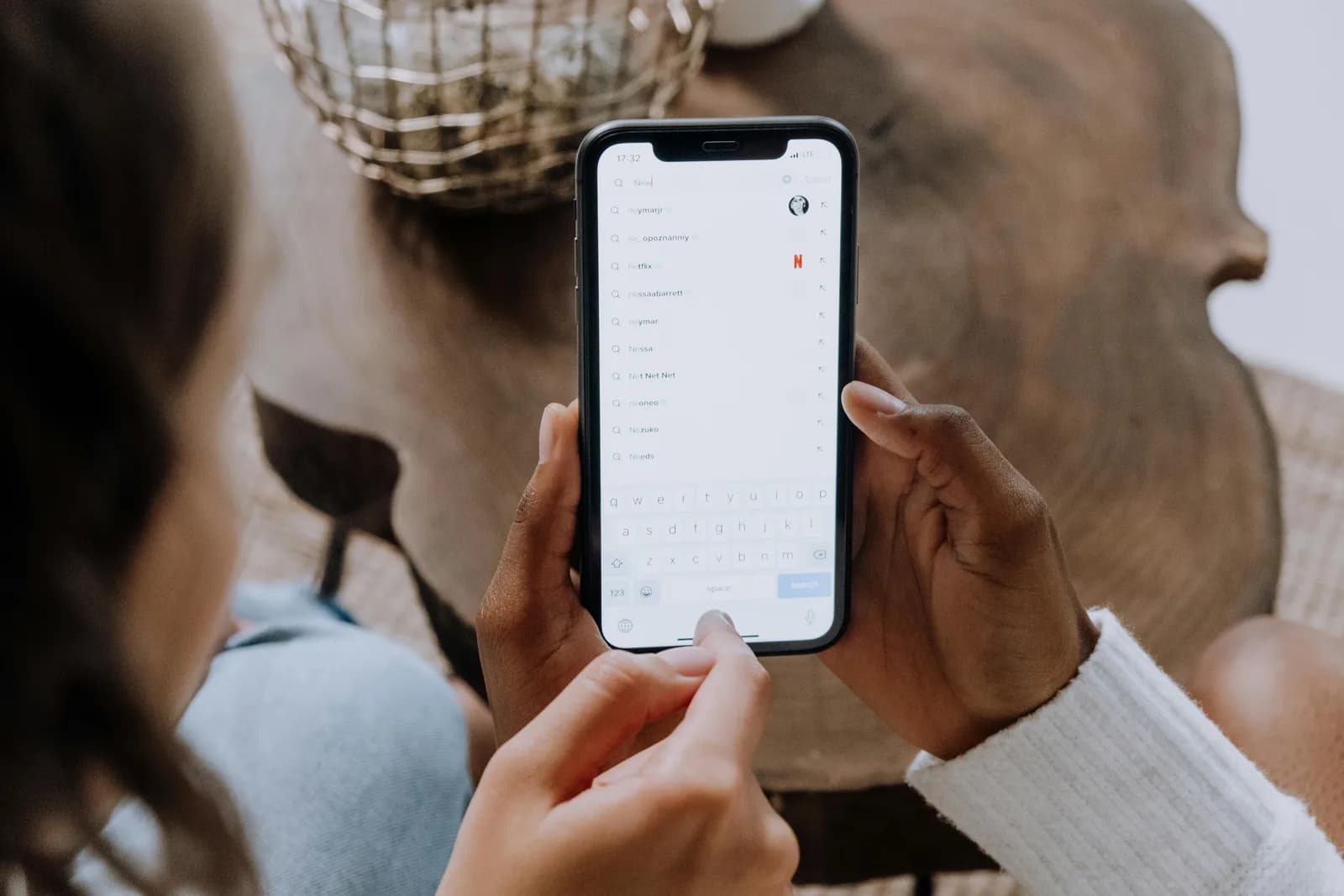
iPhonen näppäimistön sanelu on oletuksena pois päältä uudessa laitteessa, ja sen käyttöönotto vie noin kymmenen sekuntia. Avaa Asetukset > Yleiset > Näppäimistö > Ota sanelu käyttöön. Mikrofoni-kuvake ilmestyy näppäimistölle, välilyönnin vasemmalle puolelle uusimmissa iPhoneissa tai 123-näppäimen viereen vanhemmissa malleissa. Napauta, puhu, napauta uudelleen lopettaaksesi.
Tuetuissa iPhoneissa sanelu toimii laitteella paikallisesti, eli se toimii offline-tilassa kun se on otettu käyttöön eikä puhettasi lähetetä palvelimelle. Tällä on merkitystä asioille, joita et haluaisi muiden lokeihin – kuten vastaus lapsesi opettajalle.
Sama äänivälimerkki-temppu kuin Androidilla toimii täällä: "pilkku", "piste", "uusi rivi". Arkiseen viesteilyyn ja lyhyisiin sähköposteihin kokemus on aidosti hyvä. Vanhan iOS-sanelussa ollut 30 sekunnin rajoitus on poistunut; voit pitää lauseen niin kauan kuin tarvitset ajatteluaikaa.
Kun sisäänrakennetut työkalut eivät enää riitä
Ilmaiset sisäänrakennetut työkalut kattavat noin 80 % tavallisesta äänikirjoitustarpeesta. Se 20 %, jota ne eivät kata, on myös se alue jossa useimmat ammattilaiset toimivat.
Muutama selkeä merkki siitä, että olet törmännyt kattoon. Diktoit 300 sanan kappaleen ja tarkkuus laski puolivälissä. Tarvitset käännöksen englanniksi kielestä jota käyttöjärjestelmä ei tue hyvin. Tekninen sanasto menee pieleen toistuvasti (kubernetes muuttuu "kuuppernötiksi"). Toimit offline-tilassa eikä sisäänrakennettu työkalu satu toimimaan ilman nettiä. Tai haluat äänikirjoittaa sovelluksessa johon käyttöjärjestelmä ei pääse, kuten mukautettu editori, etä-VM tai työtila jossa diktoit suoraan Notioniin.
Whisper by Remskill on työkalu jonka olen rakentanut. Se toimii Windowsilla ja Macilla, ja käyttäjä voi valita kolmesta transkriptiopohjasta. Pilvi-tila käyttää OpenAI:n uusimpia malleja. Paikallinen Parakeet on NVIDIAn nopein suoritinpohjainen moottori, joka kattaa 25 eurooppalaista kieltä. Paikallinen Whisper hallitsee 99 kieltä ja englanninkielisen käännöksen. Paikallinen pipeline on ilmainen kaikille kirjautuneille käyttäjille ilman korttitietoja rekisteröinnissä. Kaikki paikallinen transkriptio on puhdasta Rustia, ei Python-taustapalvelua. Windowsin oletuspikanäppäin on Ctrl+Space; Macin oletus on command+option yhtä aikaa pidettynä.
Tiedettävät ilmaistyökalut (Speechnotes, SpeechTexter, dictation.io)
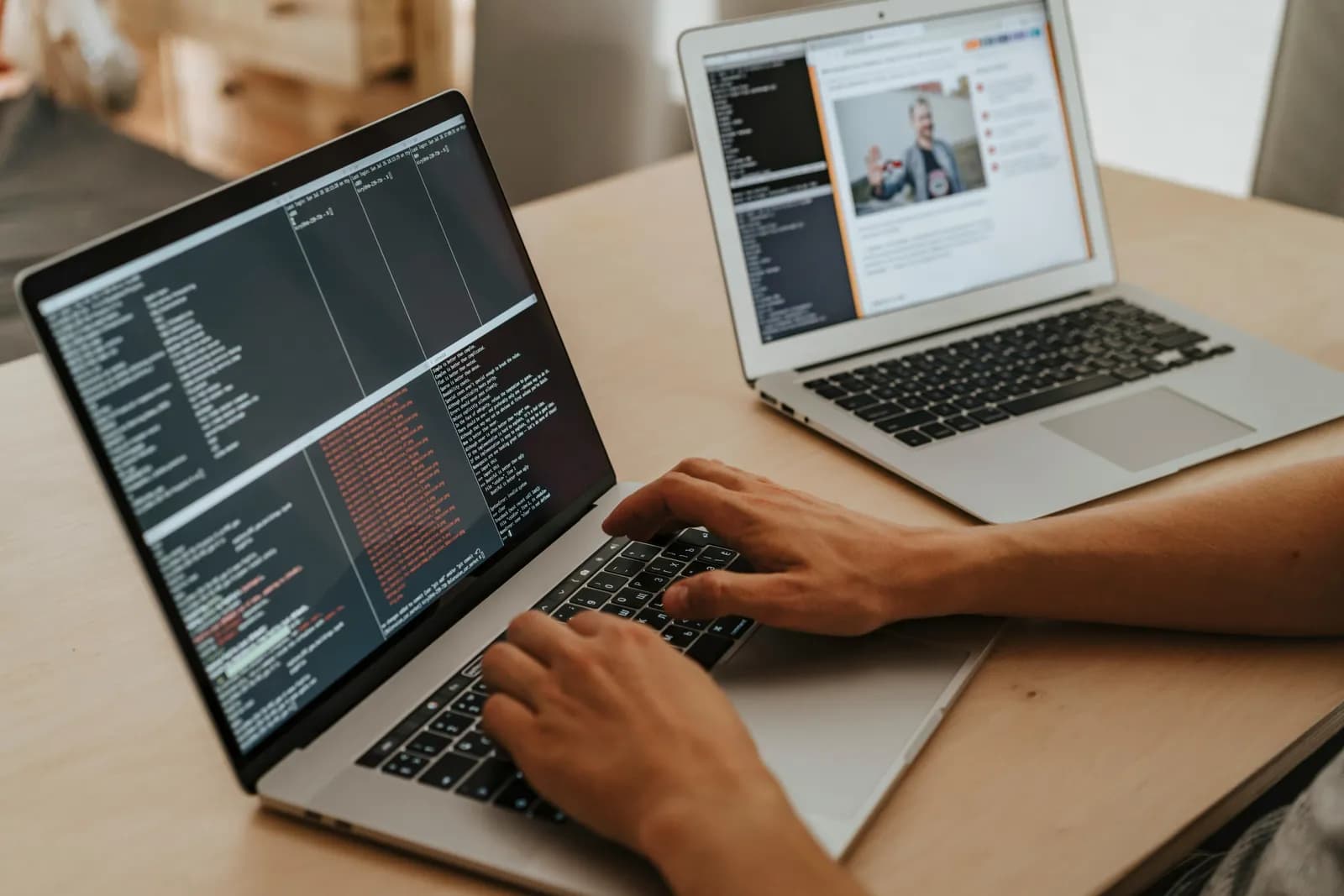
Kolme selainpohjaista diktointipalvelua, jotka kannattaa tietää jos et halua asentaa mitään.
Speechnotes
Selainpohjainen muistikirja sisäänrakennetulla diktointilla. Ilmainen taso toimii selaimessa ja Chrome-laajennuksena. Aidosti käyttökelpoinen muistiinpanoihin. Speechnotes ilmoittaa itse 95 %:n tarkkuudesta englanniksi – pidä se heidän omana lukunaan, ei vertailulukuna.
SpeechTexter
Ilmainen, ei rekisteröintiä, selainpohjainen. Toimii Chromessa työpöydällä ja joillakin Android-selaimilla. Tukee yli 70 kieltä. Ei toimi iPhonella tai iPadilla – Safari ei tarjoa puheentunnistus-APIa. Heidän oma tarkkuusväitteensä on "yli 90 %".
Dictation.io
Toinen selainpohjainen äänimuistikirja, myös vain Chrome. Kolmikon yksinkertaisin käyttöliittymä.
Mikään näistä ei vaadi tiliä. Kaikki toimivat, koska Chromessa on sisäänrakennettu puheentunnistus-API joka kommunikoi Googlen transkriptiopalvelun kanssa. Mikä tarkoittaa myös: kun Chromen API kaatuu, kaikki kolme lakkaavat toimimasta samaan aikaan. Tylsä totuus on, että niillä on yhteinen kohtalo.
Jos haluat täydellisen listan ilmaisista työkaluista, olemme vertailleet parhaat ilmaiset diktointiohjelmistot erikseen – mukaan lukien työpöytävaihtoehdot, jotka toimivat offline-tilassa ja selaimen ulkopuolella.
Mitä valitsisin oikeaan työhön
Tässä on se mitä ottaisin käyttöön, jos aloittaisin alusta tänään.
Satunnainen käyttö, lyhyet muistiinpanot, hakukyselyt
Mitä ikinä käyttöjärjestelmäsi antaa ilmaiseksi. Win+H Windowsilla. Mikrofoni-näppäin Macilla. Gboard tai iOS-näppäimistön mikrofoni puhelimella. Siinä kaikki. Älä maksa siitä mitä et tarvitse.
Sama neuvo pätee selaimeenkin — Google Docsissa on sisäänrakennettu puheesta tekstiksi Google Docsissa, mutta vain Chrome-välilehdellä.
Pitkät tekstit työpöydällä
Vaihda erilliseen työkaluun kun kirjoitat yli 500 sanaa päivässä, vaihdat kieltä kesken asiakirjan tai toistelet samaa erisnimeä jonka käyttöjärjestelmä kirjoittaa aina väärin. Silloin oma sanastotyökalu alkaa maksaa vaivansa.
Jos työpöytäkirjoittamisesi on pääasiassa sähköpostia, puheesta tekstiksi Gmailissa -opas käy läpi nimenomaan Chrome-laajennuksen ja järjestelmäsovelluksen välisen kompromissin.
Monikielinen käyttö
Jos vaihdat englannin ja jonkin muun kielen välillä saman kappaleen sisällä, sisäänrakennetut työkalut kompuroivat. Whisper large-v3 -monikielinen malli hallitsee 99 kieltä automaattisella tunnistuksella. Se osoittautui hyödylliseksi varhaiselle käyttäjälle, joka käänsi Kiovan uutisia englanniksi reaaliajassa ja vaihtoi kieltä muutaman sanan välein. Käyttäjä ei koskaan vastannut vahvistukseksi että uusi tila toimi – pidän sitä hyvänä merkkinä.
Tietosuojaa vaativa työ
Potilasnimet, palkkasummat tai juridiset tekstit pysyvät poissa pilvi-APIeista. iPhonen laitteella toimiva sanelu sopii lyhyisiin muistiinpanoihin. Pitkissä teksteissä paikallinen työpöytätyökalu tarjoaa saman tietosuojan paremmalla mallilla.
Jos tietosuoja on pääsyy miksi olet täällä, katso miten diktointia voi käyttää täysin offline-tilassa niin että äänesi ei koskaan poistu kannettavaltasi.
Epäterve versio äänikirjoituksesta on se, jossa puhut ilmaiseen työkaluun kymmenen minuuttia ja lähetät kappaleen jonka kukaan ei ymmärrä. Terve versio on se, jossa painat näppäintä, sanot mitä tarkoitat ja jatkat eteenpäin. Jokaisessa nykyaikaisessa käyttöjärjestelmässä on tämä jälkimmäinen versio jo asennettuna. Kokeile kerran ennen kuin olettamat tarvitsevasi muuta.
Haluatko yhden pikanäppäimen joka toimii joka työpöydällä?
Lataa Whisper, pidä pikanäppäintä pohjassa ja katso kun transkriptio ilmestyy kursorin kohdalle missä tahansa sovelluksessa.
Ilmainen paikallinen pipeline kaikille kirjautuneille käyttäjille. Ei korttitietoja rekisteröinnissä.



