Kirjoittaja: Denys Medvediev
Asennusopas
Puhe tekstiksi Wordissa, kunnolla
Wordissa on ollut sisäänrakennettu Dictate vuodesta 2017. Useimmat ihmiset kävelevät sen ohi. Tässä missä se on, miten se otetaan käyttöön, milloin se loppuu kesken ja mitä tehdä silloin.
Viimeksi päivitetty: toukokuu 2026
Microsoft Wordin sisäänrakennettu puheentunnistus on nimeltään Dictate — Aloitus-välilehti, oikea reuna. Se on ilmainen Word for the webissä osoitteessa office.com, sisältyy Microsoft 365:een Word-työpöytäversiossa ja toimii 15 täysin tuetussa kielessä sekä noin 33:ssa esiversiokielessä. Se vaatii internet-yhteyden. Kolme tilannetta tekee siitä väärän työkalun: olet offline-tilassa, haluat sanella Wordin ulkopuolella tai kielesi ei ole Microsoftin listalla. Näissä tapauksissa järjestelmänlaajuinen työkalu kuten Whisper täyttää aukon — pilvi (OpenAI BYOK), paikallinen Parakeet (englanti + 24 EU-kieltä) tai paikallinen Whisper (99 kieltä). Yksi pikanäppäin, mikä tahansa sovellus.
Puhe tekstiksi Wordissa, lyhyt versio
Puheesta tekstiksi Microsoft Wordissa on toiminto nimeltä Dictate. Se sijaitsee Aloitus-välilehdellä. Word-työpöytäversiossa tarvitset Microsoft 365:n ja internet-yhteyden. Word for the webissä osoitteessa office.com sama toiminto kuuluu ilmaiseen tasoon. Klikkaa mikrofonikuvaketta, anna Wordille lupa käyttää mikrofoniasi ja puhu. Teksti ilmestyy puhuessasi.
Tuo kappale on vastaus noin 80 prosentille lukijoista. Loput tästä oppaasta on muille 20 prosentille, jotka törmäävät yhteen kolmesta esteestä. Ensimmäinen: Word-työpöytäversio ilman Microsoft 365:tä, jossa Dictate ei ole. Toinen: sanelu, jonka pitää toimia Wordin ulkopuolella — Outlookissa, Slackissa, selaimessa, koodieditorissa. Kolmas: offline-tila, pitkät istunnot, kielet joita Microsoft ei täysin tue tai työ jota et halua lähettää palvelimelle.
Jos jokin noista koskee sinua, haluat järjestelmänlaajuisen työkalun. Se jota teen on nimeltään Whisper. Näytän molemmat vaihtoehdot ja kerron milloin kumpikin on oikea valinta.
Ota Dictate käyttöön Wordissa kolmessa vaiheessa
Vaatimukset. Toimiva mikrofoni, internet-yhteys ja joko Word for the web osoitteessa office.com (ilmainen) tai Word-työpöytäversio kirjautuneena Microsoft 365:llä. Kokonaisaika: 90 sekuntia kylmäkäynnistyksestä ensimmäiseen saneltuun lauseeseen.
Vaihe 1 — Avaa Word ja etsi Dictate-painike. (noin 15 sekuntia.)
Word-työpöytäversiossa avaa mikä tahansa asiakirja ja katso Aloitus-välilehden oikeaan reunaan. Dictate-painike on pieni mikrofonikuvake merkinnällä Dictate. Word for the webissä sama kuvake, sama paikka. Jos et näe sitä, hyppää alla olevaan vianmääritysosioon.
Vaihe 2 — Klikkaa Dictate ja myönnä mikrofonin käyttölupa. (noin 20 sekuntia.)
Klikkaa kuvaketta. Ensimmäisellä kerralla selaimesi tai käyttöjärjestelmäsi kysyy, voiko Word käyttää mikrofonia. Sano kyllä. Painike muuttuu punaiseksi — se kuuntelee. Voit myös ohittaa klikkauksen pikanäppäimellä: Alt + ` (gravis) Windowsissa tai Option + F1 Macilla.
Vaihe 3 — Puhu lyhyissä, täydellisissä ajatuksissa. (noin 55 sekuntia ensimmäisen lauseen saamiseen ja korjaamiseen.)
Aloita yhdellä lauseella. Odota puoli sekuntia. Lue mitä ilmestyi. Korjaa välimerkit näppäimistöllä tai käytä äänikomentoa (seuraava osio). Lopeta sanelu klikkaamalla painiketta uudelleen, painamalla Escape tai kävelemällä pois. Dictate odottaa kärsivällisesti.
Hankalat kohdat.
Kaksi asiaa kompastuttaa ensikertalaiset. Liian nopea puhuminen pitkissä katkeamattomissa lauseissa: Dictate käsittelee luonollisen tahdin mutta menettää langat kappaleesta joka toimitetaan ilman hengähdystaukoa. Ja taustaääni: viereisessä huoneessa käyvä pesukone pudottaa tarkkuutta hiljaa kymmenellä tai viidellätoista prosentilla. $20:n USB-mikrofoni tekee enemmän kuin mikään asetus.
Äänikomennot, jotka jokaisen Word-käyttäjän pitäisi tietää
Kun Dictate on käynnissä, siirryt tekstin puhumisesta komentojen puhumiseen sanomalla lauseen ääneen. Ei ole erillistä vaihtopainiketta. Dictate kuuntelee komentoja suoraan tekstin joukossa.
Välimerkit.
"Piste", "pilkku", "kysymysmerkki", "huutomerkki", "kaksoispiste", "puolipiste", "aloituslainausmerkki", "lopetauslainausmerkki", "uusi rivi", "uusi kappale". Kaksi viimeistä ovat ne joita unohdin häpeällisen pitkäksi aikaa: painoin Enteriä manuaalisesti viikon ennen kuin tajusin, että "uusi kappale" on olemassa.
Muokkaus.
"Poista tuo" poistaa viimeksi sanotun pätkän. "Poista lause" tai "poista kappale" tekevät mitä sanovat. "Lihavoitu", "kursivoitu" ja "alleviivaus" muotoilevat viimeisimmän kohdan.
Navigointi ja listat.
"Siirry kappaleen loppuun" ja "siirry rivi alas" tekevät laajoja korjauksia ilman kosketuslevyä. "Aloita lista" aloittaa luettelolistan, "seuraava rivi" lisää kohteen, "lopeta lista" vie ulos.
Useimmat pärjäävät viidellä: "piste", "pilkku", "uusi kappale", "kysymysmerkki" ja "poista tuo". Muu on lihaksiston muistia jota kehität, tai hakuset kerran kun tarvitset.
Milloin Wordin sisäänrakennettu Dictate riittää (ja milloin ei)
Dictate on oikea työkalu kun kolme asiaa pitää paikkansa: sinulla on Microsoft 365 (tai olet Word for the webissä), sinulla on vakaa internet ja kirjoitat pääasiassa Wordin sisällä. Useimmille toimistotyöntekijöille se on koko vastaus.
Se lakkaa olemasta oikea työkalu kun jokin näistä pätee:
Word standalone (Office 2016/2019) ilman Microsoft 365:tä— Dictate ei ole näissä työpöytäversioissa. Word for the web on kiertotie.
Haluat sanella myös Wordin ulkopuolella— Outlook, Slack, Notion, VS Code, selain. Dictate on lukittu Microsoft 365 -sovelluksiin.
Tarvitset offline-työskentelyä— Dictate tarvitsee internetin koko ajan. Junassa, lentokoneessa tai hotellissa jossa yhteys on huono, se pysähtyy.
Kieli jota Microsoft ei täysin tue— vain 15 tuettua plus ~33 esiversiona. Korea ja puola ovat esiversioita; ukraina ei ole Microsoftin listalla lainkaan. Kielen vaihtaminen kesken lauseen tekee siitä vielä hankalampaa.
Arkaluonteinen työ— Microsoft sanoo, että Dictate ei tallenna ääntä tai tekstiä, mikä on kohtuullinen luottamuskehys, mutta ääni lähtee silti tietokoneeltasi. Lainopilliset, HR, terveydenhuolto: monet mieluummin eivät.
Jos yksikään noista viidestä ei koske sinua, artikkeli loppuu sinulle tähän. Käytä Dictatea.
If you want the paths weighed against each other in one place, every voice typing option in Word covers Win+H, Dictate, and a system-wide tool side by side.
Whisper puheesta tekstiksi Wordissa ja kaikkialla muuallakin
Whisper on työkalu jonka rakensin ja toimitan yllä kuvattuja tapauksia varten. Se toimii Windowsissa ja Macilla, istuu järjestelmärivillä ja kuuntelee globaalia pikanäppäintä. Painat näppäintä, puhut, vapautat. Mitä ikinä sanoit, se liitetään kohdistin kohdalle: Wordissa, Outlookissa, Slackissa, missä tahansa tekstikentässä.
Windowsin oletuspikanäppäin on Ctrl + Space. Macilla se on Right Option key, jota käytetään push-to-talk -tilassa — pidä pohjassa puhuessasi, vapauta lopettaaksesi. Right Option valittiin koska Cmd + Space avaa Spotlightin macOS:ssä, ja eräs meistä kyllästyi sen keskeyttämiseen tallennusten aikana. Molemmat pikanäppäimet ovat muokattavissa.
Kulku Wordin sisällä: aseta kursori sinne missä haluat tekstin. Paina pikanäppäintä. Sano "luonnosta kohtelias jatkoviesti Marcille, jossa pyydät tietopakettia perjantaihin mennessä." Vapauta. Kolme sekuntia myöhemmin lause on asiakirjassasi. Ei valikkoa, ei nauhaa, ei kirjautumista. Jos haluat tekoälyn siistivän tekstin ennen kuin se ilmestyy, sano ensin "Hey whisper" ja loppu siitä mitä sanot muuttuu kehote.
Paikallinen tila toimii kokonaan kannettavallasi. Ääni ei lähde koneelta. Malli sijaitsee levyllä kertalatauksen jälkeen (~140 MB–~3 GB sen mukaan minkä valitset). Pilvitilatila lähettää äänen OpenAI:lle oman API-avaimesi kautta; Remskill ei ole koskaan välissä.
Valitse oikea litterointimalli koneellesi
Whisper ei valitse puolestasi. Kolme vaihtoehtoa on Asetuksissa ja valitset sen perusteella mikä on tärkeintä: laitteisto, kielikattavuus tai laatu.
Pilvitila (OpenAI BYOK).
Kaksi litterointitasoa: gpt-4o-mini-transcribe (nopea, alhainen minuuttikustannus) ja gpt-4o-transcribe (korkeampi laatu). Toimii millä tahansa laitteistolla; se on pelkkää verkkoyhteyttä. Tuot oman OpenAI-avaimesi, kustannus menee suoraan OpenAI:lle. Valitse tämä parhaaseen tarkkuuteen ja verkkohakuun samassa työkalussa.
Paikallinen — Parakeet (NVIDIA TDT, ~600 MB).
Nopein paikallinen vaihtoehto. Viidestä kymmeneen kertaa nopeampi kuin Whisper suorittimella. Englanti plus 24 eurooppalaista kieltä: espanja, ranska, saksa, italia, puola, ukraina, muu eurooppalainen joukko. Ei käännöstä englanniksi. Valitse tämä jos puhut englantia (tai yhtä 24 eurooppalaisesta kielestä) ja haluat nopeuden.
Paikallinen — Whisper (kahdeksan mallikokoa).
Hitaampi kuin Parakeet, mutta monikieliset versiot kattavat 99 kieltä ja tukevat käännöstä englanniksi. Valitse tämä käännökseen, harvinaisempiin kieliin tai tarkempaan hallintaan kuten mukautettuun sanastoon ja beam-koon virittämiseen.
Karkea laitteistokartta: M1/M2 Mac 16 GB:llä käsittelee minkä tahansa niistä, mukaan lukien Whisper Large v3 ~3 GB:llä. Vuoden 2018 Intel MacBook 8 GB:llä ajaa pilven, Parakeetin tai pienemmät Whisper-versiot; ohita Medium ja Large. Windows 16 GB:llä ja erillisellä GPU:lla ajaa Large v3:n ja Turbon hyvin. Jos olet epävarma, aloita Whisper Smallista: siinä useimmat ihmiset päätyvät.
Puhe tekstiksi Wordissa Macilla, mobiilissa ja verkossa
Macilla.
Word for Mac Microsoft 365:llä on sama Dictate-painike Aloitus-välilehdellä; pikanäppäin on Option + F1. macOS:ssä on myös oma sisäänrakennettu sanelu, joka toimii jokaisessa sovelluksessa, mukaan lukien Word. Käynnistä se Mikrofoni-funktionäppäimellä, valikkoriviltä (Muokkaa > Aloita sanelu) tai mukautetulla pikanäppäimellä. Pituusrajoitusta ei ole; se pysähtyy 30 sekunnin hiljaisuuden jälkeen tai kun painat Escape-näppäintä. Puhe tekstiksi Macilla -läpikäynti kattaa sekä Applen vaihtoehdon että kolmannen osapuolen reitin.puhe tekstiksi Macilla
Mobiilissa.
Word iOS:lle ja Androidille molemmilla on Dictate työkalurivillä, nojautuen käyttöjärjestelmän omaan äänisyötteeseen: Siri iOS:ssä, Google-puheentunnistus Androidissa. Puhelimen laatu on yleensä alle työpöydän, koska taustakohinataso on korkeampi.
Verkossa.
office.com antaa sinulle Word for the webin ilmaiseksi, Dictate mukaan lukien ilmaisessa tasossa. Puhtain ilmainen polku jos sinulla ei ole Microsoft 365:tä työpöydällä. Toimii millä tahansa modernilla selaimella, tallentaa OneDriveen.
Yhtenäistä sanelukokemusta Wordin, Outlookin, Slackin ja selaimen välillä varten haluat järjestelmänlaajuisen työkalun — yksi pikanäppäin kaikkialla. Windows-läpikäynti kattaa sen asennuksen alusta loppuun.
Kielet, aksentit ja 99 kielen kysymys
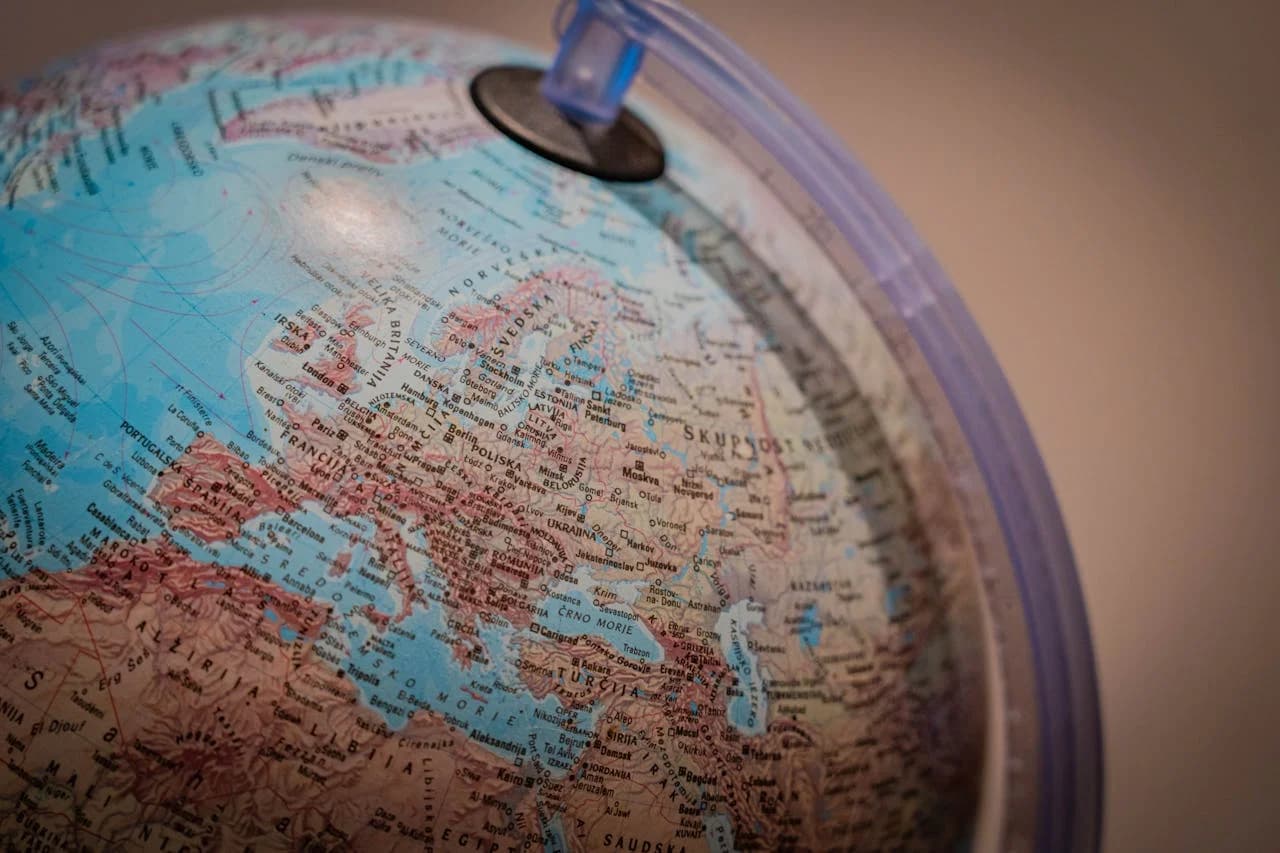
Microsoft Word Dictaten kieliluettelo jakautuu kahteen ryhmään. Tuetut: 15 kieltä, mukaan lukien englanti kuudessa alueellisessa muunnoksessa, ranska kahdessa, saksa, kaksi espanjan muunnosta, italia, japani, hindi, brasilialainen portugali ja mandariinikiina. Esiversio: vielä ~33 — arabian muunnoksia, bulgaria, tšekki, hollanti, kreikka, heprea, unkari, korea, puola, venäjä, ruotsi, thai, turkki, vietnam ja muita. Esiversiokielet toimivat, mutta Microsoft varoittaa tarkkuuden olevan alhaisempi ja komentojen kattavuuden ohuempi.
Whisper toimii eri tavalla. Monikieliset versiot (Small, Medium, Large v3 ja Large v3 Turbo) kattavat 99 kieltä. Englantiin optimoidut versiot (Base, Small, Medium ja tislattu Turbo English) ovat vain englanniksi; yhden valitseminen lukitsee kielenvalitsimen englantiin. Parakeet on välissä: englanti plus 24 eurooppalaista kieltä. OpenAI:n pilviliteroinnin mallit kattavat saman laajan kielivalikoiman kuin Whisper, parannetulla tarkkuudella.
Käytännön vastaus: jos Microsoft tukee täysin kieltäsi, Word Dictate on hyvä. Jos kielesi on Microsoftin esiversiotasolla — venäjä, heprea, korea, puola, tšekki, unkari, suurin osa Itä-Euroopasta — Whisperin monikielinen suuri malli on yleensä tarkempi. Jos kielesi ei ole Microsoftin listalla lainkaan (ukraina on yksi merkittävä puute), Whisper tai Parakeet on ainoa polku. Kielen vaihtamiseen kesken lauseen Whisper Large v3 käsittelee sen ilman manuaalista vaihtoa.
Vahvemmat alueelliset aksentit maksavat muutaman prosenttiyksikön tarkkuudesta jokaisessa koneessa. Korjaus ei ole eri työkalu; se on parempi mikrofoni.
Saneluongelmien korjaaminen kun Dictate-painike puuttuu tai on harmaana
Kolme ongelmaa, kolme tarkkaa korjausta Microsoftin omalta sivulta.
Dictate-painike puuttuu.
Kaksi tarkistusta. Ensin varmista, että olet kirjautunut Wordiin aktiivisella Microsoft 365 -tilauksella — Dictate työpöydällä on sen takana. Tiedosto > Tili näyttää kirjautumistilasi. Toiseksi varmista, että käytät Windows 10:tä tai uudempaa. Vanhempi Windows ja erilliset Office 2016/2019 -versiot eivät toimita Dictatea työpöydälle.
Dictate-painike harmaa.
Asiakirja on vain luku -tilassa. Katso ikkunan yläosaan merkintää "Vain luku" tai "Suojattu näkymä", klikkaa "Ota muokkaus käyttöön" keltaisella palkilla ja painike palaa.
Mikrofoniongelmat.
Dictate on päällä, mutta mitään ei tapahdu kun puhut. Kolme tarkistettavaa asiaa järjestyksessä. Ensin käyttöjärjestelmän lupa: Windowsin asetukset > Tietosuoja ja turvallisuus > Mikrofoni, "Anna sovellusten käyttää mikrofoniasi" päällä ja Word listalla. Toiseksi syöttömittari — liikkuuko se puhuessasi? Kolmanneksi oikea syöttölaite, jos sinulla on useita (kannettavan mikrofoni, USB, Bluetooth-kuulokkeet). Väärä mikrofoni on yleisin syyllinen.
Tarkkuusongelmat johtuvat lähes aina äänensyötöstä, eivät mallista. Kannettavan sisäänrakennettu mikrofoni 60 cm päässä tuulettimen huristessa taustalla on karkeat olosuhteet. Siirry lähemmäksi, sammuta tuuletin tai käytä $20:n USB-mikrofoni. Se mikrofoni tekee enemmän kuin mikään asetus.
If Word's Dictate button works but Win + H is dead in your other apps, that's a Windows-wide problem, not a Word one — eight verified fixes for Windows voice typing that stopped working walks through Online Speech Recognition, mic permission, and the Group Policy bug.
For a broader look at accuracy claims across the whole market, see our guide to picking transcription software — it covers where the accuracy numbers actually come from.
Jos ongelmasi koskee nimenomaan itse Sanele-painiketta — se puuttuu, on himmennetty tai antaa mikrofonivirheen — korjaa Wordin sanelu, joka ei toimi käsittelee Microsoft 365 -vaatimuksen ja kaikki painiketason syyt.
Yksityisyys: minne äänesi menee
Kolme luottamusmallia, kolme eri vastausta.
Word Dictate.
Ääni lähetetään Microsoftin palvelimille käsittelyä varten. Microsoft toteaa, että palvelu ei tallenna ääntä tai litteroitua tekstiä: lausumat lähetetään vain tekstitulosten toimittamiseksi. Kohtuullinen lausunto toimittajalta, jolla on julkinen luottamuskehys, mutta ääni lähtee silti tietokoneeltasi. Kannattaa lukea jos työpaikallasi on käytäntöjä pilvilitteroinnista.
Whisperin paikallinen tila.
Ääni käsitellään tietokoneellasi paikallisesti ladatun mallin avulla. Mikään ei saavuta mitään palvelinta: ei meidät, ei OpenAI. Malli sijaitsee levyllä kertalatauksen jälkeen; kannettava on koko pino. Oikea valinta lakiasiakirjoihin, terveydenhuollon muistiinpanoihin, sisäiseen HR-toimintaan.
Whisperin pilvitila (BYOK).
Ääni menee suoraan tietokoneeltasi OpenAI:lle oman API-avaimesi kautta. Remskill ei ole koskaan välissä. Emme koskaan näe ääntä, emme koskaan näe litterointia. Luottamussuhde on suoraan sinun ja OpenAI:n välillä.
Tylsä totuus on, että useimpeen arkikirjoittamiseen Word Dictaten luottamismalli on hyvä. Työssä jossa "ääni lähtee kannettavalta" on kova ei, paikallinen tila järjestelmänlaajuisessa työkalussa on vastaus.
Hinnoittelu, jos päätät mennä Wordin sisäänrakennetun vaihtoehdon ohi
Microsoft Word Dictate sisältyy Microsoft 365:een työpöydällä. Jos maksat jo Microsoft 365:stä muun Officen takia, lisäkustannusta ei ole. Word for the web osoitteessa office.com on ilmainen, Dictate mukaan lukien.
Whisper on ilmainen koko paikalliselle putkelle kun luot tilin — Parakeet, Whisperin paikalliset mallit, tekoälytekstin parannus Ollaman kautta, historia, esiasetukset. Maksutapaa ei tarvita rekisteröityessä. Pilvikerros (OpenAI-pilviliterointi, pilvi-tekoälyn parannus, verkkohaku) on maksullinen kerros, ja päivityskulku sisältää 7 päivän pilvi-kokeilujakson. Numerot ja suunnitelmatiedot löytyvät osoitteesta Whisperin hinnoittelusivu. Mieluummin linkitän sinne kuin lainaan niitä tässä — nämä tiedot kuuluvat yhteen kanoniseen paikkaan, eivät hajallaan kymmenissä artikkeleissa.
Haluatko nähdä sen tietokoneellasi?
Lataa Whisper, pidä pikanäppäintä pohjassa, katso litterointia ilmestyvän — Wordissa, Outlookissa, Slackissa tai missä tahansa tekstikentässä jossa jo olet.
Ilmainen kaikille paikallisille ominaisuuksille. Korttia ei tarvita.