 Kirjoittaja: Denys Medvediev
Opas
Näin kirjoitat äänelläsi
Äänikirjoittaminen tarkoittaa yksinkertaisesti sitä, että puhut ja sanat ilmestyvät kursorin kohdalle. Käyttöjärjestelmässäsi on siihen valmis työkalu — Windowsissa Windows-näppäin + H, macOS:ssa Sanelu. Erillinen pikavalintasovellus kuten Whisper tekee saman kaikissa sovelluksissa, offline-tilassa ja tekoälysiivouksella varustettuna.
Päivitetty viimeksi: kesäkuu 2026
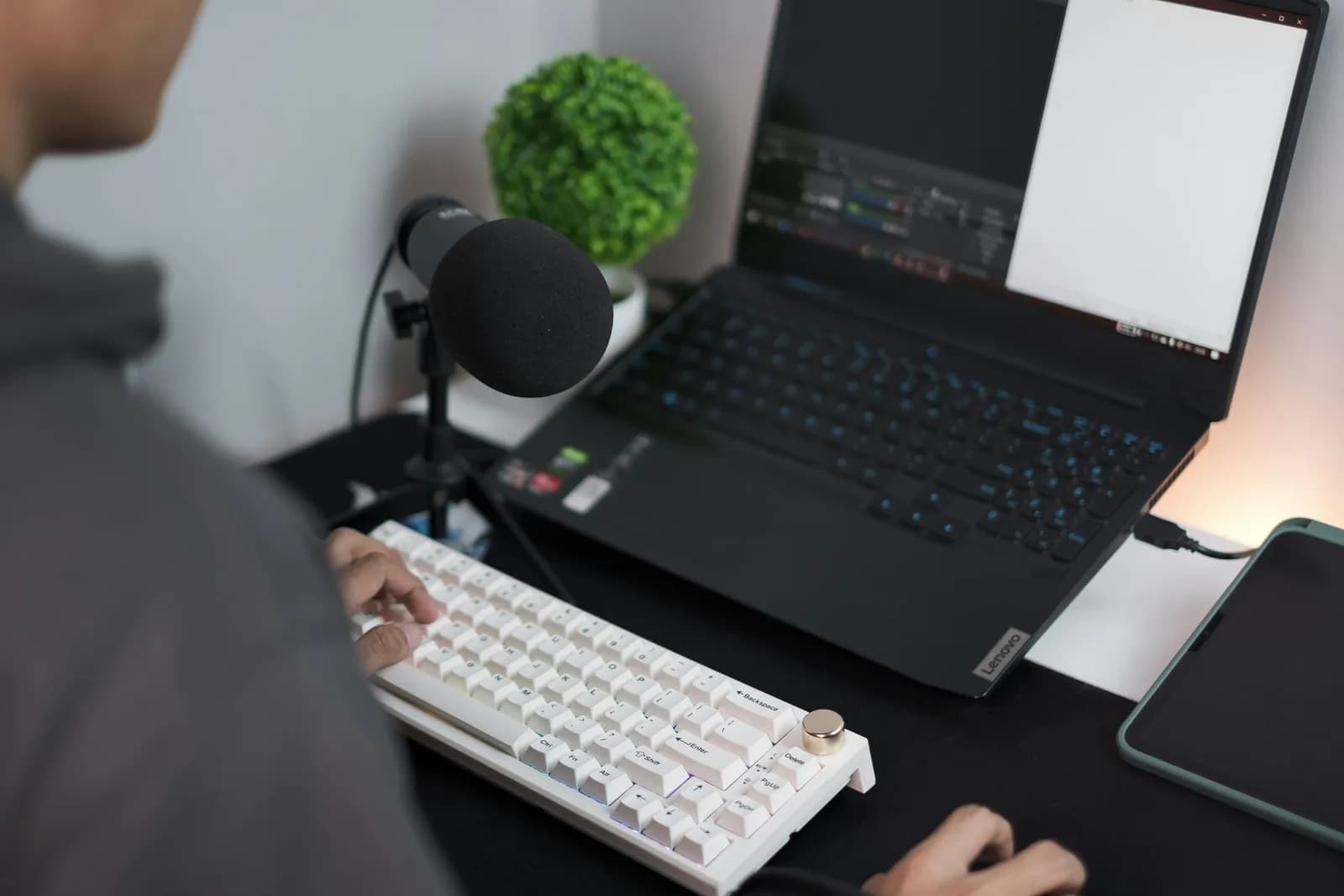
Äänikirjoittaminen onnistuu avaamalla käyttöjärjestelmän sanelutoiminto — Windowsissa Windows-näppäin + H tai macOS:ssa Sanelu Järjestelmäasetuksista — asettamalla kursori tekstikenttään ja puhumalla. Jos haluat diktaation, joka toimii samalla tavalla kaikissa sovelluksissa, offline-tilassa ja tekoälysiivouksella, erillinen pikavalintaohjelma kuten Whisper liittää transkription kursorin kohdalle.
Useimmat ihmiset kirjoittavat noin 40 sanaa minuutissa. Puhumalla useimmat kulkevat kolmesta neljään kertaa nopeammin. Äänikirjoittamisen matematiikka ei siis ole koskaan ollut ongelma — kysymys on aina ollut, pystyykö ohjelmisto pysymään suun perässä. Noin kolmekymmentä vuotta se ei pysynyt. Nyt pysyy, ja hämmästyttävää on, miten moni ei vieläkään tiedä oman tietokoneen osaavan tämän.
Sinun ei tarvitse ostaa mitään aloittaaksesi. Sekä Windows että macOS sisältävät äänikirjoitustoiminnon, joka kirjoittaa siihen tekstikenttään, johon kursori on asetettu. Se on ilmainen, jo asennettuna, ja lyhyisiin teksteihin täysin riittävä. Näytän sen ensin rehellisesti, sillä monelle se on oikea vastaus. Sen jälkeen näytän version, jota itse käytän päivittäin, ja kerron, missä se loistaa.
Yksi asia on hyvä ymmärtää ennen kuin kosket ainoaankaan asetukseen. Äänikirjoittaminen liittää tekstiä kursorin kohtaan. Se ei välitä, missä sovelluksessa kursori on — sähköposti, hakupalkki, asiakirja tai chat-kenttä ovat sille kaikki vain tekstikenttiä. Kun tämä selkeää, koko aihe yksinkertaistuu huomattavasti.
Oikeastaan vaihtoehtoja on vain kaksi, ei sataa. Ensimmäinen reitti on käyttöjärjestelmäsi oma sisäänrakennettu työkalu. Toinen on erillinen push-to-talk-sovellus, jota painat, puhut siihen ja vapautat — se toimii identtisesti kaikkialla ja toimii offline-tilassa. Sisäänrakennettu riittää lyhyisiin pikadiktaatioihin. Erillinen sovellus kannattaa ottaa käyttöön, kun teet tätä koko päivän. Käyn molemmat läpi, käsittelen perusasiat, jotka tekevät kummasta tahansa toimivan, ja kerron, milloin sovelluksen voi jättää kokonaan väliin.
Mitä äänikirjoittaminen oikeasti on
Äänikirjoittaminen — diktaatio, puheesta tekstiksi, millä nimellä sitä haluaakin kutsua — on yksi yksinkertainen ajatus. Puhut, ohjelmisto muuntaa äänen tekstiksi, ja teksti ilmestyy siihen, missä muuten kirjoittaisit. Siinä koko konsepti. Syy, miksi se tuntuu uudelta, on se, että tietojenkäsittelyn suurimman osan historiasta se ei toiminut riittävän hyvin ollakseen vaivannäön arvoista.
Muistan sukulaisen, jolla oli Dragon NaturallySpeaking Windows 98 -pöytäkoneessa, jossa oli 64 Mt RAM:ia. Asennus vaati 45 minuutin harjoitteluistunnon, jossa sanalistaa luettiin ääneen, jotta järjestelmä pystyi "kalibroimaan" itsensä. Tämän jälkeen tarkkuus liikkui 70 prosentin tietämissä, jokainen lause saapui neljän sekunnin viiveellä, ja yhden joulukirjeparagrafin diktoiminen vei viisitoista minuuttia. Kuulokkeet lensivät seinää päin. Ne selvisivät; diktaatiokokeilu ei. Kaksikymmentäviisi vuotta myöhemmin nuorempi tyttäreni diktoi täydellisen sähköpostin isoäidilleen noin yhdeksässäkymmenessä sekunnissa — ilman harjoittelua, ilman kalibrointia, ensimmäisellä yrityksellä.
Tämä ero kertoo kaiken. Nykyaikainen äänikirjoittaminen toimii heti useimmilla aksenteilla ja useimmilla kielillä ilman harjoitteluvaihetta, ja sanat ilmestyvät niin nopeasti, ettet menetä ajatuskulkuasi. Molemmat alla olevat reitit rakentuvat tälle pohjalle. Ainoa todellinen valinta on, mihin työkaluun tartut ja miten puhut siihen.
Nopea sisäänrakennettu tapa Windowsissa ja Macissa
Molemmissa suurissa käyttöjärjestelmissä toimitetaan äänikirjoittaminen ilmaiseksi, ja sieltä kannattaa aloittaa. Windowsissa aseta kursori mihin tahansa tekstikenttään ja paina Windows-näppäintä ja H:ta yhtä aikaa. Pieni diktaatiotyökalupalkki avautuu ja alkaa kuunnella. Puhu, ja sanat ilmestyvät kenttään. Välimerkin lisäät sanomalla sen ääneen — "pilkku", "piste", "kysymysmerkki" — tai voit ottaa automaattivälimerkin käyttöön työkalupalkin asetuksista ja antaa sen arvailla. Yksi heti alussa mainitsemisen arvoinen rajoitus: Windowsin äänikirjoittaminen tarvitsee internet-yhteyden. Ääni menee Microsoftin palvelimille ja palaa tekstinä, joten offline-tilaa ei ole.
Macissa se käynnistetään kerran. Avaa Apple-valikko, valitse Järjestelmäasetukset, napsauta sivupalkissa Näppäimistö, vieritä kohtaan Sanelu ja kytke se päälle (napsauta Ota käyttöön, kun se kysyy). Sen jälkeen aloitat sanelun funktionäppäinrivin mikrofoninäppäimellä, valitsemallasi pikakuvakkeella tai Muokkaa-valikosta kohdasta Käynnistä sanelu. Puhu mihin tahansa tekstikenttään, ja sanat ilmestyvät. Apple Silicon -Maceissa yleinen tekstinsanelu käsitellään laitteella eikä lähetetä Applen palvelimille, ja se lisää välimerkit automaattisesti tuetuissa kielissä. Voit myös jatkaa kirjoittamista puhuessasi, mikä on hienompi ominaisuus kuin miltä se kuulostaa.
Pikaiseen viestiin, hakuun tai lyhyeen muistiinpanoon — tämä riittää, ja voit lopettaa lukemisen puhtain omintunnoin. Sisäänrakennetut alkavat raaputtaa kolmessa tietyssä kohdassa: Windows ei toimi offline-tilassa, molemmat voivat horjua pidemmissä pätkissä, eikä kumpikaan seuraa samaa lihaksimuistia kaikissa avaamissasi sovelluksissa. Jos mikään näistä ei haittaa sinua, ilmainen koneesi työkalu on vastaus. Jos haittaa, lue eteenpäin.
Parempi tapa: yksi pikakuvake kaikkiin sovelluksiin
Versio, jota itse käytän, on erillinen push-to-talk-työkalu, joka istuu kaiken yläpuolella. Pidät yhtä näppäintä pohjassa, puhut, vapautat, ja transkriptio liitetään kursorin kohdalle — sähköpostissasi, editorissasi, chat-kentässä, commit-viestissä — aina samalla tavalla. Se toimii offline-tilassa, paikallinen prosessointiketju on ilmainen kaikille kirjautuneille käyttäjille ilman maksukorttia rekisteröityessä, ja se voi ajaa tekoälysiivausvaiheen siivoamaan sanomasi. Tarvitset Macin Apple Siliconilla tai Windows 10:n tai uudemman tietokoneen sekä toimivan mikrofonin. Tässä ovat asennusohjeet.
Vaihe 1 — Asenna Whisper ja kirjaudu sisään.
Lataa lataussivulta, asenna ja luo ilmainen tili. Maksutapaa ei kysytä. Koko paikallinen transkriptioketju avautuu heti.
Tiedät sen toimivan, kun sovelluksen ilmaisinalueen kuvake ilmestyy ja asennusvelho tarjoaa mallin valitsemista.
Vaihe 2 — Valitse transkriptiotapa.
Sovellus ei valitse puolestasi. Vaihtoehtoja on kolme: Cloud (OpenAI, tuo oma avaimesi), Local Parakeet tai Local Whisper. Yksityisiä muistiinpanoja varten aloita paikallisesta — täydellinen vertailu löytyy kahden osion päästä.
Tiedät sen toimivan, kun malli on ladattu loppuun ja näkyy valmiina.
Vaihe 3 — Vahvista pikakuvakkeesi.
Windowsissa oletus on Ctrl+Space; Macilla Command+Option — pelkkä tilamuuttajakombinaatio, jota pidät pohjassa puhuessasi. Macilla myönnä Saavutettavuus-lupa pyydettäessä — ilman sitä liittäminen kursorin kohtaan ei pysty tavoittamaan muita sovelluksia.
Tiedät sen toimivan, kun testiäänitys liitetään mihin tahansa tekstikenttään.
Vaihe 4 — Aseta kursori mihin tahansa ja puhu.
Napsauta mihin tahansa tekstikenttään missä tahansa sovelluksessa, pidä pikakuvaketta pohjassa, sano lause, vapauta. Transkriptio ilmestyy sinne, missä kursori on. Lyhyt häntä jatkaa tallennusta hetken vapautuksen jälkeen, jottei viimeinen sana leikkaudu.
Tiedät sen toimivan, kun puhuttu lauseesi istuu kentässä tekstinä.
Hitain vaihe on kertaluonteinen mallin lataaminen, ei itse asennus. Kaikki muu tapahtuu yllä olevien neljän vaiheen mukaisesti. Kun se on käynnissä, kirjoittaminen lakkaa olemasta kirjoitustehtävä ja muuttuu puhumistehtäväksi — ja pikakuvake on sama näppäin riippumatta siitä, oletko postilaatikossasi vai koodieditorissa.
Viisi asiaa, jotka saavat kumpaa tahansa työkalua toimimaan
Reitistä riippumatta samat perusasiat ratkaisevat, tuntuuko äänikirjoittaminen taikuudelta vai taistelulta. Mikään niistä ei ole monimutkaista, ja useimmat koskevat sinua, eivät ohjelmistoa. Nämä oikein tekemällä halpa sisäänrakennettu työkalu päihittää kalliin huonosti käytetyn.
Valitse hiljainen paikka. Puheentunnistusmoottori transkriptoi sen, mitä kuulee — ja se kuulee myös astianpesukoneen, avonaisen ikkunan ja lapsesi kysymyksen, miksi kuu on joskus poissa. Hiljainen huone tekee enemmän kuin mikään asetusmuutos. Ajattele sitten mikrofonia, koska tähän haluan kiinnittää erityistä huomiota: 20 dollarin USB-mikrofoni parantaa tarkkuutta enemmän kuin mikä tahansa mallin päivitys. Whisper-tiimin omien lukujen mukaan siirtyminen kannettavan sisäisestä mikrofonista podcast-tason USB-mikrofoniin vähentää virheprosenttia 30–40 prosentilla samalla mallilla — suurempi harppaus kuin älykkäämmästä mutta hitaammasta moottorista saisit. Panosta ensin laitteistoon.
Sen jälkeen kyse on puhetavastasi. Puhu täysinä lauseina, ei sana kerrallaan — diktaatiomoottorit käyttävät ympäröiviä sanoja arvatakseen oikean, joten "tavataan siellä" transkriptoidaan siistimmin kuin neljä sanaa yksitellen. Puhu normaalilla, tasaisella tahdilla; kiirehtiminen ja yliartikulointi molemmat haittaavat. Älä myöskään huolehdi pilkuista ja isoista kirjaimista puhuessasi. Joko sano välimerkit, jos työkalusi niitä odottaa, tai anna tekoälysiivausvaiheen lisätä ne jälkikäteen — tämä on seuraava osio. Yrittää diktaata, välimerkittää ja muokata yhtä aikaa on se tapa, jolla pitkä yhteen kirjoitettu virke voittaa.
Paikallinen vai pilvi: kumman kautta puhua
Erillisessä työkalussa ainoa todellinen valinta on, missä transkriptio tapahtuu. Paikallinen tarkoittaa, että kaikki toimii koneellasi eikä mitään lähetetä palvelimelle. Pilvi tarkoittaa, että se menee OpenAI:lle huippuluokan tarkkuuden ja verkkohaun saamiseksi. Useimmille ihmisille useimmiten aloittaisin paikallisesta — kannettavassasi on jo mikrofoni ja suoritin, eikä yksittäinen kappale tarvitse palvelinta. Jos Macisi on Apple Silicon tai PC on muutaman vuoden sisältä, paikallinen käsittelee jokapäiväisen diktaation ongelmitta. Tässä ovat kolmen polun erot, koska sovellus pyytää sinua valitsemaan.
- Local Parakeet — NVIDIAn TDT-moottori, noin 600 Mt — nopein paikallinen vaihtoehto, 5–10 kertaa nopeampi kuin Whisper suorittimella. Kattaa englannin lisäksi 24 muuta eurooppalaista kieltä, yhteensä 25. Ei käännä englanniksi. Jos puhut englantia tai muuta eurooppalaista kieltä, tämä on nopea, täysin offline-kelpoinen valinta.
- Local Whisper — Hitaampi kuin Parakeet samalla koneella, mutta monikielinen versio kattaa 99 kieltä ja voi kääntää englanniksi. Pelkästään englannin mallit tukevat vain englantia, eivät 99:ää. Valitse tämä kiinaa, japania, koreaa tai käännöstyötä varten — niihin Parakeet ei pysty. Oletus-englannin malli on noin 480 Mt.
- Cloud (OpenAI, BYOK) — Paras tarkkuus ja verkkohaku omalla OpenAI-avaimellasi, jota OpenAI laskuttaa suoraan. Transkriptio toimii oletuksena gpt-4o-mini-transcribe-mallilla. Tarvitsee internet-yhteyden, joten tämä on ainoa polku, joka vie datan koneeltasi. Cloud-ominaisuudet kuuluvat Whisper Pro -tilaukseen.
Tylsä totuus on, että suurimmalle osalle ihmisten koko päivän kirjoittamasta tekstistä — sähköpostit, muistiinpanot, viestit, luonnokset — paikallinen riittää täysin. Molemmat paikalliset moottorit toimivat kokonaan koneellasi, mikä on tärkeää, kun teksti on esimiehesi palkkataulukko tai viesti lapsen koululle. Pilvi ansaitsee paikkansa, kun haluat huippuluokan tarkkuutta vaikealle äänitykselle tai tarvitset mallin hakevan faktan verkosta lauseen keskellä. Aloita paikallisella ja siirry pilveen vasta, kun paikallinen jättää sinut kaipaamaan enemmän.
Anna tekoälyn siivota sanomasi
Raaka diktaatio tulee ulos yhtenä pitkänä virkkeenä. Sanot "joo niin vastaa opettajan sähköpostiin vahvista retki ja muistuta minua lähettämään lomake torstaina", ja tuo välimerkitön seinä on se, mitä mikä tahansa puheentunnistusmoottori sinulle antaa. Siivoaminen on se, missä reitit eroavat, ja se on suurin yksittäinen syy, miksi erillinen työkalu vie voiton.
Sisäänrakennetut tekevät kevyttä siivousta. Windowsin äänikirjoittaminen lisää välimerkin, kun sanot sen, tai arvaa, jos automaattivälimerki on päällä. macOS Sanelu lisää välimerkit automaattisesti tuetuissa kielissä. Se riittää lauseelle tai kahdelle. Raskaampaan siivoukseen — "ymm"-äänien poistamiseen, pilkottomien virkkeiden korjaamiseen, puhutun pölinän muuttamiseen valmiiksi tekstiksi — Whisper voi ajaa tekoälysiivausvaiheen. Sano aktivointilause "Hey whisper" ja teksti parannetaan ennen liittämistä. Paikallisella mallilla se toimii Ollaman kautta ilman, että mitään poistuu koneelta; pilvimodussa oletuksena on gpt-5-mini.
joo niin vastaa opettajan sähköpostiin vahvista retki ja muistuta minua lähettämään lomake torstaina ymm ennen aamukellon soittoa
Joo, niin vastaa opettajan sähköpostiin, vahvista retki ja muistuta minua lähettämään lomake torstaina ennen aamukellon soittoa.
Tämä on se osa, joka muuttaa sen, miltä diktaatio tuntuu. Ilman siivausvaihetta vaihdat kirjoittamisen muokkaamiseen — puhut nopeasti, sitten käytät säästetyn ajan isojen kirjainten korjaamiseen ja pilkottomien virkkeiden pilkkomiseen. Siivausvaiheen kanssa puhut miten ikinä oikeasti puhut ja saat takaisin jotakin lähes valmista. Diktaan niin kuin ajattelen — pätkissä, joissa on satunnaisia keskeytyksiä — ja annan vaiheen järjestää ne. Se ei kirjoita sähköpostia puolestasi, mutta se saa puhumasi sähköpostin kuulostamaan siltä, kuin olisit tarkoittanut kirjoittaa sen.
Tämä sama puhu-siivoa-liitä-virtaus on koko syy, miksi ääni voi päihittää kirjoittamisen jokapäiväisessä kirjoitustyössä — pitkästä kappaleesta tulee muutama puhuttu lause viiden näppäimistöminuutin sijaan.
Milloin sisäänrakennettu riittää

Joskus oikea työkalu on se ilmainen, jo koneessasi oleva, ja toisin väittäminen olisi epärehellistä. Jos diktoit vain lyhyissä pätkissä — viesti, haku, pikamemo — sisäänrakennettu hoitaa sen ilmaiseksi, ja sovelluksen asentaminen olisi ylimitoitettua. En aio neuvoa sinua asentamaan ohjelmistoa yksiriviseen muistutukseen.
Windowsissa Windows-näppäin + H -työkalupalkki on aidosti hyvä lyhyeen diktaatioon; se välimerkitsee ja on jo siellä. Macilla, erityisesti Apple Siliconilla, Sanelu toimii laitteella, välimerkitsee automaattisesti ja antaa jatkaa kirjoittamista puhuessasi — enemmän kuin tarpeeksi arjen teksteille. Jos lähetät pääasiassa lyhyitä viestejä Macilta, et ehkä tarvitse koskaan mitään muuta. Syvempi läpikäynti molemmista löytyy oppaista aiheista puheesta tekstiksi Windowsissa ja puheesta tekstiksi Macissa jos haluat nojata sisäänrakennettuun.
Tartu erilliseen työkaluun, kun sisäänrakennettu alkaa haitata tavalla, jonka tunnet päivittäin: pitkät kirjoitussessiot, offline-diktaatio Windowsissa, monikielinen työ, raskaampi tekoälysiivaus tai yhden pikakuvakkeen tarve, joka toimii samalla tavalla kaikissa sovelluksissa eikä vaadi uuden tavan opettelemista aina ikkunaa vaihtaessa. Tuon rajan alapuolella käytä ilmaista. Rehellinen vastaus on, että sisäänrakennettu on oikea lähtökohta useimmille ihmisille, ja erillinen reitti on oikea päivitys, kun teet tätä riittävästi tunteaksesi hankaluuden.
Jos suurin osa diktaatiostasi on ideoiden kaappaamista viestien lähettämisen sijaan, sama kompromissi toistuu äänestä tekstiksi -muistiinpanoissa — lyhyet taltinoinnit sopivat sisäänrakennetulle, pitkässä sessiossa erillinen pikakuvake alkaa maksaa vaivansa.
Äänikirjoittaminen ei ole uusi temppu — se on kolmekymmentä vuotta vanha idea, joka viimein toimii. Koneellasi oleva sisäänrakennettu työkalu vie sinut pitkälle, ja monelle se on koko vastaus. Erillinen reitti on se, mihin tartut, kun "pitkälle" ei enää riitä. Kirjoitin lähes kaiken tästä puhumalla kannettavalleni ja antamalla siivausvaiheen korjata horpaisuni, sitten luin sen läpi varmistaakseni, että se kuulosti edelleen ihmiseltä. Kuulosti, ja se on ainoa testi, joka merkitsee.
Puhu seuraava lauseesi kirjoittamisen sijaan
Pidä pikakuvaketta pohjassa, puhu, vapauta. Transkriptio ilmestyy sinne, missä kursori on — kaikissa sovelluksissa, aina samalla tavalla.
Ilmainen paikallinen tila kaikille kirjautuneille käyttäjille. Maksukorttia ei tarvita aloittamiseen.



