 Kirjoittaja: Denys Medvediev
Opas
Saneluminen käsikirjoittajille
Lauseen ääneen sanominen on ainoa tapa tietää, toimiiko se. Sanelumissovellus antaa sinulle mahdollisuuden esittää vuorosanat ja tallentaa ne, jonka jälkeen järjestelmätason pikanäppäin liittää tekstin Final Draftiin, Fade Iniin, WriterDuetiin tai Highlandiin — ohjelman omat pikanäppäimet hoitavat muotoilun.
Päivitetty viimeksi: kesäkuu 2026
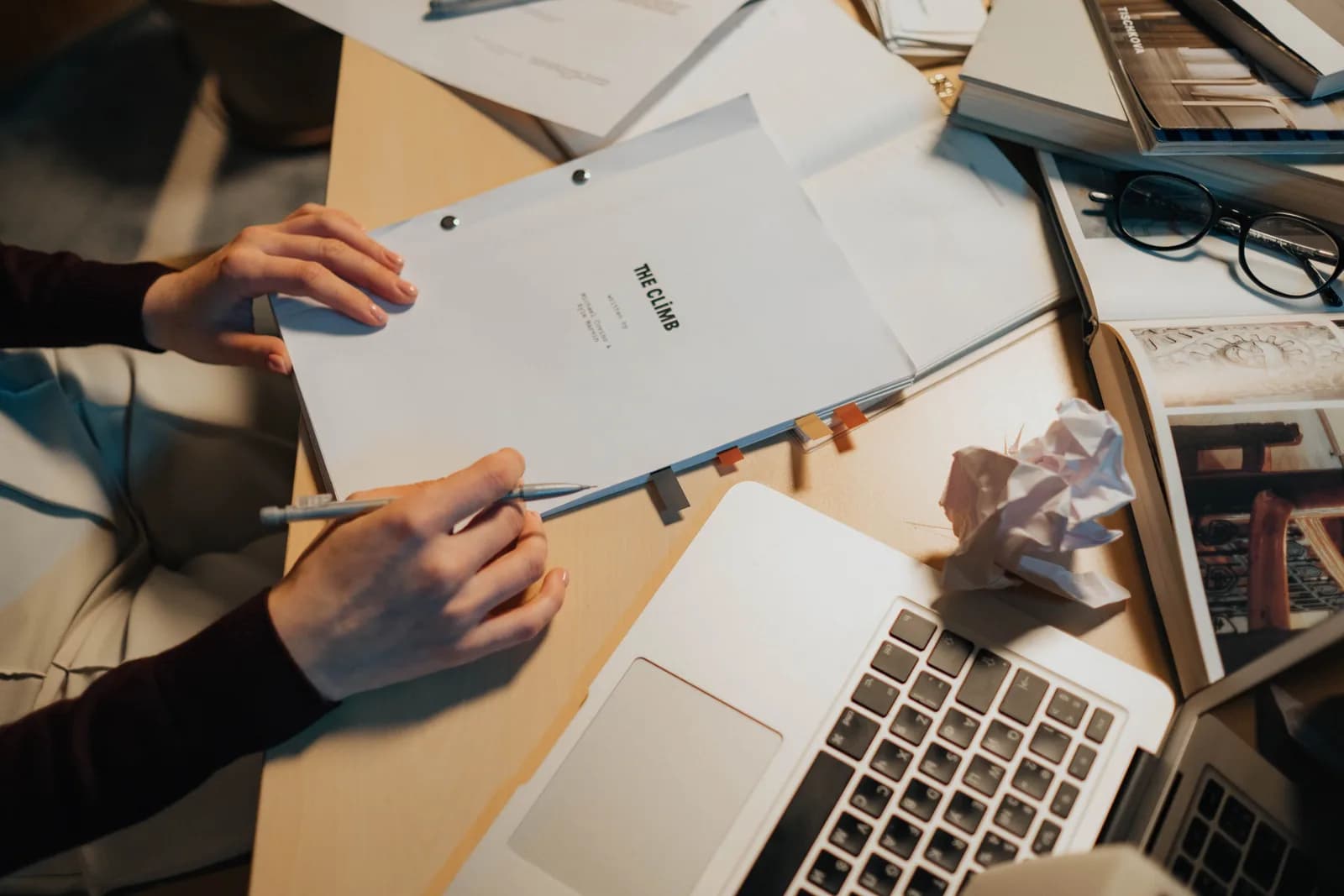
Sanelumissovellus tallentaa puhutut vuorosanat ja toimintakuvaukset tekstiksi ja liittää ne kursorin kohdalle missä tahansa käsikirjoitusohjelmassa. Järjestelmätason pikanäppäin toimii samalla tavalla Final Draftissa, Fade Inissä, WriterDuetissa ja Highlandissa. Ääni tuottaa sanat; ohjelman omat pikanäppäimet tuottavat kohtausotsikot, hahmovihjaeet ja muotoilun. Käyttöjärjestelmän sisäänrakennettu sanelu hoitaa nopean yksittäisen lauseen.
Vuorosana on ensin esitys, sitten teksti. Voit tuijottaa lausetta "En koskaan pyytänyt mitään tästä" sivulla kymmenen minuuttia tietämättä, toimiiko se. Sano se kerran ääneen ja tiedät heti — se on lattea, katkonainen tai täsmälleen oikein. Tämä ero sivun ja suun välillä on juuri se syy, miksi käsikirjoittaja haluaa sanella. Ei siksi, että kirjoittaisi nopeammin. Vaan kuullakseen lauseen.
Niinpä ihmiset lähtevät etsimään käsikirjoittajille suunnattua sanelumissovellusta ja törmäävät sekavaan seinään. Final Draftissa on sanelutila, mutta se toimii vain Macilla ja vain englanniksi. Fade Inin vanha Mac Dictation -ominaisuus lakkasi toimimasta macOS-päivityksen jälkeen. WriterDuetissa on oma Dictate-toiminto. Highlandissa ei käytännössä ole mitään. Jokainen ohjelma on oma vastauksensa, ja puolet niistä riippuu siitä, millä kannettavalla kirjoitat. On rauhoittavampi tapa ajatella tätä, ja sen saa käyttöön noin kahdessa minuutissa.
Tässä se osa, jonka vertailublogit jättävät käsittelemättä. Käsikirjoitusohjelma on muotoilun alla vain tekstieditori. Vuorosanakenttä on tekstikenttä. Toimintakenttä on tekstikenttä. Kursorin kohdalle liittävä sanelu ei välitä siitä, onko kenttä Final Draftissa, sen enempää kuin se välittää Gmailin kentästä.
Oikea kysymys ei siis ole "millä käsikirjoitusohjelmalla on paras sisäänrakennettu äänikirjoitus." Rehellinen vastaus siihen on: "ne kaikki ovat epätasaisia ja muutama on sidottu tiettyyn alustaan." Parempi kysymys on "mikä sanelumistyökalu toimii jo käyttämäni ohjelman päällä" — jolloin sama työnkulku toimii, käytit sitten tänään Final Draftia tai ensi vuonna Fade Iniä. Selitän mekaniikan, laitan sen pystyyn, näytän miten pitää vuorosanat ja toiminta erillään, ja kerron milloin erillinen työkalu voi jäädä hankkimatta.
Miksi käsikirjoittajat turvautuvat sanelumiseen
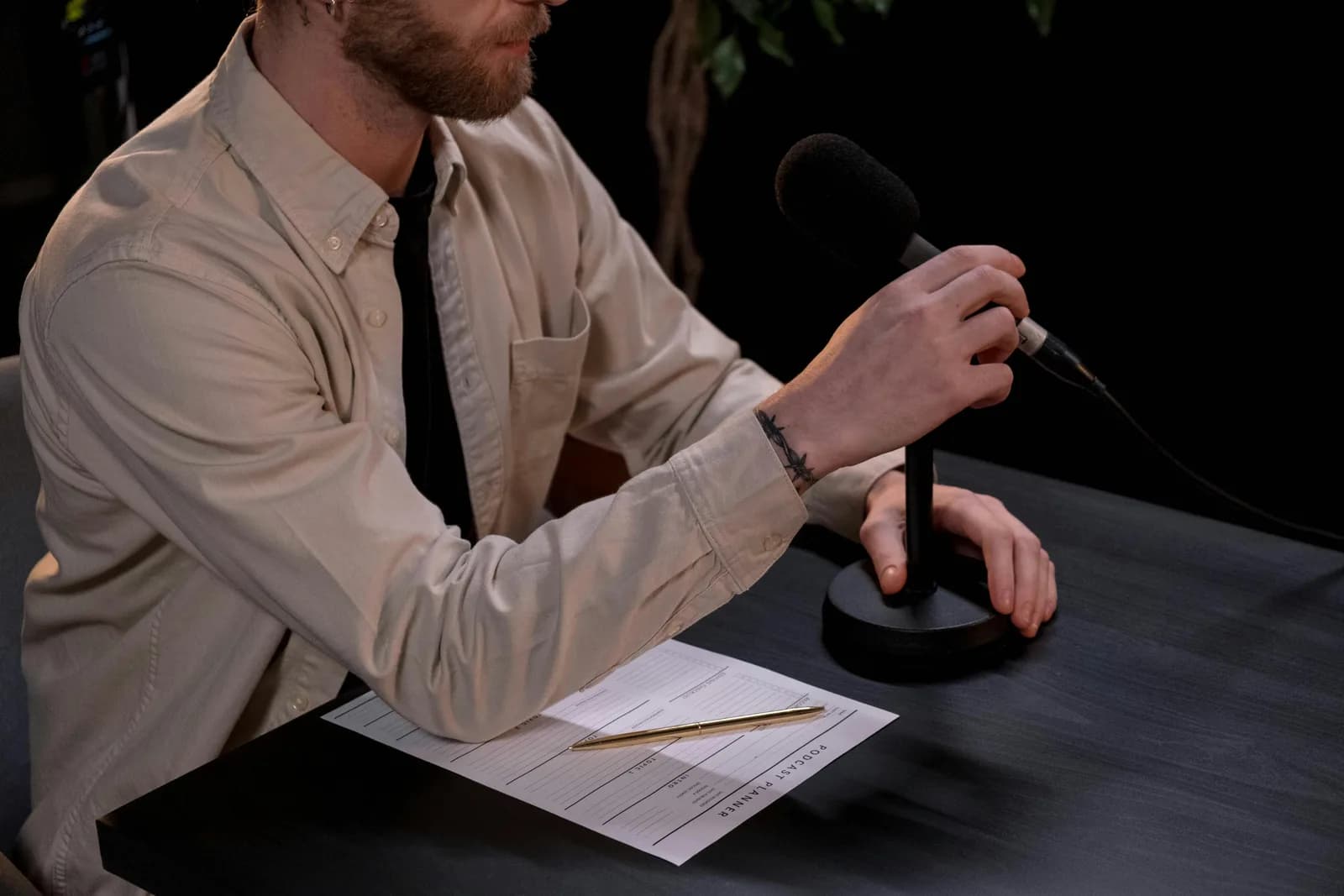
Ensimmäinen syy on yllä mainittu: et kuule lausetta, jonka kirjoitit. Vuorosanat on tarkoitettu puhuttaviksi, ja nopein tapa testata osuuko kohtaus maaliin on esittää se ja tallentaa tarkalleen mitä suustasi tuli. Sanele lause, kuuntele se takaisin, pidä tai leikkaa. Lopputuloksena on vuorosanat, jotka kuulostavat siltä kuin ihminen puhuisi — koska ihminen puhui: sinä.
Toinen syy on vauhti. Ensimmäinen luonnos on kilpajuoksu oman epäilynsä edellä. Toimintakuvaukset erityisesti ovat helppoja yliteknikoida kirjoitettaessa; ääneen sanottuina ne tulevat ulos laihoina, preesensissä — juuri niin kuin toiminnan kuuluu lukeutua. Saneleminen keskusteluvauhdilla tuottaa noin 145 sanaa minuutissa, kun kirjoittaminen tuottaa karkeasti 40. 110 sivun luonnoksessa tuo ero on se ero, valmistuuko viikonloppupassi vai ei.
Kolmas syy on käsivarret, eikä se ole pieni asia. Käsikirjoittajat ovat ammatiltaan kirjoittajia — pitkiä sessioita, deadlineja, samat ranteet tekevät samaa asiaa vuosikausia. Sanelu antaa näppäimistölle lepotauon ilman, että työ kärsii — puhtaana tuottavuus- ja mukavuusetuna, ei lääketieteellisenä apuna. Jos ranteiden rasitus on pääsyy hakuusi, sanelumisohje kipeitä käsiä varten menee syvemmälle kuin tässä on mahdollista. Useimmille käsikirjoittajille se on jokin yhdistelmä kaikkia kolmea: kuulla lause, pitää vauhti, säästää kädet.
Paina pikanäppäintä, esitä lause, se ilmestyy kursorin kohdalle
Mekaniikka on tylsä, mikä on juuri tarkoituskin. Painat pikanäppäintä, puhut, vapautat, ja litterointi liitetään kursorin kohdalle — mihin tahansa kenttään, jolla on fokus. Aseta kursori vuorosanablokkiin Final Draftissa, pidä näppäintä, sano lause, päästä irti, ja sanat ilmestyvät siihen blokkiin. Whisper pitää lyhyen pyrstön vapautuksen jälkeen, joten lauseen viimeinen sana ei leikkaudu kesken hengityksen. Koska se liittää käyttöjärjestelmän kursorin kohdalle, Final Draftin vuorosanakenttä, Fade Inin toimintarivi ja WriterDuetin kohtaus ovat kaikki vain "se kenttä, jossa kursori on."
Tässä se osa, jonka ohjelmistokohtaiset oppaat monimutkaistavat turhaan. Sinun ei tarvitse asentaa liitännäistä käsikirjoitusohjelmaasi, kaivaa asetuksia esiin sen valikoista eikä sanella erilliseen ikkunaan kopioidaksesi sieltä. Kursori on jo käsikirjoituksessasi; puhut; lause ilmestyy käsikirjoitukseen. Pieni kapseli ilmestyy kun puhut, jotta tiedät sen kuuntelevan:
Pikanäppäin on se yksi asia, jonka kannattaa laittaa kuntoon heti alussa. Windowsissa se on Ctrl+Space; Macilla se on Command+Option, vain modifikaattoreista koostuva push-to-talk, jota pidät alhaalla puhuessasi. Molempia voi vaihtaa asetuksissa, jos ne törmäävät pikanäppäimeen, jonka käsikirjoitusohjelmasi jo käyttää — ja käsikirjoitusohjelmilla on paljon pikanäppäimiä, joten kannattaa tarkistaa. Sama näppäin, joka täyttää käsikirjoitusblokin, täyttää myös commit-viestin tai minkä tahansa muun tekstikentän, mikä on se hiljainen etu siitä, ettei ääntä sido yhteen ohjelmaan.
Asenna käyttöön kahdessa minuutissa (Windows tai Mac)
Tarvitset Macin Apple Siliconilla tai Windows 10:n tai uudemman tietokoneen, toimivan mikrofonin ja käsikirjoitusohjelmasi auki — Final Draft, Fade In, WriterDuet selaimessa tai työpöydällä, Highland tai mikä tahansa muu. Koko paikallinen pipeline on ilmainen kaikille kirjautuneille käyttäjille, eikä maksutapaa kysytä rekisteröinnin yhteydessä. Tässä järjestys.
Vaihe 1 — Asenna Whisper ja kirjaudu sisään.
Lataa lataussivulta, asenna ja luo ilmainen tili. Ei korttia. Paikallinen litterointipipeline avautuu heti.
Tiedät sen toimivan, kun sovelluksen ilmaisinalueen kuvake ilmestyy ja ohjattu asennus tarjoutuu valitsemaan mallin.
Vaihe 2 — Valitse litterointitapa.
Ohjelma ei valitse puolestasi. Saat kolme vaihtoehtoa: pilvi (OpenAI, oma avain), paikallinen Parakeet tai paikallinen Whisper. Jos käsikirjoitus on julkaisematon ja haluat pitää sen omalla levylläsi, aloita paikallisesta — lisää siitä kahden osion päässä.
Tiedät sen toimivan, kun malli on ladattu loppuun ja näkyy valmiina.
Vaihe 3 — Vahvista pikanäppäin.
Windows olettaa oletuksena Ctrl+Space, Mac Command+Option pidettynä push-to-talk-tyylillä. Macilla myönnä Esteettömyys-lupa kun se pyydetään; ilman sitä liitä-kursorin-kohdalle-toiminto ei pysty tavoittamaan Final Draftia eikä mitään muutakaan ohjelmaa.
Tiedät sen toimivan, kun testinauhoite liittyy mihin tahansa tekstikenttään.
Vaihe 4 — Aseta kursori käsikirjoitusblokkiin ja esitä lause.
Avaa käsikirjoituksesi, klikkaa vuorosana- tai toimintakenttään, pidä pikanäppäintä alhaalla, sano lause, vapauta. Litterointi ilmestyy kursorin kohdalle, blokin sisälle.
Tiedät sen toimivan, kun sanomasi lause istuu käsikirjoitusblokin sisässä tekstinä.
Hitain osuus on mallin lataaminen, ei itse asennus. Kaikki muu on neljä yllä olevaa vaihetta. Kun se pyörii, kohtauksen luonnostelu ei ole enää kirjoitustehtävä vaan puhumistehtävä — mikä on vuorosanojen kohdalla oikea lähestymistapa.
Vuorosanojen ja toimintakuvausten pitäminen erillään äänellä
Rehellinen sudenkuoppa käsikirjoituksen sanelamisessa on tämä: sanelu tuottaa sanat, ei Final Draftin automuotoilua. Sano lause ja saat sen tekstinä kenttään, johon kursorisi osoittaa. Et saa automaattista hahmovihjettä, keskitettyä kohtausotsikkoa tai elementinvaihtoa, jonka käsikirjoitusohjelmat tekevät Tab- ja Enter-näppäimillä. Kuka tahansa lupaava "sano INT. KEITTIÖ ja katso sen muotoituvan automaattisesti" näyttää sinulle demon, ei tavallista tiistaiaamua. Työnkulku on kaksiosainen, ja kun hyväksyt sen, se on nopea.
Toimiva kaava: anna ohjelman hoitaa rakenne, anna äänesi hoitaa sanat. Käytä käsikirjoitusohjelmasi omia pikanäppäimiä elementin asettamiseen — Tab ja Enter Final Draftissa kierrättääksesi kohtausotsikoiden, toiminnan, hahmon ja vuorosanojen välillä, vastaavat pikanäppäimet Fade Inissä ja WriterDuetissa — sitten sanele sen elementin sisältö. Kursori vuorosanakentässä, pidä pikanäppäintä, sano lause. Kursori toimintakentässä, pidä pikanäppäintä, kuvaile kuva. Ohjelma pitää käsikirjoituksen käsikirjoituksen näköisenä; sinä pidät kädet poissa näppäimistöltä varsinaisen kirjoittamisen aikana.
Muutamalla ohjelmalla on omia äänitemppuja, jotka kannattaa tietää, enkä haluaisi sinun olevan niistä tietämätön. WriterDuetin Dictate-toiminto ymmärtää puhuttuja muotoilukomentoja kuten "paina enter" siirtyäksesi uudelle riville. Final Draft 13:n sanelu, siellä missä se toimii, ottaa vastaan luonnollisella kielellä annettuja komentoja kuten "uusi kohtausotsikko." Ne ovat aidosti hyödyllisiä kyseisessä ohjelmassa — kompromissi on, että ne toimivat vain siinä ohjelmassa, ja Final Draftin versio toimii vain Macilla ja englanniksi. Järjestelmätason pikanäppäin luopuu puhutuista muotoilukomennoista vastineena siitä, että se toimii identtisesti kaikkialla — joten lause, jonka esität Final Draftiin tänään, liittyy samalla tavalla Fade Iniin ensi vuonna. Valitse sen mukaan, viivytkö yhdessä ohjelmassa ikuisesti vai liikutko niiden välillä.
Paikallinen vai pilvi: kumpi sopii kesken olevalle käsikirjoitukselle
Käsikirjoituksen kohdalla kokeile paikallista tilaa ensin. Julkaisematon käsikirjoitus on sellainen asia, jota et haluaisi istumaan toimittajan lokeissa — se on sinun ideasi ennen kuin kukaan on ostanut sen. Paikallinen litterointi ei koskaan poistu koneeltasi, mikä on oikea oletusasetus julkaisemattomille sivuille. Jos Macisi on Apple Silicon tai tietokoneesi on viime vuosilta, paikallinen selviää täydestä luonnostussessiosta valittamatta, ja pilvestä tulee hätäpoistumistie eikä lähtöpiste.
Tässä miten kolme polkua eroavat toisistaan, koska ohjelma pakottaa valitsemaan ja haluaisin sinun valitsevan hyvin:
- Paikallinen Parakeet — NVIDIAn TDT-moottori, noin 600 MB, ja nopein paikallinen vaihtoehto — 5–10 kertaa nopeampi kuin Whisper suorittimella. Kattaa englannin ja 24 muuta eurooppalaista kieltä, 25 yhteensä. Ei käännöstä englanniksi. Jos kirjoitat englanniksi tai muulla eurooppalaisella kielellä, tämä on nopea, täysin offline-käyttöön sopiva valinta pitkille luonnostussessioille.
- Paikallinen Whisper — Hitaampi kuin Parakeet samalla koneella, mutta monikieliset versiot kattavat 99 kieltä ja pystyvät kääntämään englanniksi. Vain englantia tukevat versiot tukevat vain englantia, eivät 99 kieltä. Valitse tämä käsikirjoitukseen, jossa on muita kuin eurooppalaisia vuorosanat, käännöstöihin tai kun haluat tarkempaa hallintaa kuten mukautetun sanaston hahmonimille. Oletusenglanninkielinen malli on noin 480 MB.
- Pilvi (OpenAI, BYOK) — Paras tarkkuus vaikeassa äänessä ja verkkoyhteys, käyttää omaa OpenAI-avaintasi, jonka OpenAI laskuttaa suoraan. Litterointi käyttää oletuksena gpt-4o-mini-transcribe-mallia. Tarvitsee internetin, joten se on ainoa polku, jossa data poistuu koneeltasi. Pilviominaisuudet ovat osa Whisper Prota.
Tylsä totuus on, että vuorosanojen ja toimintakuvausten kohdalla paikallinen riittää mainiosti. Molemmat paikalliset moottorit pyörivät täysin koneellasi eikä mitään lähetetä palvelimelle — juuri se mitä haluat kesken olevalle käsikirjoitukselle. Missä paikallinen saa erityispisteitä käsikirjoittajilta: paikallinen Whisper antaa sinulle syöttää hahmonimiä ja keksittyjä paikannimiä mukautettuina sanastoina, joten "Kaelin" ja "Veth" eivät enää tule takaisin muodossa "Caitlin" ja "Beth." Pilvi ansaitsee paikkansa kun ääni on huono tai tarvitset faktan netistä kohtauksen kirjoittamisen lomassa. Aloita paikallisesta ja turvaudu pilveen vasta kun paikallinen jättää sinut kaipaamaan enemmän.
Puhutun luonnoksen siistiminen käsikirjoitustekstiksi
Raakalitterointi tulee ulos yhteinäisenä jatkumona. Esität lauseen ja palan toimintaa yhdessä hengityksessä, ja tuloksena on "hän pysähtyy ovella hän ei käänny vain sanoo et koskaan aikonut jäädä etkö niin", joka on se pilkuton seinä, jonka mikä tahansa puheentunnistusmoottori sinulle ojentaa. Sen siistiminen on kohta, jossa tilat eroavat.
Windowsin Äänikirjoitus lisää välimerkit puhuessasi, ja macOS Dictation hoitaa perusvälimerkit kun sanot "pilkku" tai "piste." Raskaampaan siistimiseen — täytesanojen poistamiseen, jatkumoiden korjaamiseen, hengityksen jakamiseen puhtaiksi riveiksi — Whisper voi suorittaa tekoälykierroksen. Sano aktivointilause "Hey whisper" ja teksti parantuu ennen kuin se laskeutuu paikalleen. Paikallisessa mallissa se toimii Ollaman kautta; pilvitilassa se on oletuksena gpt-5-mini. Makuhuomio: parantaminen on loistavaa toimintariville ja omille muistiinpanoille, kevyempää vuorosanoille — koska koko pointti lauseen sanelamisessa oli pitää se juuri niin kuin se kuulosti.
hän pysähtyy ovella hän ei käänny vain sanoo et koskaan aikonut jäädä etkö niin
Hän pysähtyy ovella. Hän ei käänny. "Et koskaan aikonut jäädä, etkö niin?"
Tuo siistiytynyt teksti ei ole vielä käsikirjoitusmuotoinen, eikä sen pidä teeskenellä olevansa. Ääni saa sanat; käsikirjoitusohjelmasi omat työkalut saavat kohtausotsikot, hahmovihjaeet, keskitetyt vuorosanat ja sivunvaihdot. Pudota siistiytynyt lause siihen vuorosanakenttään, johon olet jo navigoinut Tab- ja Enter-näppäimillä, ja anna Final Draftin, Fade Inin tai WriterDuetin tehdä se, missä ne ovat hyviä. Mikään sanelumistyökalu ei loihdi oikeaa käsikirjoitusmuotoilua komennosta — ohjelmat, jotka yrittävät, tekevät sen vain itsensä sisällä, yhdellä alustalla. Saa sanat alas äänellä, muotoile sivu näppäimillä, jotka jo osaat.
Sama puhu-sitten-siisti-työnkulku maksaa hyvin muuallakin kuin käsikirjoituksessa — voit sanella puhdasta tekstiä Google Docsiin samalla tavalla, olipa kyseessä synopsis, logline tai se sähköposti tuottajallesi, jota olet siirtänyt eteenpäin.
Milloin erillinen sanelumistyökalu kannattaa jättää hankkimatta

Toisinaan oikea työkalu on se, joka on jo koneellasi tai jo käsikirjoitusohjelmassasi, ja muuta väittäminen olisi epärehellistä. Jos haluat vain kokeilla yhtä lausetta kohtauksessa, sinun ei tarvitse asentaa mitään.
Nopeaa lausetta varten käyttöjärjestelmäsi kattaa tarpeen. Windowsissa paina Windows-näppäin + H ja sisäänrakennettu Äänikirjoituspalkki avautuu kursorin kohdalle — myös Final Draftin tai WriterDuetin kentässä. Se merkitsee välimerkit automaattisesti ja sopii lyhyisiin pätkiin — sudenkuoppa on se, että se reitittyy Microsoftin palvelimien kautta ja tarvitsee internetin, joten se ei ole offline-vaihtoehto, mikä on tärkeää julkaisemattomille sivuille. Macilla Dictation antaa puhua mihin tahansa tekstikenttään; aseta se Järjestelmäasetukset-kohdasta Näppäimistö-valikon alta, ja Apple Siliconilla yleinen teksti voidaan käsitellä laitteella. Ja jos asut täysin yhden ohjelman sisällä, käytä sen omaa äänioominaisuutta: WriterDuetin Dictate ja Final Draft 13:n Mac-sanelu ymmärtävät molemmat puhuttuja muotoilukomentoja, joihin järjestelmätason työkalu ei pysty — se on aito etu niin kauan kuin et koskaan poistu tuosta ohjelmasta.
Turvaudu erilliseen, järjestelmätason työkaluun kun sisäänrakennetut alkavat tuottaa tuskaa: pitkät luonnostussessiot, mukautettu hahmonimisanasto, offline-yksityisyys Windowsilla tai halu yhdelle pikanäppäimelle, joka käyttäytyy samalla tavalla Final Draftissa, Fade Inissä, Highlandissa, sähköpostissa ja muistiinpanoissa. Vielä yksi rehellinen raja — mikään näistä ei ole äänitetyn table readin tai haastattelun litteroimiseen käsikirjoitukseksi. Se on tiedostolitterointi, eri työ; ohjaa valmis nauhoite litterointipalveluun. Saneluminen on niille sanoille, jotka sanot livenä kirjoittaessasi.
Alustan mekaniikka on sama myös käsikirjoittamisen ulkopuolella — tapa, jolla äänikirjoitus toimii Windowsissa on identtinen riippumatta siitä, onko kursori käsikirjoitusohjelmassa vai laskentataulukossa, koska kursori — ei ohjelma — on integraatio.
Mikään käsikirjoitusohjelma ei ole toimittanut yhtä siistiä, alustariippumatonta tapaa puhua käsikirjoituksesi sivulle, enkä kirjoitettuani tämän usko kenenkään toimittavan sellaista — koska kursori on integraatio. Esitä lause, tallenna sanat, anna ohjelman hoitaa sivu. Sanelin suurimman osan tästä oppaasta tekstikenttään, joka ei ollut käsikirjoitusohjelma, käyttäen työkalua, joka ei välitä mikä kenttä se on — juuri niin kuin haluaisin kirjoittaa käsikirjoituksen, jos koskaan saan valmiiksi sen, joka muhii luonnoskansiossani.
Kokeile seuraavassa kohtauksessasi
Aseta kursori vuorosanablokkiin, pidä pikanäppäintä, esitä lause, vapauta. Sanat laskeutuvat käsikirjoitukseen — ja kaikkiin muihinkin sovelluksiin, joissa kirjoitat.
Ilmainen paikallinen tila kaikille kirjautuneille käyttäjille. Ei korttia aloittamiseen.



