 Kirjoittaja: Denys Medvediev
Opas
Puheesta tekstiksi Mirossa
Mirossa ei ole sisäänrakennettua sanelua. Ratkaisu on järjestelmänlaajuinen työkalu: paina pikanäppäintä, puhu, ja teksti liimautuu kohdistimen kohdalle mihin tahansa muistilappuun, tekstikenttään tai kommenttiin. Myös käyttöjärjestelmäsi sanelu toimii lyhyihin merkintöihin.
Päivitetty viimeksi: kesäkuu 2026
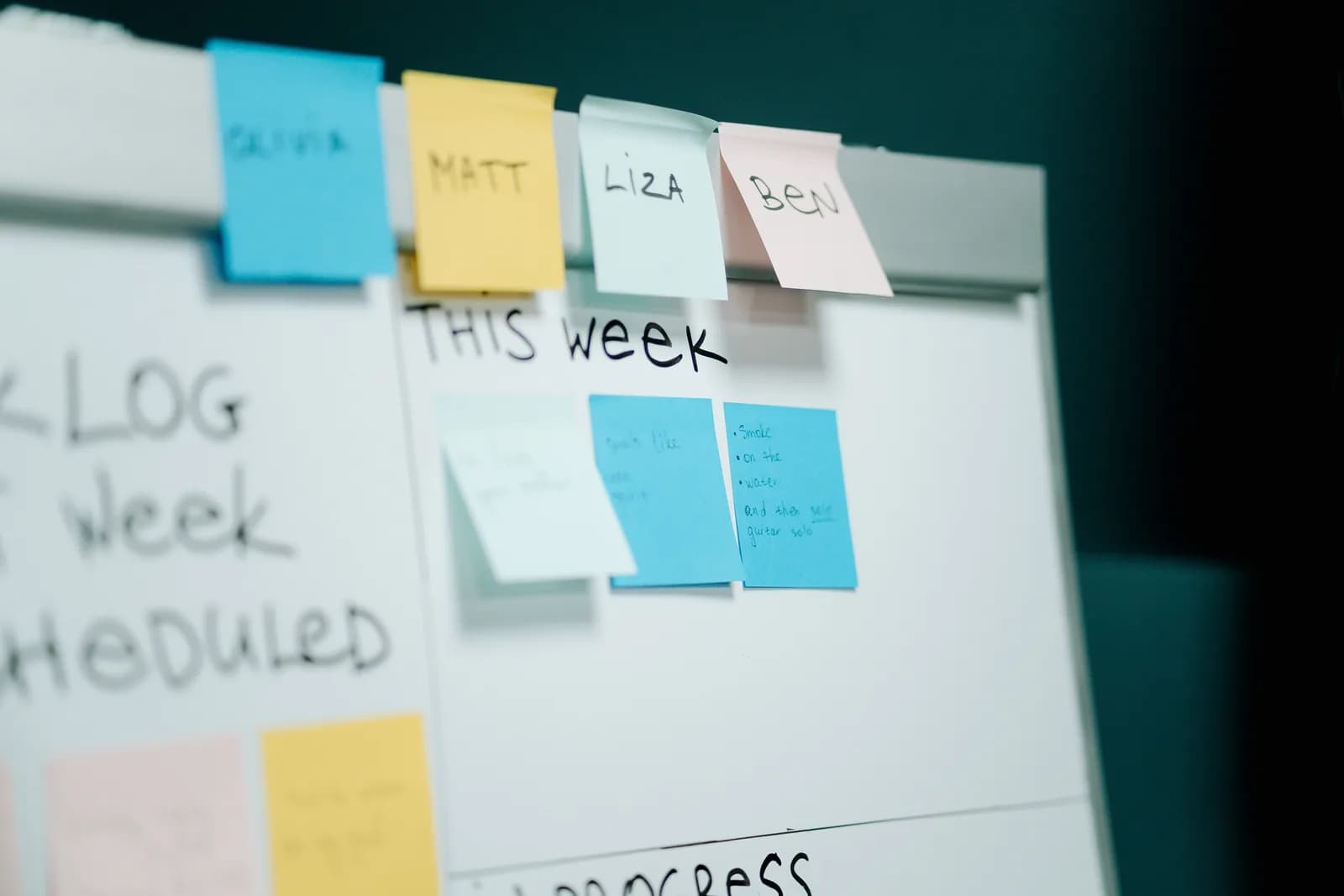
Puheesta tekstiksi Mirossa toimii järjestelmänlaajuisen työkalun kautta, ei itse Miron avulla. Miron valkotaulussa ei ole sisäänrakennettua sanelua. Ratkaisu on Whisperin kaltainen työkalu: paina pikanäppäintä, puhu, ja teksti liimautuu kohdistimen kohdalle mihin tahansa muistilappuun, tekstikenttään tai kommenttiin. Myös käyttöjärjestelmäsi sanelu toimii lyhyihin merkintöihin.
Pidän suurimman osan aivoriihistäni Miro-taululla, koska muistilappuseinä kuvaa ajatteluani paremmin kuin lista on koskaan kuvannut. Yksi asia, jota aina kaipasin, oli mahdollisuus puhua idea suoraan lapulle sen sijaan, että naputtelisin sen postimerkin kokoiseen ruutuun. Niinpä lähdin etsimään mikrofonipainiketta. Mikrofonipainiketta ei ole. Mirossa ei sellaista ole, ja melko perusteellisen penkomisen jälkeen olen varma, ettei se ole piilossa minulta.
Ihmiset hakevat "puheesta tekstiksi Mirossa", eivät löydä sovelluksesta mitään ja olettavat ohittaneensa jonkin asetuksen. Eivät he ohittaneet. Asetusta ei koskaan rakennettu — yhteisössä on avoin pyyntö juuri tästä, ja se on yhä avoinna. Hyvä uutinen on, että ratkaisu vie noin kaksi minuuttia, toimii halutessasi täysin offline-tilassa ja toimii kaupan päälle jokaisessa muussakin avaamassasi sovelluksessa.
Tässä on se, mitä useimmat tätä hakusanaa kiertelevät sivut eivät sano suoraan. Miron muistilappu on vain tekstikenttä, aivan kuten Gmail tai hakupalkki. Sanelu, joka liimaa tekstin kohdistimen kohdalle, ei välitä siitä, missä sovelluksessa kohdistin on, tai oletko selaintaululla vai työpöytäsovelluksessa.
Oikea kysymys ei siis ole "miten kytken äänikirjoituksen päälle Mirossa". Kytkintä ei ole. Kysymys kuuluu "minkä sanelutyökalun ajan Miron päällä", ja vastaus riippuu siitä, haluatko ilmaisen ja valmiiksi asennetun vaihtoehdon vai yhden offline-pikanäppäimen, joka käyttäytyy joka paikassa samalla tavalla. Käyn tämän läpi, otan yhden käyttöön kahdessa minuutissa, näytän miltä äänellä aivoriihen pitäminen tuntuu, ja kerron, milloin oman työkalun voi jättää väliin.
Onko Mirossa sisäänrakennettua puheesta tekstiksi -toimintoa?
Ei. Mirossa ei ole sisäänrakennettua puheentunnistusta, sanelua tai äänikirjoitustoimintoa, jolla kirjoittaisit muistilappuun, tekstikenttään tai kommenttiin puhumalla. Muistilapussa ei ole mikrofonipainiketta, ei ole äänikomentoa eikä piilotettua asetusta. Jos olet kammannut työkalupalkkia sen perään, voit lopettaa. Sitä ei ole siellä.
Tämä ei ole arvailua. Miron omalla yhteisötaululla on julkinen idea otsikolla "Writing with voice", jossa pyydetään työkalua, joka "muuntaa puheen tekstiksi aina laukaistaessa", jotta ideat saa nopeasti pudotettua miellekarttoihin ja lapuille. Se julkaistiin alkuvuonna 2023, ja se on yhä avoin pyyntö — ei virallista julkaisupäivää, ei valmista toimintoa sen päässä. Pari muutakin yhteisöketjua pyytää samaa eri sanoin. Kysyntä on selvästi olemassa; toiminto ei.
Mitä on olemassa, on Miron tekoäly, joka osaa tiivistää tai ryhmitellä tekstiä, joka on jo taululla. Se on hyödyllistä, mutta se ei ole reaaliaikaista sanelua — se toimii sanoihin, jotka olet jo kirjoittanut, ei sanoihin, joita lausut juuri nyt. Et voi viedä kohdistinta lapulle, puhua ja katsoa tekstin ilmestyvän. Siihen tarvitset työkalun, joka istuu Miron päällä. On pari rehellistä tapaa tehdä se, ja tämän oppaan loppuosa käy ne läpi.
Paina pikanäppäintä, puhu, teksti laskeutuu lapulle
Tämä on koko mekaniikka, ja se on tylsää parhaalla mahdollisella tavalla. Painat pikanäppäintä, puhut, vapautat, ja teksti liimautuu kohdistimen kohdalle siihen tekstikenttään, jolla on kohdistus. Whisper pitää lyhyen hännän sen jälkeen, kun päästät näppäimestä irti, joten viimeinen sanasi ei katkea. Koska se liimaa tekstin käyttöjärjestelmän kohdistimen kohdalle, Miron muistilappu on vain "mikä tahansa tekstikenttä". Selaintaulu tai Miron työpöytäsovellus, sama toiminta.
Tämän osan laskeutumissivut tekevät liian monimutkaiseksi. Mitään integraatiota ei tarvitse asentaa Miroon, ei API-avainta liitettäväksi, ei lisäosaa hyväksytettäväksi työtilan ylläpitäjällä. Kohdistimesi on lapulla, sinä puhut, sanat ilmestyvät lapulle. Pieni kapseli ilmestyy näkyviin puhuessasi, jotta tiedät sen kuuntelevan:
Pikanäppäin on se yksi asia, joka kannattaa saada heti kohdalleen. Windowsissa se on Ctrl+Space; Macissä se on Command+Option, pelkästä muuntonäppäimestä koostuva paina-ja-puhu, jota pidät pohjassa puhuessasi. Molemmat ovat vaihdettavissa Asetuksista, jos ne ovat ristiriidassa jonkin jo käyttämäsi kanssa. (Nuorempi tyttäreni kertoi minulle kerran, ettei eräs pikanäppäin "toiminut" hänen piirustussovelluksessaan. Kyse oli ristiriidasta, ei viasta — siitä opin, ettei tavallisella ihmisellä ole aavistustakaan, mikä pikanäppäinristiriita edes on. Niinpä nyt jokainen pikanäppäin on muokattavissa.) Jos olet joskus ottanut käyttöön sanelun Windowsissa tai Macissä, tämä on samaa lihasmuistia kohdistettuna eri sovellukseen.
Ota se käyttöön kahdessa minuutissa (Windows tai Mac)
Tarvitset Apple Silicon -Macin tai Windows 10:n tai uudemman PC:n, toimivan mikrofonin ja Miron auki joko selaimessa tai työpöytäsovelluksessa. Koko paikallinen putki on ilmainen kaikille sisäänkirjautuneille tileille, eikä maksutapaa kysytä rekisteröitymisen yhteydessä. Tässä järjestys.
Vaihe 1 — Asenna Whisper ja kirjaudu sisään.
Lataa lataussivulta, asenna ja luo ilmainen tili. Ei korttia. Koko paikallinen sanelu aukeaa heti.
Tiedät sen onnistuneen, kun sovelluksen ilmoitusaluekuvake ilmestyy ja ohjattu asennus tarjoutuu valitsemaan mallin.
Vaihe 2 — Valitse sanelutapa.
Sovellus ei valitse puolestasi. Saat kolme: Pilvi (OpenAI, oma avain mukaan), paikallinen Parakeet tai paikallinen Whisper. Aivoriihelle, jossa ideat laskeutuvat jaetuille lapuille, aloita paikallisesta — lisää siitä kahden osion päästä.
Tiedät sen onnistuneen, kun malli on latautunut ja näkyy valmiina.
Vaihe 3 — Vahvista pikanäppäimesi.
Windowsin oletus on Ctrl+Space, Macin Command+Option pohjassa pidettävänä paina-ja-puhuna. Macissä myönnä Käyttöapu-oikeus pyydettäessä; ilman sitä liimaa-kohdistimeen ei tavoita selaintasi tai Miron työpöytäsovellusta.
Tiedät sen onnistuneen, kun testinauhoitus liimautuu mihin tahansa tekstikenttään.
Vaihe 4 — Kaksoisnapsauta Miron lappua ja puhu.
Avaa taulusi, kaksoisnapsauta muistilappuun (tai tekstikenttään tai kommenttiin) niin että kohdistin vilkkuu, pidä pikanäppäintä pohjassa, sano lause, vapauta. Teksti ilmestyy sinne, missä kohdistin on.
Tiedät sen onnistuneen, kun puhumasi lause istuu Miron lapulla tekstinä.
Hidas osa on mallin lataus, ei käyttöönotto. Kaikki muu on nuo neljä vaihetta yllä. Kun se on käynnissä, idean saaminen taululle lakkaa olemasta naputtelutehtävä ja muuttuu puhetehtäväksi — mikä aivoriihen kannalta on koko pointti.
Muistilaput, tekstikentät ja kommentit äänellä
Miro antaa muutaman paikan sanoille: muistilappu, vapaa tekstikenttä, kommenttiketju ja muotojen tekstit. Ne käyttäytyvät hieman eri tavoin, mutta sanelun kannalta ne ovat kaikki samaa lajia — kenttä, jossa on vilkkuva kohdistin. Sääntö on yksinkertainen. Jos näet tekstikohdistimen, voit sanella siihen. Kaksoisnapsauta lappua ja kohdistin ilmestyy; pidä pikanäppäintä pohjassa; sanat laskeutuvat. Sama tekstikentälle, sama kommentille.
Yksi tapa, jonka rakentaminen kannattaa, on viedä kohdistin siihen kohtaan, johon haluat tekstin, ennen kuin alat puhua, ei jälkeenpäin. Sanelu liimaa kohdistimen kohdalle, joten jos aloitat nauhoituksen kun mihinkään ei ole kohdistettu, tekstillä ei ole minne mennä. Lapun kohdalla se tarkoittaa selvää kaksoisnapsautusta ensin. Kirjoitettuna se kuulostaa itsestäänselvältä. Se on se yksi asia, jonka ihmiset unohtavat ensiyrityksellä, minä mukaan lukien, taululla, jossa olin napsauttanut tyhjää kangasta lapun sijaan.
Koska sama pikanäppäin toimii joka kentässä, kulku ei muutu, kun liikut taululla. Sama näppäin, joka täyttää lapun, täyttää myös kommentin, jonka jätät työkaverin kehykseen, ja sama näppäin täyttää Gmailin kirjoituskentän ja commit-viestin, kun siirryt sarkainnäppäimellä pois Mirosta kokonaan. Yksi työkalu, jokainen tekstikenttä, sekä Windowsissa että Macissä. Et opettele mitään uudelleen, kun vaihdat sovellusta.
Paikallinen vai pilvi: kumpi tila aivoriiheen
Miroon paikallinen tila on hyvä oletus. Aivoriihi on yleensä karkea, nopea, puolivalmis — juuri sellaista tekstiä, joka ei tarvitse pilvikäyntiä tullakseen talteen. Paikallinen myös toimii täysin koneellasi, millä on merkitystä, jos taulu on sisäistä strategiaa, jota et mieluusti reitittäisi kenenkään palvelimen kautta matkalla lapulle. Jos Macisi on Apple Silicon tai PC:si viime vuosilta, paikallinen hoitaa jokapäiväisen ideoiden purkamisen valittamatta, ja pilvestä tulee varauloskäynti oletuksen sijaan.
Tässä miten nuo kolme tapaa eroavat, koska sovellus pakottaa sinut valitsemaan ja haluaisin sinun valitsevan hyvin:
- Paikallinen Parakeet — NVIDIAn TDT-moottori, noin 600 MB, ja nopein paikallinen vaihtoehto — 5–10 kertaa nopeampi kuin Whisper suorittimella. Kattaa englannin sekä 24 muuta eurooppalaista kieltä, 25 yhteensä. Ei käännöstä englanniksi. Jos pidät aivoriihen englanniksi tai muulla eurooppalaisella kielellä, tämä on nopea, täysin offline-toimiva valinta — ja nopeudella on väliä, kun ideat lentävät.
- Paikallinen Whisper — hitaampi kuin Parakeet samalla koneella, mutta monikieliset versiot kattavat 99 kieltä ja osaavat kääntää englanniksi. Pelkkä-englanti-versiot ovat vain englanniksi, eivät 99 kielelle. Valitse tämä kiinaan, japaniin, koreaan tai mihin tahansa käännöstyöhön, jota Parakeet ei osaa. Oletusenglannin malli on noin 480 MB.
- Pilvi (OpenAI, oma avain) — paras tarkkuus ja verkkoyhteys, omalla OpenAI-avaimellasi, jonka OpenAI laskuttaa suoraan. Sanelu toimii oletuksena gpt-4o-mini-transcribe-mallilla. Tarvitsee internetin, joten se on ainoa tapa, joka lähtee koneeltasi. Pilvipinta on osa Whisper Pro -tilausta.
Tylsä totuus on, että sellaiseen tekstiin, jota useimmat ihmiset Miro-taululle laittavat, paikallinen riittää mainiosti. Molemmat paikalliset moottorit toimivat täysin koneellasi ilman, että mitään lähetetään palvelimelle. Pilvi ansaitsee paikkansa, kun haluat huippuluokan tarkkuuden vaikealle nauhoitukselle tai tarvitset mallin nappaamaan faktan verkosta kesken lauseen. Aivoriihitottumukseen aloita paikallisesta ja tartu pilveen vain, kun paikallinen jättää kaipaamaan.
Aivoriihi äänellä ja anna tekoälyn siivota purku
Raaka sanelu tulee ulos yhtenä litaniana. Sanot "okei eli lanseeraukseen tarvitaan sähköposti laskeutumissivu esittelyvideo ja joku omistamaan analytiikan koontinäyttö", ja se on se välimerkitön seinä, jonka mikä tahansa puhemoottori sinulle ojentaa. Lapulla se on itse asiassa ihan ok — aivopurku saa olla sotkuinen. Mutta kun haluat sen luettavaksi, sen siivoaminen on kohta, jossa polut eroavat.
Windowsin äänikirjoitus lisää välimerkit puhuessasi, ja macOS:n Sanelu hoitaa perusvälimerkit, kun sanot "pilkku" tai "piste". Raskaampaan siivoukseen — "öömm"-täytesanojen riisumiseen, litanioiden korjaamiseen, puhutun kappaleen muuttamiseen joksikin, jonka oikeasti pitäisit taululla — Whisper voi ajaa tekoälykierroksen. Sano aktivointilause "Hey whisper", ja teksti paranee ennen kuin se laskeutuu. Paikallisella mallilla se kulkee Ollaman kautta; pilvitilassa se on oletuksena gpt-5-mini.
okei eli lanseeraukseen tarvitaan sähköposti laskeutumissivu esittelyvideo ja joku omistamaan analytiikan koontinäyttö öö ennen perjantaita
Lanseeraukseen tarvitaan: sähköposti, laskeutumissivu, esittelyvideo ja joku omistamaan analytiikan koontinäyttö — kaikki ennen perjantaita.
Rehellinen rajoite on sama, johon Logseqin ja Notionin käyttäjät törmäävät: ääni tuo sinulle sanat, mutta se ei järjestä tauluasi. Mikään sanelutyökalu ei pudota viittä erillistä lappua siistiin ruudukkoon siksi, että pidit tauon ajatusten välillä; se liimaa tekstin siihen yhteen kenttään, jossa kohdistimesi on. Jokainen, joka lupaa "sano viisi ideaa ja katso niiden leviävän kankaalle", myy sinulle demoa, ei tiistaita. Realistinen kulku on nopea ja riittävän hyvä: kaksoisnapsauta lappua, sanele idea, paina Escape, kaksoisnapsauta seuraavaa lappua, sanele seuraava. Puhuminen on nopea osa. Lappujen välillä napsuttelu on osa, jonka teet yhä käsin — ja se on nopeaa.
Sama puhu-sitten-siivoa-kulku tuottaa hyötyä paljon taulua laajemmaltikin — voit myös sanella siistiä proosaa mihin tahansa sovellukseen yhdellä pikanäppäimellä, jolloin pitkästä kokousyhteenvedosta tulee muutama puhuttu lause sen sijaan, että naputtelisit koko kappaleen.
Milloin jättää sanelutyökalu väliin Mirossa
Joskus oikea työkalu on se ilmainen, joka on jo koneellasi, ja muuta väittäminen olisi epärehellistä. Jos pudottelet taululle vain lyhyitä merkintöjä — kahden sanan lapun, nopean kommentin — käyttöjärjestelmäsi hoitaa sen ilmaiseksi.
Windowsissa paina Windows-näppäin + H ja sisäänrakennettu äänikirjoituspalkki avautuu sinne, missä kohdistimesi on, Miron lappu mukaan lukien. Se lisää välimerkit itse ja on hyvä lyhyihin pyrähdyksiin. Sudenkuoppa: se kulkee Microsoftin palvelimien kautta ja tarvitsee internetyhteyden, joten se ei ole offline-vaihtoehto. Macissä Sanelu antaa sinun puhua tekstiä mihin tahansa, missä voit kirjoittaa, otetaan käyttöön Järjestelmäasetuksista kohdasta Näppäimistö, ja Apple Siliconilla yleinen teksti voidaan käsitellä laitteessa. Yhdelle lapulle tai nopealle kommentille kumpikin sisäänrakennettu vaihtoehto on aidosti riittävä, enkä aio kehottaa sinua asentamaan sovellusta kahden sanan muistutusta varten.
Tartu omistettuun, järjestelmänlaajuiseen työkaluun, kun sisäänrakennetut alkavat sattua: pitkät laput, koko aivoriihi nopeasti purettuna, monikielinen työ, offline-yksityisyys Windowsissa tai halu yhteen pikanäppäimeen, joka käyttäytyy samalla tavalla Mirossa, sähköpostissasi ja editorissasi. Sen rajan alapuolella käytä ilmaista. Omistettu työkalu ansaitsee paikkansa, kun täytät taulua, et raapusta yhtä lappua.
Sama vaihtokauppa tulee esiin, jos työsi valuu seurantatyökaluun — logiikka kohdassa sanelu Jiraan on identtinen, koska sielläkin kohdistin, ei integraatio, on todellinen tapa, jolla teksti pääsee sisään.
Lisälukemista
Miro ei koskaan julkaissut mikrofonipainiketta, ja koska pyyntö on ollut auki vuodesta 2023, en pidätä hengitystäni. Sen ei tarvitsekaan, koska kohdistin on integraatio. Puhu lapulle, saa teksti, napsauta seuraavaan. Sanelin suurimman osan tästä oppaasta tekstikenttään, joka ei ollut Miro, työkalulla, joka ei välitä siitä, mikä kenttä on kyseessä, ja pudotin sitten rungon taululle nähdäkseni miten se silmäili. Siinä koko temppu.
Kokeile sitä seuraavalla Miro-taulullasi
Kaksoisnapsauta lappua, pidä pikanäppäintä pohjassa, puhu, vapauta. Teksti laskeutuu sinne, missä kohdistimesi on — ja jokaisessa muussakin sovelluksessa.
Ilmainen paikallinen tila kaikille sisäänkirjautuneille tileille. Aloittamiseen ei tarvita korttia.



