 Kirjoittaja: Denys Medvediev
Opas
Google Docs Voice typing ei toimi
Kun Google Docsin Voice typing lakkaa toimimasta, syy on lähes aina yksi neljästä asiasta: tukematon selain, estetty tai väärä mikrofoni, katkennut yhteys tai välilehti, joka menetti kohdistuksen. Voice typing toimii vain Chromessa, Edgessä tai Safarissa, ja se tarvitsee aktiivisen yhteyden, koska Google käsittelee äänen palvelimella.
Päivitetty viimeksi: kesäkuu 2026
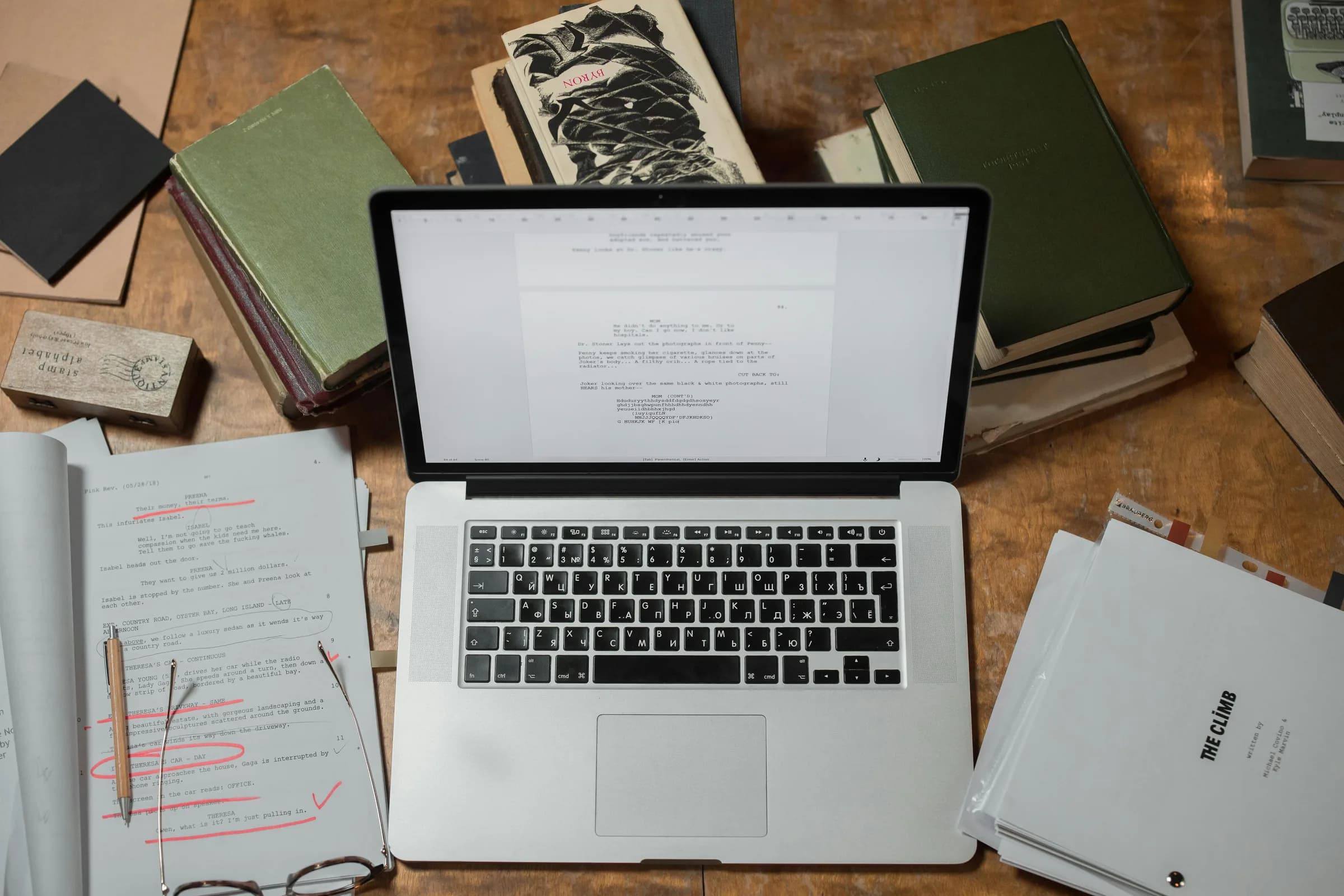
Kun Google Docsin Voice typing lakkaa toimimasta, syy on lähes aina yksi neljästä asiasta: tukematon selain, estetty tai väärä mikrofoni, katkennut internetyhteys tai välilehti, joka menetti kohdistuksen. Voice typing toimii vain Chromessa, Edgessä tai Safarissa työpöytäselaimessa, ja se tarvitsee aktiivisen yhteyden, koska Google käsittelee äänen palvelimella.
Olen katsonut pienen mikrofonilaatikon muuttuvan punaiseksi kesken lauseen useammin kuin haluaisin myöntää. Olet puolivälissä ajatusta, laatikko lakkaa sykkimästä, ja viimeksi sanomasi on poissa. Korjaus on harvoin mystinen. Tylsä totuus on, että useimmat "Voice typing ei toimi" -ongelmat ovat selainongelma tai mikrofoniongelma valeasussa.
Voice typing elää kokonaan selainvälilehden sisällä. Se käyttää selaimen Web Speech API:a, joka luovuttaa äänesi Googlen puhepalvelimille ja odottaa, että teksti palaa takaisin. Tuo suunnittelu tekee siitä ilmaisen ja asennusvapaan. Se on myös syy siihen, miksi se epäonnistuu niin monella tavalla: selaimen täytyy tukea sitä, käyttöjärjestelmän täytyy luovuttaa sille oikea mikrofoni, yhteyden täytyy pysyä pystyssä ja välilehden täytyy pysyä kohdistettuna. Riko yksi lenkki ja laatikko hiljenee. Alla on järjestys, jossa tarkistan ne.
Voice typing hajosi. Tässä on 30 sekunnin pikatarkistus.
Ennen kuin muutat yhtäkään asetusta, tee tämä. Se nappaa useimmat tapaukset nopeammin kuin mikään syvällinen korjaus.
Tarkista selaimesi. Oletko Chromessa, Edgessä vai Safarissa? Jos olet Firefoxissa, siinä on koko ongelmasi. Firefox ei tue ominaisuutta. Vaihda, ja olet valmis.
Tarkista Työkalut-valikko. Avaa Työkalut ja sitten Voice typing. Jos vaihtoehto puuttuu tai on harmaana, olet tukemattomassa selaimessa tai et työpöytäselaimen versiossa.
Napsauta mikrofonia ja puhu sitten. Mikrofonilaatikko ilmestyy; napsauta sitä ja puhu normaalilla äänenvoimakkuudella ja tahdilla. Jos laatikko muuttuu punaiseksi, selain tai käyttöjärjestelmä estää mikrofonisi.
Tarkista, että olet verkossa. Voice typing tarvitsee aktiivisen yhteyden, koska ääni käsitellään palvelimella. Ei yhteyttä, ei sanelua.
Jos pikatarkistus ei korjannut sitä, käy alla olevat osiot läpi järjestyksessä. Ne on lajiteltu sen mukaan, kuinka usein kukin on todellinen syyllinen.
Miksi Google Docsin Voice typing lakkaa toimimasta
Mikrofonilaatikolla on tasan yksi tehtävä: muuttua punaiseksi, kun jokin on vialla, ja pysyä harmaana, kun kaikki on kunnossa. Se ei kerro sinulle, mikä ketjun neljästä lenkistä katkesi. Se on se ärsyttävä osa.
Tässä on ketju. Selaimen täytyy tukea puheentunnistusta. Käyttöjärjestelmän täytyy reitittää toimiva, mykistämätön mikrofoni kyseiseen selaimeen. Yhteyden täytyy pysyä pystyssä riittävän pitkään, jotta Googlen palvelimet ehtivät lähettää tekstin takaisin. Ja Docs-välilehden täytyy pysyä aktiivisena, kohdistettuna välilehtenä. Voice typing on neljän juoksijan viestijuoksu, ja jos joku heistä pudottaa viestikapulan, laatikko muuttuu punaiseksi ja menetät lauseen.
Useimmat oppaat netissä kehottavat tyhjentämään välimuistin ensin. Minä en tekisi sitä. Välimuistin tyhjentäminen korjaa ehkä yhden tapauksen kymmenestä ja kirjaa sinut ulos kaikesta muusta. Aloita selaimesta ja mikrofonista, joissa asuu kahdeksan kymmenestä viasta.
Olet Firefoxissa. Vaihda Chromeen, Edgeen tai Safariin.
Tämä on ylivoimaisesti yleisin syy, ja se on se, jonka muu internet jatkuvasti saa väärin. Googlen oma tukisivu sanoo, että Voice typing toimii Chromen, Edgen ja Safarin uusimpien versioiden kanssa. Puolet vianetsintäartikkeleista väittää yhä "vain Chrome". Se ei koskaan pitänyt paikkaansa, ja se on väärässä Safarin suhteen. Safari toimii hyvin.
Mikä ei toimi, on Firefox. Firefox ei tue sitä puheentunnistusosaa, josta Voice typing riippuu, joten Työkalut ja sitten Voice typing -vaihtoehto joko ei tee mitään tai ei ilmesty. Jos valikkokohta on harmaana tai puuttuu kokonaan, selaimesi on syy yhdeksässä tapauksessa kymmenestä.
Korjaus on koko tämän artikkelin vähiten tekninen: avaa sama dokumentti Chromessa, Edgessä tai Safarissa. Vielä yksi asia: tämä on työpöytäselaimen ominaisuus. Puhelimessa tai tabletissa käytät eri sanelureittiä, joten älä odota Työkalut-valikon näyttävän samalta.
Selain esti mikrofonisi. Korjaa se sivuston asetuksissa.
Selain pitää omaa listaansa siitä, mitkä sivustot saavat käyttää mikrofoniasi, erillään kaikesta, mitä Google hallitsee. Jos napsautit "Estä", kun docs.google.com kysyi ensimmäisen kerran, tai selaimesi ei koskaan kysynyt, laatikko muuttuu punaiseksi heti, kun napsautat mikrofonia.
Katso osoiterivin vasenta päätä. Jos siellä on mikrofonikuvake, jonka läpi kulkee pieni vinoviiva, selain estää mikrofonin tällä sivustolla. Napsauta sitä, valitse "Salli aina" ja lataa välilehti uudelleen. Chromessa voit myös mennä suoraan sivuston käyttöoikeuspaneeliin ja kääntää mikrofonin kytkimen kohteelle docs.google.com asentoon Salli.
Tämä on tavallista selaimen toimintaa, ei Googlen dokumentoima vaihe. Googlen oma sivu ohjaa sinut käyttöjärjestelmän, ei selaimen, mikrofoniasetuksiin. Mutta selaintason käyttöoikeus on se, joka puree ihmisiä eniten, joten tarkista se ensin. Lataa sitten uudelleen, napsauta mikrofonia ja puhu. Jos laatikko pysyy harmaana ja sanat ilmestyvät, olet valmis.
Käyttöjärjestelmäsi lähettää väärän mikrofonin tai mykistää sen.
Selain pyytää käyttöjärjestelmältä "mikrofonia", ja käyttöjärjestelmä päättää, mikä se on. Jos sinulla on web-kameran mikrofoni, kuulokemikrofoni ja kannettavan mikrofoni, käyttöjärjestelmä valitsee oletuksen — eikä aina sitä, johon puhut.
Googlen tukisivu on tästä suora: mikrofoniasetukset sijaitsevat Macin Järjestelmäasetuksissa tai PC:n Ohjauspaneelissa. Avaa äänen syöttöasetukset ja varmista kolme asiaa. Oikea laite on oletussyöte. Taso ei ole nollassa. Mikrofonia ei ole mykistetty laitteistotasolla, jossa jotkin kuulokkeet piilottavat fyysisen mykistyskytkimen, jota on helppo töytäistä (johdon inline-painike on tavallinen epäilty — puolen polventöytäisyn päässä hiljaisuudesta).
Kun olet siellä, sano muutama sana ja katso syöttömittarin liikkuvan. Jos mittari on tasainen, mikään ohjelmistokorjaus täällä ei auta. Käyttöjärjestelmä ei saa lainkaan ääntä, ja Google Docs sijaitsee siitä alavirtaan. Tasainen mittari tarkoittaa yleensä väärää laitetta, mykistettyä laitetta tai 20 dollarin USB-mikrofonia, joka irtosi. Korjaa laitteisto ja palaa sitten dokumenttiin.
Online Speech Recognition Windowsissa ja muut pitkät vedot.
Monet Windows-oppaat kehottavat ottamaan käyttöön "Online speech recognition" -asetuksen kohdassa Asetukset, Tietosuoja ja suojaus, Puhe. Olen rehellinen: tämä on todistamaton selaimen Voice typingille. Microsoftin dokumentoima soveltamisala tälle kytkimelle on sen omat pilvipuheominaisuudet (Cortana, Windowsin sanelu, tietyt Store-sovellukset), ei selaimen Web Speech API, jota Google Docs käyttää. Jotkut käyttäjät kertovat sen kääntämisen auttavan. Olen säätänyt tämänkaltaisia asetuksia puolen tunnin ajan ennen kuin tajusin, että todellinen ongelma oli koko ajan mykistetty mikrofoni — minulla on maisterin tutkinto. Tarkista se viimeisenä, äläkä odota paljoa.
Kaksi muuta pitkää vetoa, jotka ansaitsevat nopean vilkaisun. Selainlaajennukset voivat napata mikrofonin tai estää skriptejä sivulla; kokeile samaa dokumenttia incognito-ikkunassa laajennukset pois päältä, ja jos Voice typing yhtäkkiä toimii, laajennus oli syyllinen. Ja dokumentin kieli on tärkeä yhdelle tietylle asialle — lisää siitä kahden osion päästä.
Se pysähtyy kesken istunnon tai komennot eivät tottele.
Kaksi vikaa näyttää bugeilta, mutta eivät ole. Ensimmäinen: Voice typing pysähtyy, kun napsautat pois Google Docs -välilehdeltä. Avaa uusi välilehti etsiäksesi jotain, vaihda sähköpostiin, napsauta toiseen ikkunaan, ja mikrofonilaatikko lakkaa hiljaa kuuntelemasta.
Se pysähtyy myös pitkän hiljaisuuden jälkeen — pidä tauko miettiäksesi hetken, ja istunto voi aikakatkaista itsestään. Molemmat ovat havaittua Web Speech API:n käyttäytymistä, ei asetuksia, joita voit muuttaa, ja yhdessä ne ovat yleisin "se vain lakkasi" -valitus.
Kiertotapa on tylsä mutta luotettava: pidä Docs-välilehti edessä, tarkkaile laatikkoa ja napsauta sitä uudelleen, kun se muuttuu harmaaksi ja toimettomaksi. Jos tuo lapsenvahtiminen kuulostaa siltä, että se vesittää kädet vapaana -sanelun pointin — kyllä. Se on se osa, joka kannattaa muistaa.
Toinen: sanelu toimii, sanasi ilmestyvät, mutta "select paragraph" tai "bold" tai "new line" komentona ei tee mitään. Se on tarkoituksella niin. Google Docsin äänieditointi- ja muotoilukomennot ovat saatavilla vain englanniksi, ja sekä tilisi kielen että dokumenttisi kielen täytyy olla asetettu englanniksi, jotta ne laukeavat. Jos tilisi on ranskaksi tai dokumenttisi puolaksi, komennot eivät tee hiljaa mitään, kun taas tavallinen sanelu jatkaa toimimistaan kyseisellä kielellä. Välimerkit ovat poikkeus — puhutut "period", "comma", "question mark", "new paragraph" toimivat monilla kielillä. Joten jos "period" antaa sinulle pisteen mutta "bold" ei tee mitään, kieliasetuksesi ovat syy, ei mikrofonisi. Vaihda molemmat englanniksi ja komennot palaavat.
And if that kind of babysitting is the dealbreaker, the field of alternatives to Google voice typing is laid out in one guide.
Ohita selain: sanele suoraan mihin tahansa sovellukseen
Tässä on mielipide, johon käytän ainoan myönnytykseni. Saneluominaisuus, joka elää jonkun toisen palvelimella, pysähtyy sillä hetkellä, kun se palvelin ei kuule sinua: katkennut yhteys, sumeneva välilehti, selain, jota Google ei siunannut. Google Docsin Voice typing vaatii aktiivisen internetyhteyden, koska ääni käsitellään palvelimella. Jokainen tämän artikkelin vikatila jäljittyy takaisin tuohon yhteen suunnitteluvalintaan: ominaisuus on vieras selaimessasi, ja vierailla on monta tapaa tulla käännytetyksi pois.
Whisper by Remskill ottaa päinvastaisen lähestymistavan. Se on järjestelmänlaajuinen työpöytäsovellus, ei selainlaajennus. Painat pikanäppäintä (Ctrl+Space Windowsissa tai pidä Command+Option pohjassa yhdessä Macilla), puhut, vapautat kumman tahansa näppäimen, ja teksti ilmestyy kohdistimeesi siihen ikkunaan, joka on edessä. Se sisältää Google Docs -välilehden. Se sisältää myös sähköpostisi, chat-ruudun, koodikommentin, taulukon solun ja ne sovellukset, joissa Googlen Voice typing ei alun perinkään ollut vaihtoehto.
Paikallinen putki toimii kokonaan koneellasi ja toimii offline-tilassa. Ei välilehteä pidettävänä kohdistuksessa, ei palvelinta, johon pysyä yhteydessä, ei tuettujen selainten listaa. Valitset moottorin: NVIDIA Parakeet (~600 Mt, englanti plus 24 eurooppalaista kieltä, 5–10 kertaa nopeampi kuin Whisper suorittimella) tai Whisper-malli, joka kattaa 99 kieltä monikielisissä varianteissa. Tarjolla on myös Cloud-tila OpenAI:n uusimmille malleille, mutta koko paikallinen puoli on ilmainen kaikille kirjautuneille tileille.
Voice typing ilman selainvälilehteä
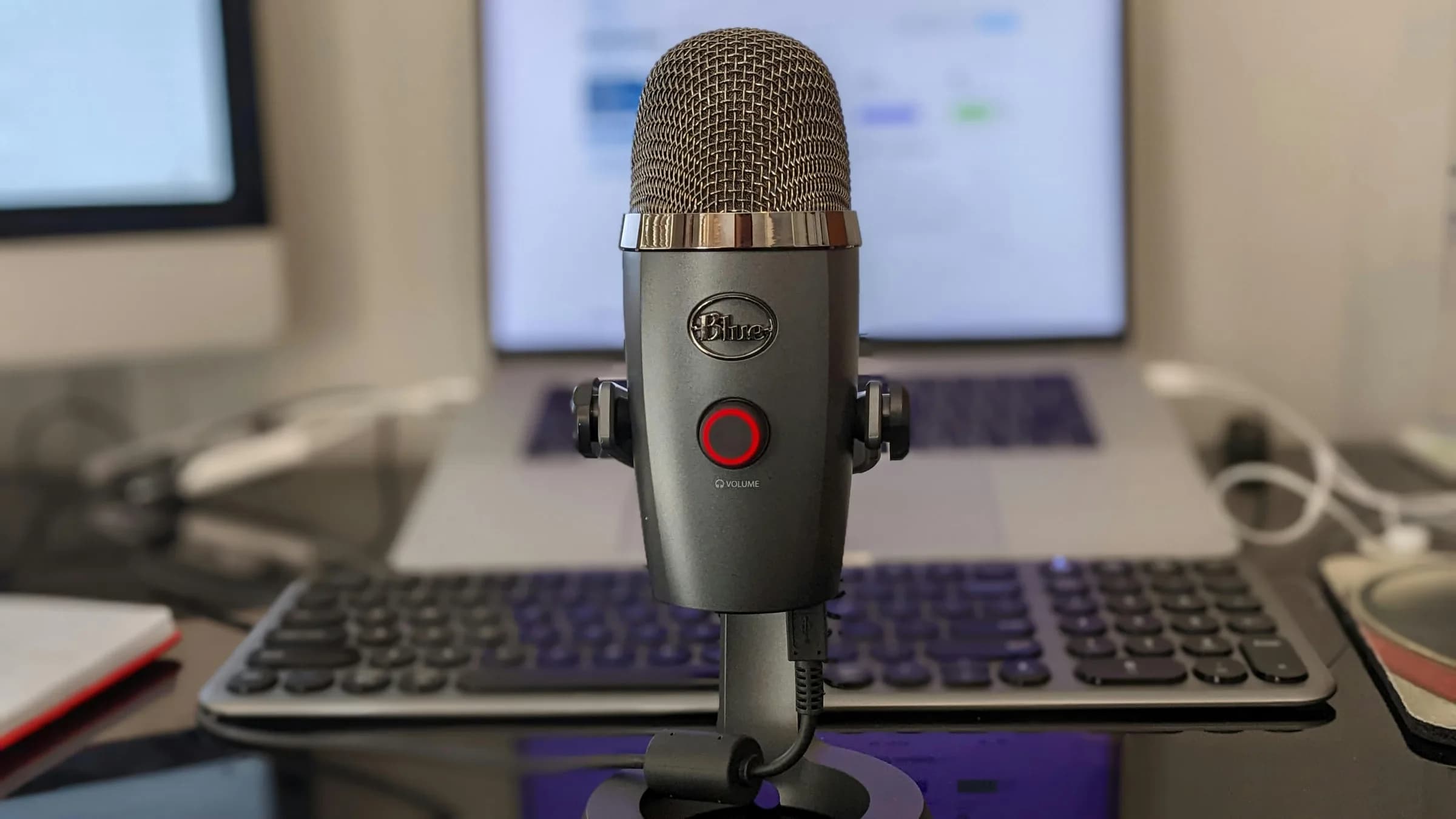
Käytännössä lakkaa olemasta väliä, missä kirjoitat. Viime viikolla vastasin opettajan sähköpostiin, korjasin ostoslistan ja pudotin rivin dokumenttiin: kolme sovellusta, yksi pikanäppäin, ei Työkalut-valikkoa näkyvissä. Yksikään noista ikkunoista ei tarvinnut olla tuettu selain, eikä yhdenkään tarvinnut pysyä kohdistettuna, kun napsuttelin ympäriinsä. Teksti vain ilmestyi kohdistimeen. Ota sanelu pois selaimesta, niin selaimen vikatilat lakkaavat olemasta sinun ongelmasi.
Miltä koko sovellus näyttää
Jos näkisit sen mieluummin kuin lukisit siitä, yllä oleva sovellusupotus on oikea työpöydän käyttöliittymä. Voit klikkailla asetukset läpi samalla tavalla kuin tekisit asennuksen jälkeen: valitse transkriptiomoottori, aseta pikanäppäimesi, valitse kieli. Windows 10 ja 11 sekä Apple Silicon -Macit toimitetaan molemmat tänään. Asia, jota osoittaisin ensin, on pikanäppäinasetus: se on täysin muokattavissa, mikä on tärkeää, koska yksi harvoista asioista, jotka ärsyttävät enemmän kuin Voice typing joka ei toimi, on pikanäppäin, joka tappelee musiikkiohjelmistosi kanssa kello 2 yöllä. Näet koko läpikäynnin meidän oppaastamme siihen, miten Whisper toimii, ja alustakohtaiset asennukset kohteille puheesta tekstiksi Windowsissa ja puheesta tekstiksi Macilla.
Kun Google Docsin Voice typing ei ole enää oikea työkalu
Joskus rehellinen vastaus on, että Googlen työkalu on kelpo. Jos vain sanelet lyhyitä pätkiä Google Docsiin, Chromessa, vakaalla yhteydellä, Voice typing on ilmainen ja sisäänrakennettu ja toimii. Ei syytä asentaa jotain korvaamaan asia, joka jo tekee työnsä. Sama koskee kokouksia: jos tarvitset usean puhujan transkriptiota yhteenvedolla jälkikäteen, se on Otter.ai:n kategoria, maksullinen kuukausitilaus, ja sanelutyökalu on täysin väärä ostos.
Kasvat ulos Google Docsin Voice typingistä, kun selaimesta tulee pullonkaula — sanelet viiteen sovellukseen päivässä, epäluotettava yhteys, välilehtikohdistuksen lapsenvahtiminen maksaa sinulle lauseita tai haluat, ettei ääni koskaan poistu kannettavaltasi. Silloin järjestelmänlaajuinen, offline-työkalu ansaitsee paikkansa. Siihen asti korjaa selain ja mikrofoni ja jatka eteenpäin.
Jos haluat tämän kaikkialle — ei vain yhden selainvälilehden sisälle — suoraan mihin tahansa sovellukseen saneleminen ohittaa koko yllä olevan listan. Ja jos sama ongelma seuraa sinua Docsin ulkopuolelle, Windowsin ja Macin korjausoppaat kattavat mikrofoni- ja käyttöoikeuspuolen syvällisemmin.
Ja jos sen sijaan Microsoft Word tuottaa harmia, miksi Wordin Sanele-painike puuttuu käy läpi tilausvaatimuksen ja offline-kiertotavan.
Pidän edelleen Voice typingin päällä nopeita muistiinpanoja varten dokumentissa, mitä se nyt arvoinen onkin. Mutta päivä, jolloin lakkasin luottamasta välilehden pysymiseen kohdistuksessa, oli päivä, jolloin sanelu vihdoin tuntui toimivan minua varten eikä toisinpäin. Tyttäreni sanoisi, että se tarkoittaa, ettei se koskaan ollut tietokoneen vika. Hän olisi enimmäkseen oikeassa.
Kokeile sitä seuraavaan asiaan, joka hajoaa
Pidä pikanäppäintä pohjassa, puhu, vapauta. Teksti ilmestyy minne tahansa kohdistimesi on — Google Docs -välilehti, sähköpostivastaus, taulukon solu — ilman selainta, joka pitää pitää tyytyväisenä.
Ilmainen paikallinen tila kaikille kirjautuneille tileille. Aloittamiseen ei tarvita korttia.



