 Kirjoittaja: Denys Medvediev
Ohje
Kuinka poistaa saneluohjelman automaattinen välimerkkien lisäys
Automaattinen välimerkkien lisäys arvaa, minne pilkut ja pisteet kuuluvat. Kun se arvaa väärin, tässä on täsmällinen sammutuspainike jokaiselle työpöytäohjelmalle.
Päivitetty viimeksi: kesäkuu 2026

Poistaaksesi saneluohjelman automaattiset välimerkit, avaa käyttämäsi äänityökalun asetukset. iPhonessa tai iPadissa mene Asetukset, Yleiset, Näppäimistö ja sammuta Automaattiset välimerkit. Macilla avaa Järjestelmäasetukset, Näppäimistö, Sanelu ja sammuta Automaattinen välimerkkien lisäys. Windowsin puhekirjoituksessa avaa hammaspyörä työkaluriviltä ja poista Automaattinen välimerkkien lisäys käytöstä.
Automaattinen välimerkkien lisäys pudottaa pilkut ja pisteet tekstiisi puhumisen aikana – se arvailee, mihin ne kuuluvat. Kun arvaus osuu oikein, säästyy muutama näpäytys. Kun arvaus menee pieleen, käytät enemmän aikaa irrallisten pilkkujen poistamiseen kuin olisit käyttänyt sanomalla "pilkku" itse. Toiminto on oletuksena päällä iPhonessa, iPadissa ja Macissa sekä Windowsin puhekirjoituksessa. Sammutuspainike löytyy jokaisesta – se on vain eri lokero joka kerta.
Tylsä totuus on, että automaattinen välimerkkien lisäys toimii esittelyssä hienosti mutta arkikäytössä vaihtelevasti. Lyhyiden ja selkeiden lauseiden kanssa se pärjää – listojen, koodin, nimien ja mietteliään pitelijän kanssa ei. Alta löydät täsmälliset polut jokaisen työpöytäohjelman asetuksiin, sen yhden Windows-ominaisuuden, jossa toiminto on jo oletuksena pois päältä, ja sen osan, jota kukaan ei mainitse: voit edelleen lisätä välimerkit äänellä, vaikka toiminto olisi pois käytöstä.
Miksi haluaisit poistaa sen käytöstä

Automaattinen välimerkkien lisäys on arvaus. Ohjelmisto lukee taukojasi ja intonaatiotasi ja päättää reaaliajassa, mihin pilkku tai piste kuuluu. Siistissä puhutussa lauseessa se toimii. Useimmiten ihmisten sanelemat asiat eivät ole niin siistejä.
Sanele ostoslista ja saat yhden pitkän lauseen, jossa pilkut ovat väärissä paikoissa. Sanele koodirivi ja saat pisteen muuttujan nimen sisälle. Pidä tauko muistaaksesi sukunimen, ja ohjelma tulkitsee hiljaisuuden ajatuksen loppumisena. Nämä eivät ole ohjelmistovirheitä – se on hinta siitä, että antaa koneen lisätä välimerkit.
Siksi ihmiset sammuttavat toiminnon saadakseen hallinnan itselleen. Teksti tulee ulos pelkkänä sanavirtana ja lisäät merkit itse – helpompi korjata kuin luottavainen väärä arvaus.
Sammuta Windowsin puhekirjoituksessa

Windowsin puhekirjoitus on se, jonka käynnistät Windows-näppäimellä ja H:lla. Asetus: paina Windows + H missä tahansa tekstikentässä avataksesi puhekirjoituksen työkalurivin, napsauta hammaspyörä (Asetukset) -kuvaketta siinä työkalurivissä ja sammuta Automaattinen välimerkkien lisäys.
Microsoft dokumentoi tuon hammaspyörän paikkana, josta Automaattinen välimerkkien lisäys -asetus löytyy, kuten Microsoftin puhekirjoitusdokumentaatio kuvaa. Windowsin oletusasetuksena toiminto on päällä, joten useimmille tämä on kytkin, joka sammutetaan eikä koskaan koskettu. Jos se kääntyy takaisin päälle päivityksen jälkeen, avaa vain hammaspyörä ja sammuta se uudelleen.
Onko Win+H uusi tuttavuus? Täydellinen läpikäynti löytyy oppaastamme puhekirjoituksen käyttämisestä Windowsissa.
Sammuta Macilla
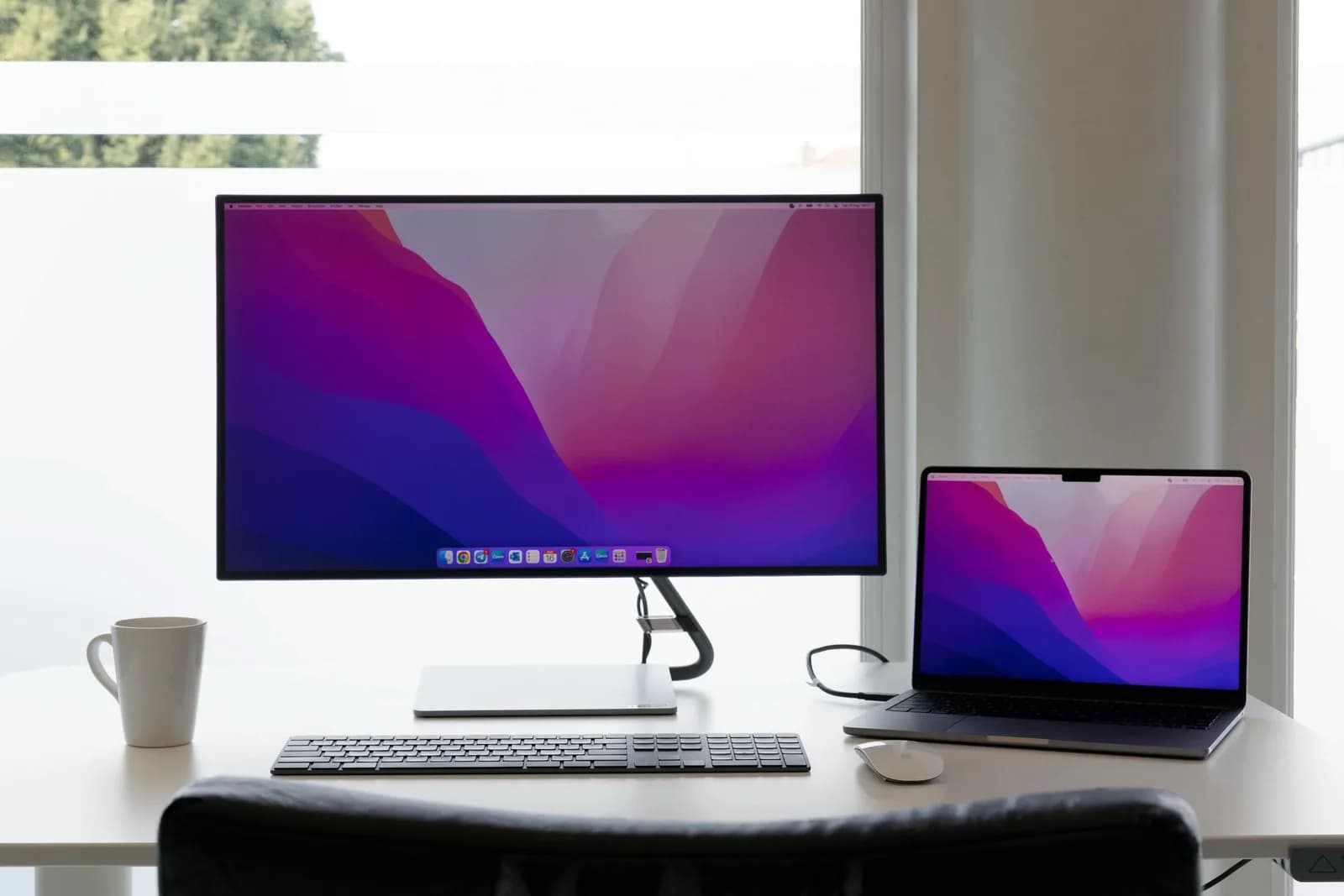
Macilla asetus löytyy Järjestelmäasetuksista. Avaa Apple-valikko ja sitten Järjestelmäasetukset. Napsauta sivupalkista Näppäimistö (saatat joutua selaamaan alaspäin). Siirry Sanelu-kohtaan. Sammuta Automaattinen välimerkkien lisäys.
Tämä on Applen oma dokumentoitu polku, kuten Applen Macin sanelun ohje kertoo. Tuetuilla kielillä macOS-sanelu lisää oletuksena pilkut, pisteet ja kysymysmerkit – joten tämä on asetus, jonka sammuttaa eikä laita päälle. Vanhemmassa Macissa valikossa saattaa vielä lukea "Järjestelmäasetukset", mutta paikka on sama.
Laajempaan yleiskatsaukseen, katso opastamme sanelusta Macilla.
Sammuta Wordin Sanele-toiminnossa

Wordissa on oma Sanele-painike, erillinen Windowsin puhekirjoituksesta, ja siinä on oma välimerkkien lisäyksen kytkin. Napsauta Koti-välilehdellä Sanele, avaa sitten kelluvan työkalurivin hammaspyörä (Asetukset) ja sammuta Automaattinen välimerkkien lisäys.
Yksi huomio Microsoftilta: kyseinen kytkin näkyy vain, jos se on käytettävissä valitsemallesi kielelle, kuten Microsoftin Word Sanele -dokumentaatio huomauttaa. Jos et näe sitä, sanelukielesi ei todennäköisesti ole tuettujen kielten listalla – eri ongelma kuin se, että kytkin olisi päällä.
Laajempaa tietoa Wordin puhekirjoituksesta löytyy oppaastamme puheentunnistuksesta Wordissa.
Windows Voice Access on poikkeus – se toimitetaan välimerkit pois päältä
Tässä on se, mikä saa ihmiset hämilleen. Windowsissa on kaksi ääneen perustuvaa ominaisuutta, jotka molemmat mahdollistavat sanelun – ja ne käyttäytyvät välimerkkien suhteen päinvastoin.
Win+H-puhekirjoituksessa automaattinen välimerkkien lisäys on oletuksena päällä. Voice Access – erillinen esteettömyyssanelutoiminto – toimitetaan oletuksena pois päältä, ja Microsoft sanoo sen suoraan.
Jos siis etsit välimerkkikytkintä etkä löydä mitään päällä olevaa, tarkista, kummassa ominaisuudessa olet. Voice Accessissa ei ehkä ole mitään sammutettavaa, koska se käynnistyy jo pois päältä. Jos olet laittanut sen päälle, kytkin löytyy Voice Access -palkista kohdasta Asetukset ja sitten Hallitse vaihtoehtoja. Kaksi ominaisuutta, sama idea, vastakkaiset oletukset. Olen nähnyt älykkäiden ihmisten tuhlata kymmenen minuuttia tähän sekaannukseen.
Voit silti lisätä välimerkit äänellä sen jälkeenkin
Automaattisen välimerkkien lisäyksen sammuttaminen ei poista välimerkkejä kokonaan. Se vain lopettaa automaattisen arvailun. Voit edelleen lisätä jokaisen merkin sanomalla sen nimen.
Apple-laitteilla sano "pilkku", "piste", "kysymysmerkki", "huutomerkki" tai "uusi rivi", ja merkki menee siihen kohtaan, jonka sanoit. Windowsin puhekirjoitus ja Wordin Sanele hyväksyvät samat puhutut komennot. Vaihdat automaattisen-ja-välillä-väärän manuaaliseen-ja-aina-juuri-sinne-minne-halusit.
Tämä on se osa, jonka muu internet ohittaa, ja se on koko asian ydin. Pois päältä ei tarkoita välimerkkitöntä – se tarkoittaa, että sinä pidät kynää. Täydellisen listan puhutuista merkeistä ja niiden lausumisesta löydät oppaastamme välimerkkien sanelusta.
Kannattaako se oikeasti sammuttaa? Milloin jättäisin sen päälle
Meidän kesken, automaattinen välimerkkien lisäys ei aina ole paha. Lyhyessä, arkisessa tekstissä – pikaisessa vastauksessa, parin rivin muistiinpanossa – se yleensä arvaa oikein, ja "pilkku" ääneen sanominen 20 sanan viestissä on enemmän vaivaa kuin se on sen arvoista. Applen oma Sanelu pärjää näiden lyhyiden pyrähdysten kanssa. Jos suurin osa sanelustasi on sellaista, jätä se päälle.
Sammuta se, kun kirjoitat pidempiä tai tarkempia asioita. Listoja, joissa se niputtaa kaiken yhdeksi lauseeksi. Koodia, jossa irrallinen piste päätyy muuttujan nimen sisälle. Mitä tahansa, mitä luet uudelleen ja muokkaat, jossa siisti välimerkkitön virta on parempi kuin luottavainen väärä arvaus. Nyrkkisääntö: noin 30 sanaa lyhyemmissä teksteissä automaattinen arvaus tekee tehtävänsä – sen jälkeen haluat kynän käteesi.
Jos ongelmasi on päinvastainen – välimerkit lopettivat ilmestymisen kun odotit niitä – se on eri asia, ja käsittelemme miksi sanelu ei lisää välimerkkejä erikseen. Yksi vihje: jos välimerkit eivät koskaan ilmestyneet ollenkaan, edes äänellä, sanelukielesi ei ehkä yksinkertaisesti tue automaattista välimerkkien lisäystä.
Jos natiivi kytkin on kaikki tai ei mitään: tarkempi hallinta Whisperillä
Natiivi kytkin on kaksitilavaihtoehto. Automaattinen välimerkkien lisäys on joko päällä tai pois. Ei ole asetusta, joka sanoisi "lisää välimerkit sähköposteihini mutta jätä koodini rauhaan."
Tässä kohtaa erityistyökalu ansaitsee paikkansa. Whisper by Remskill toimii Windowsissa ja Macilla, piiloutuu yhden pikanäppäimen taakse – Ctrl+Space Windowsissa, Command+Option Macilla – ja liittää transkriboidun tekstisi sinne missä kohdistin on. Tässä olennaisin ero: Whisperin tekoälypuhdistus, joka siistii välimerkit, isot kirjaimet ja kieliopin, on valinnainen ja omavaltainen.
Muokkaat sen toimintaa esiasettamalla sen sijaan, että valitset kaikki tai ei mitään -kytkimellä – pois päältä raakaa sanavirtaa varten, jonka hallitset äänellä; päälle, kun haluat tuloksen siistittynä. Tämä puhdistus toimii paikallisesti ja ilmaiseksi kaikille kirjautuneille käyttäjille, eikä mitään lähde koneeltasi. Whisper on vain työpöytäsovellus – PC:lle ja Macille, ei puhelimelle.
Automaattinen välimerkkien lisäys on kaveri, joka viimeistelee lauseesi. Hauska juhlissa, uuvuttava palavereissa. Sammuta se, kun haluat omat pilkkusi, jätä se päälle pikamuistiinpanoille, ja muista, että voit aina sanoa "piste" ääneen kuten vuonna 2003. Viime viikolla vietin iltapäivän poistamalla pilkkuja, jotka Macini oli lisännyt nimien listaan. Kytkimen kääntäminen kesti neljä sekuntia. Iltapäivän haluaisin takaisin.
Haluatko välimerkit, joita hallitset – et joita vastaan taistellaan?
Lataa Whisper, pidä pikanäppäintä ja päätä esiasettamalla, siistiikö puhdistustoiminto tekstisi vai antaako se sinulle raakavirran.



